english
 español

 Monika Borowiec
Zapomnij o korzystaniu z zewnętrznych narzędzi, iframe, kodów html i kłopotliwym osadzaniu ich na portalu. Wszystko, czego potrzebujesz to po prostu wgrać wcześniej przygotowany plik PDF do modułu, podać tytuł i krótki opis wydania i gotowe!
Za pomocą modułu E-wydania w CMS 4media umożliwisz czytelnikom portalu łatwe, szybkie i przyjemne przeczytanie najnowszego wydania gazety online - bez opuszczania Twojego portalu i żadnych dodatkowo wyskakujących okienek. Dodane do modułu czasopisma możesz wyświetlać w dedykowanym widgecie, który z łatwością umieścisz np. na stronie głównej portalu, obok aktualności.
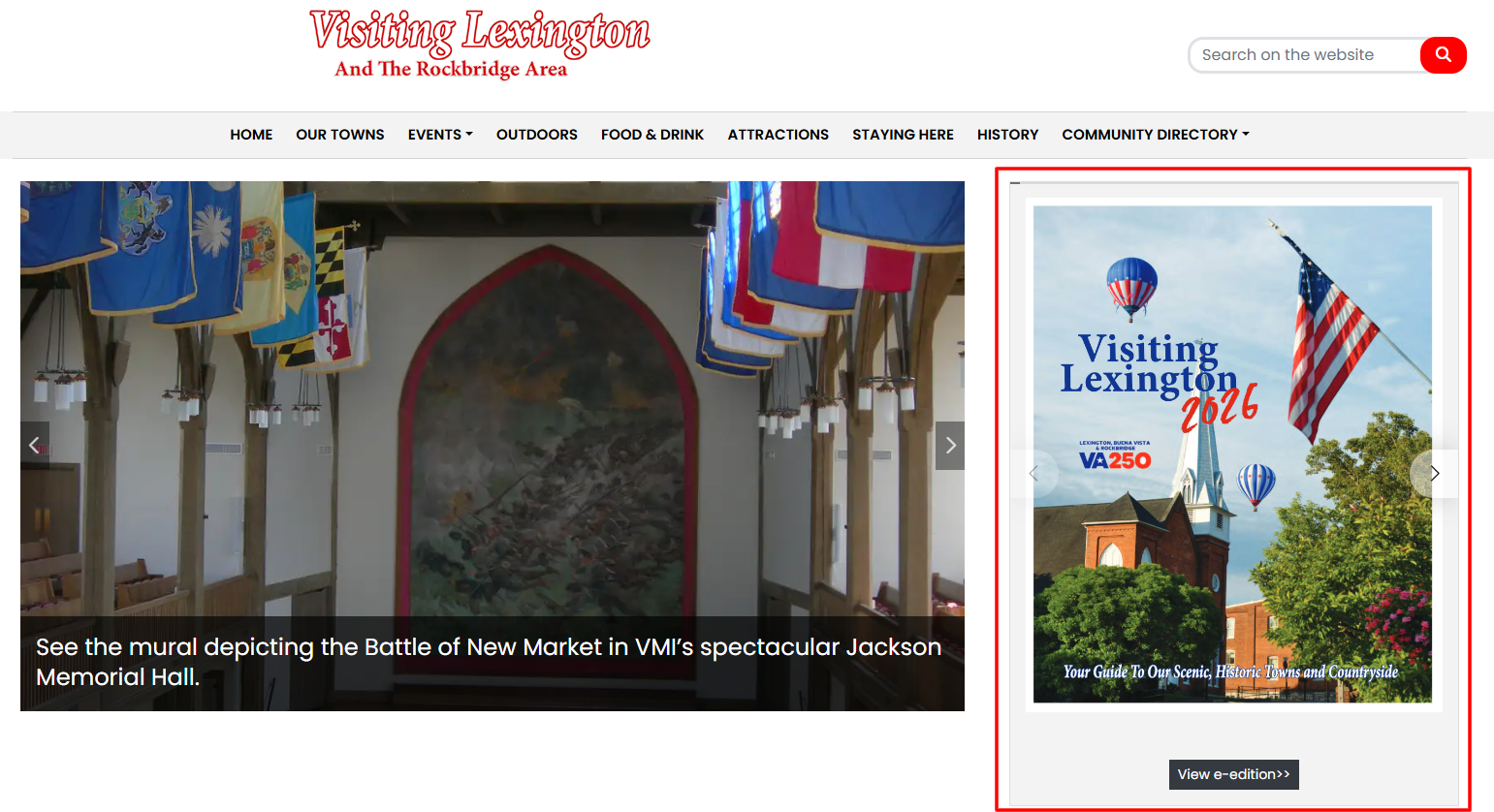
Użytkownicy za pomocą strzałek będą mogli przewijać strony i powiększać je dwukrotnym, szybkim kliknięciem lewego przycisku myszy (lub dwukrotnym stuknięciem w ekran smartfona) żeby przeczytać mniejszy tekst. Widget wyświetla także przycisk, dzięki któremu użytkownicy mogą przejść do podstrony e-wydania i tam przeczytać je w większym oknie.
Możliwe jest też spersonalizowanie nagłówka e-wydania oraz dostępnych w nim opcji. Na przykład dodać możemy m.in. opcje pobrania, udostępnienia lub trybu pełnoekreanowego. To jednak zostanie poruszone w dalszej częście tego artykułu.
Dowiedz się więcej o konfiguracji i możliwościach widgetu:
Globalne ustawienia modułu
Zanim dodasz swoje pierwsze e-wydanie, warto skonfigurować globalne ustawienia modułu. Znajdziesz je przechodząc do modułu [Ustawienia] > [E-wydania].
Sposób wyświetlania listy e-wydań: Do wyboru masz dwie opcje:

Dostępne opcje wyświetlania listy e-wydań. Widok domyślny: lista e-wydań ułożonych chronologicznie (najnowsze w górnej części listy).
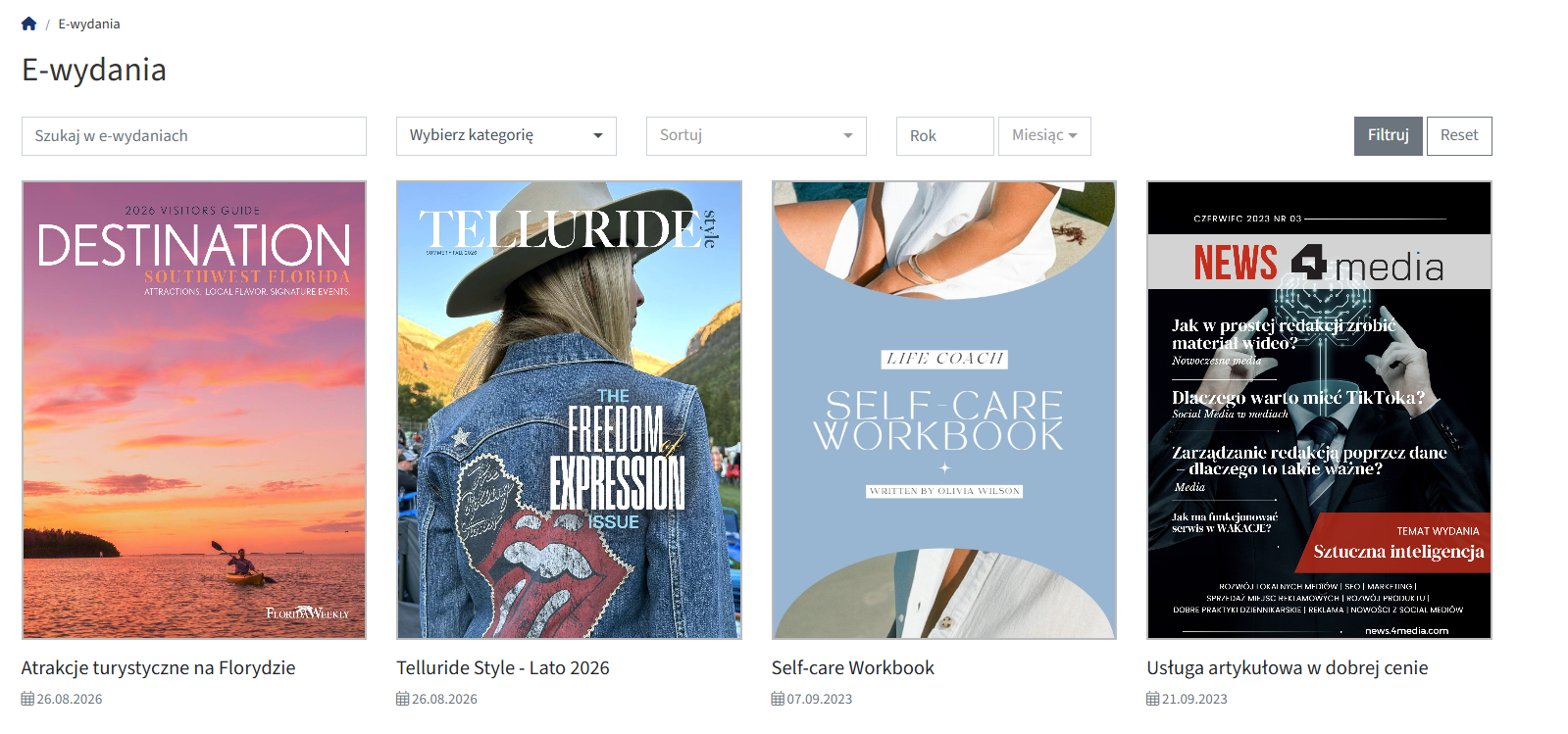
Domyślny widok listy e-wydań. Lista kategorii e-wydań: podział na tytuły prasowe/kategorie tematyczne (wymaga wcześniejszego utworzenia kategorii). E-wydania nieprzyporządkowane do żadnej kategorii trafią do zbiorczej grupy, dla której możesz wprowadzić odrębną nazwę (np. "Pozostałe").
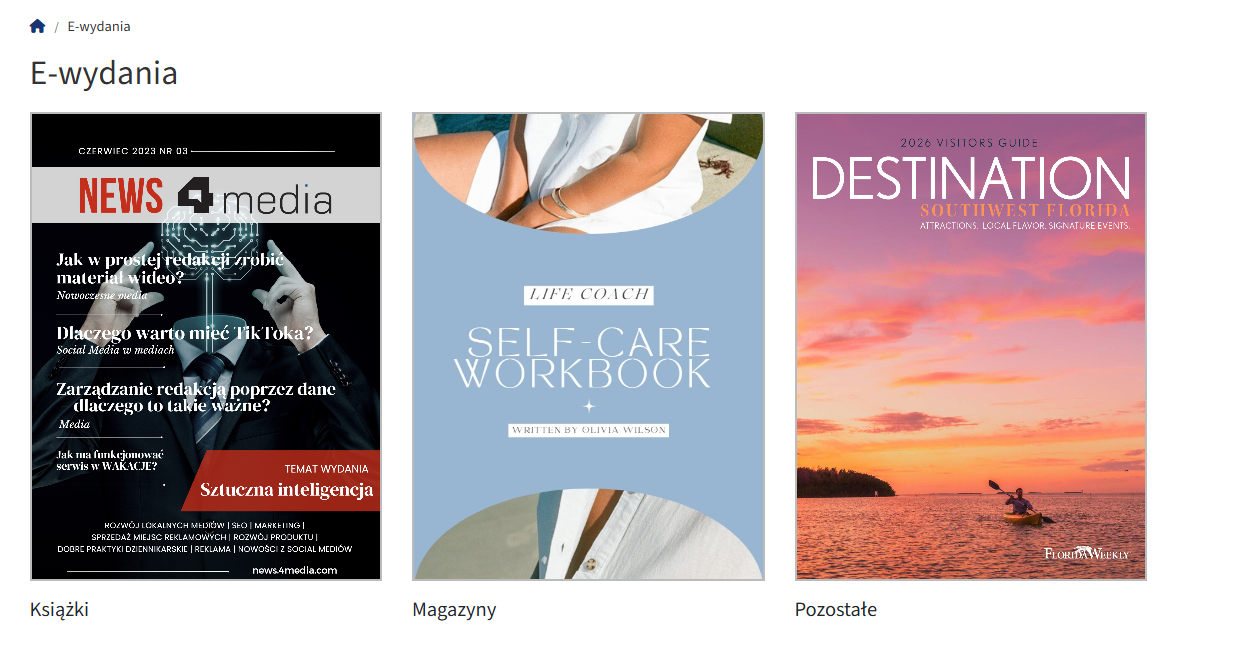
Widok listy e-wydań z widokiem podziału na kategorie.
Więcej o dodawaniu kategorii znajdziesz w artykule:
Proporcje obrazu na liście e-wydań: Funkcja ta umożliwia dopasowanie proporcji okładek zaprezentowanych w widoku listy. Dostępne warianty to: 16:9, 4:3, 1:1, 9:16, 3:4.
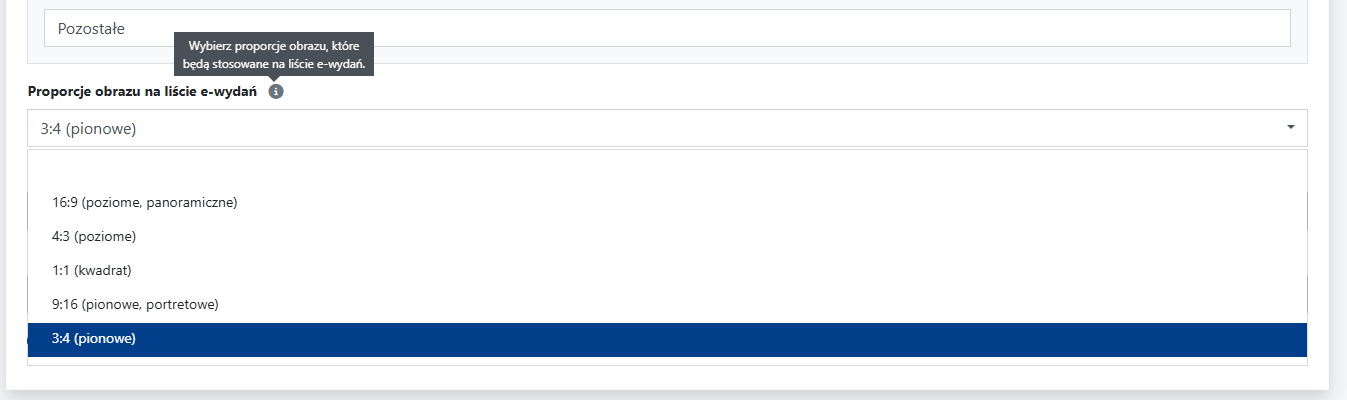
Dostępne opcje proporcji w Panelu Administracyjnym Wariant 16:9
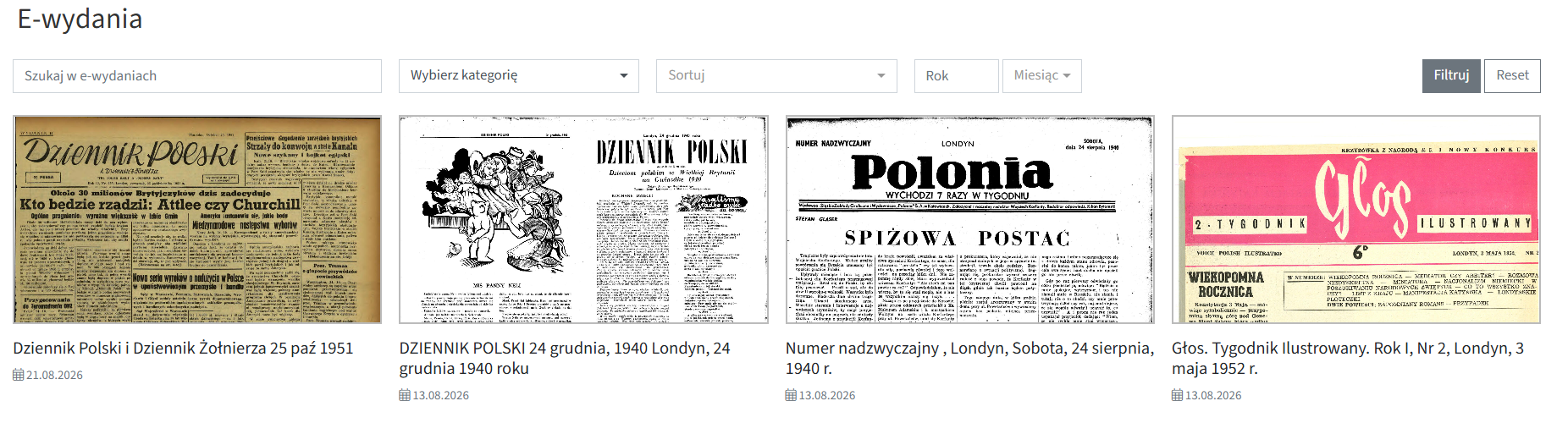
E-wydania w formacie 16:9 Wariant 4:3
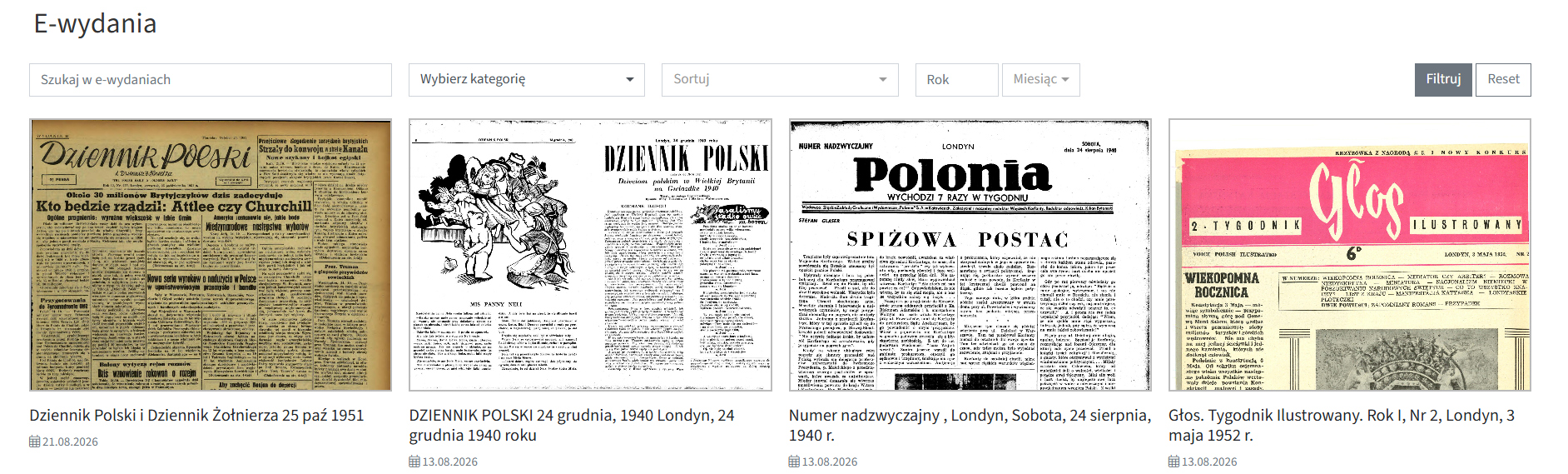
E-wydania w formacie 4:3 Wariant 1:1
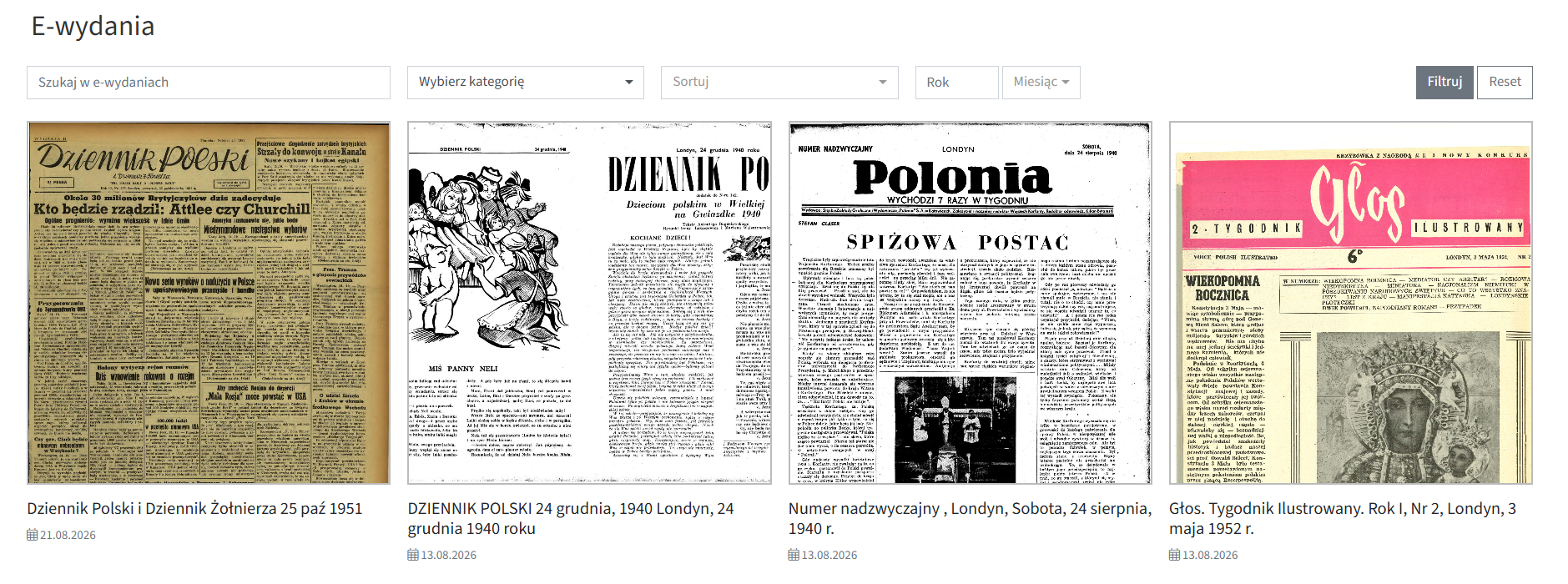
E-wydania w formacie 1:1 Wariant 9:16
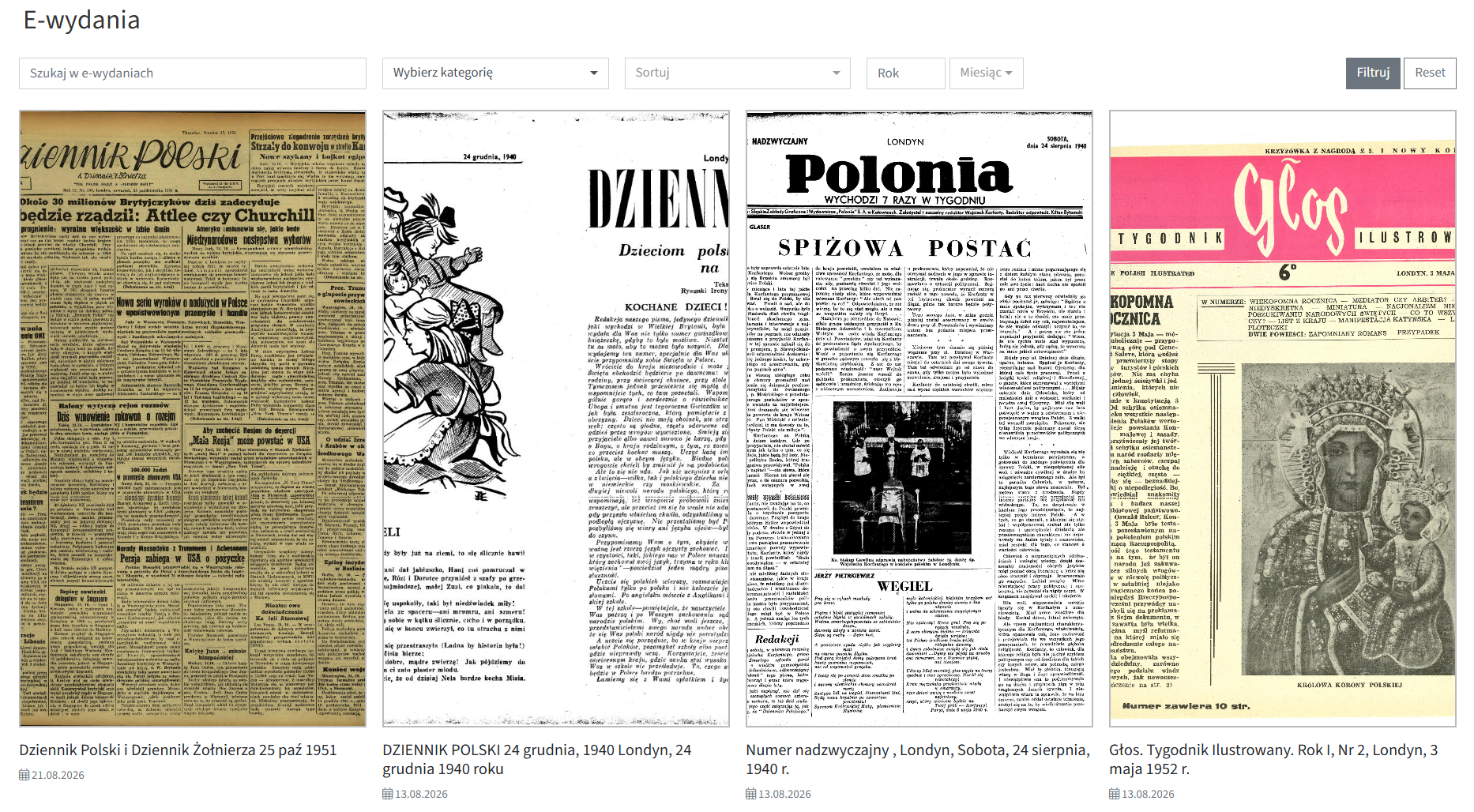
E-wydania w formacie 9:16 Wariant 3:4
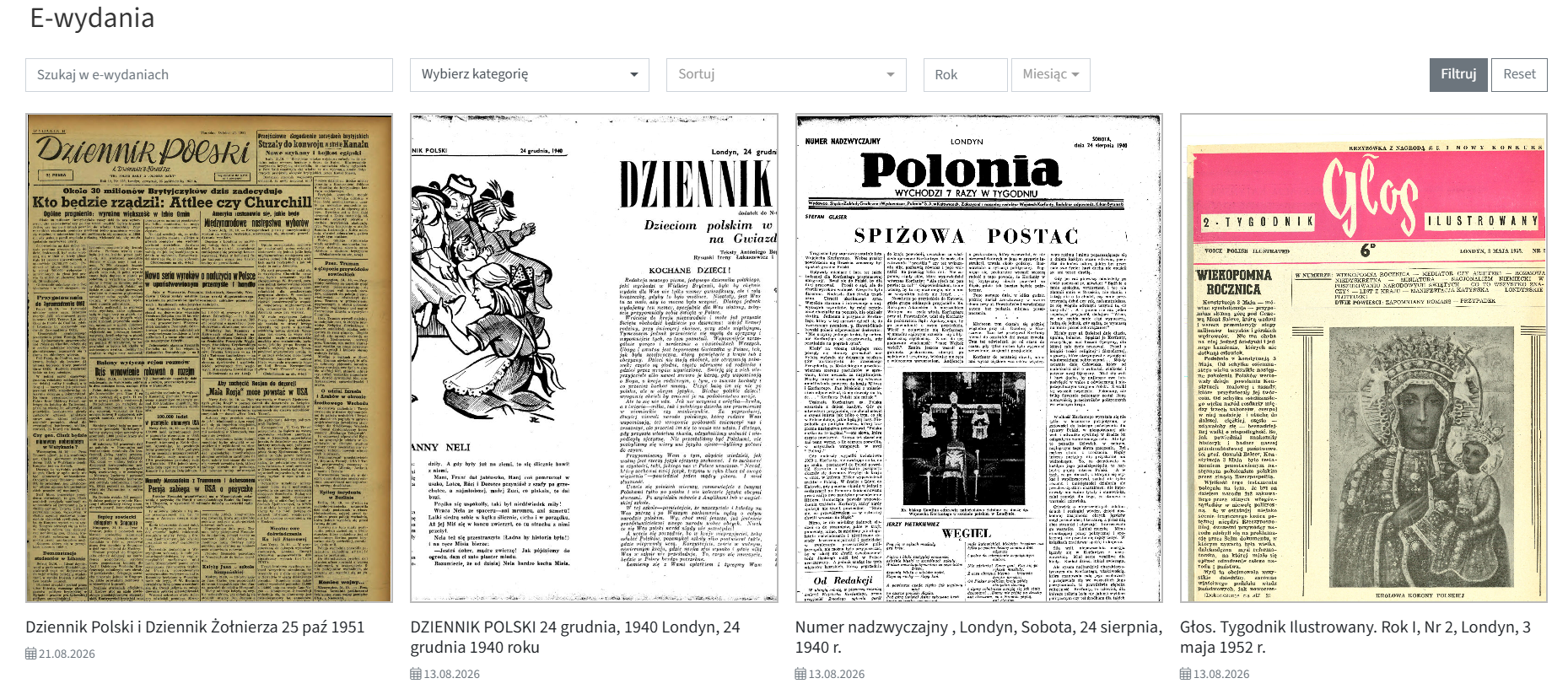
E-wydania w formacie 3:4 Nowe filtry na liście e-wydań: Aktywacja opcji [Włącz filtrowanie po roku i miesiącu wydania] spowoduje, że dla czytelników widoczne będą dwa dodatkowe filtry. Znacznie ułatwia to użytkownikom wyszukiwanie publikacji archiwalnych.

Dodatkowe pole filtrów - rok oraz miesiąc - Opcje wyświetlania (Ustawienia domyślne): Pakiet funkcjonalności umożliwiający skonfigurowanie domyślnego zachowania wszystkich e-wydań:
- Włącz adaptacyjną wysokość: wysokość przeglądanego e-wydania będzie domyślnie dostosowana do wysokości ekranu urządzenia czytelnika.
Włącz domyślnie widok 2-stronicowy: Wszystkie strony e-wydań (poza okładką) prezentowane są parami obok siebie.
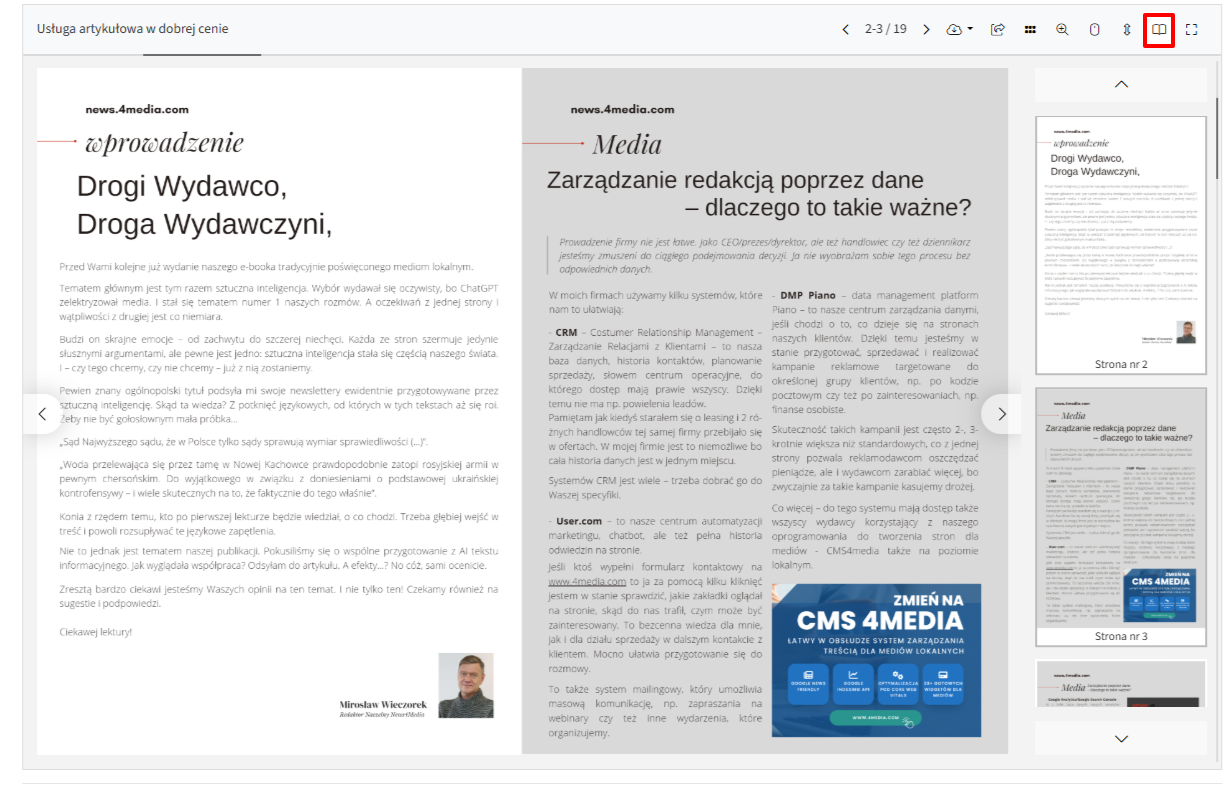
Ważne: Można również aktywować przycisk w górnym pasku e-wydania, dzięki któremu włączymy lub wyłączymy tryb 2-stronicowy. Dostępne zarówno globalnie jak i z poziomu pojedynczego e-wydania.
Pokaż górny pasek e-wydania: aktywacja funkcji rozwija dodatkowe opcje, takie jak pobieranie, udostępnianie czy tryb pełnoekranowy (zaznaczasz te, które mają być domyślnie widoczne).
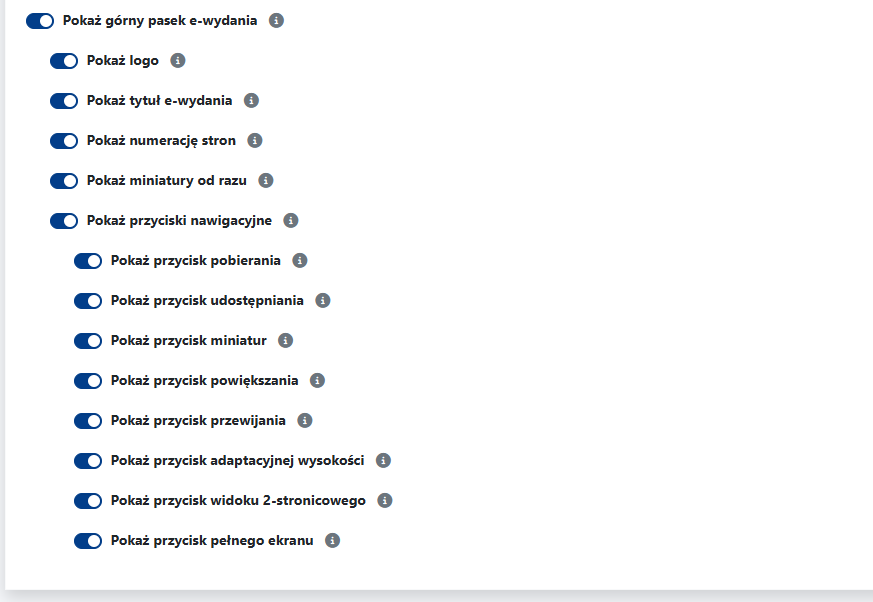
Dostępne opcje dostosowania paska gónego e-wydania (ustawienia globalne) 
Opcje dostępne w górnym pasku opublikowanego e-wydania Uwaga: W trybie edycji dowolnego (pojedynczego) e-wydania zawsze masz możliwość zmiany tych domyślnych ustawień.
Dodawanie e-wydania
Aby dodać wirtualne wydanie swojej gazety zaloguj się do panelu administracyjnym i wybierz moduł [E-wydania]. Nad listą wydań kliknij przycisk plusa w lewym górnym rogu. Otworzy się kreator, w którym uzupełniasz następujące pola:
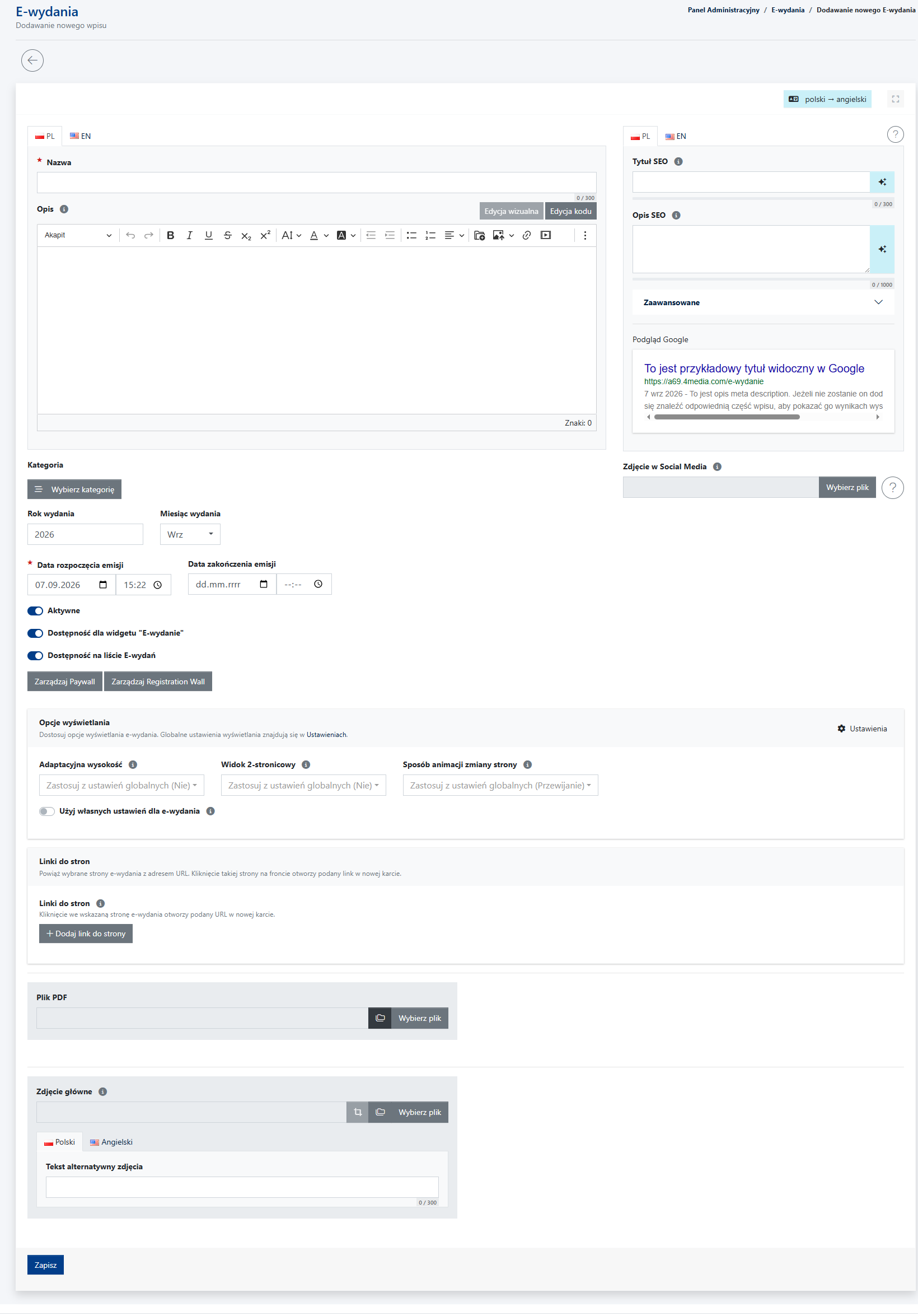
- Nazwa - to, co wpiszesz w tym polu będzie tytułem wydania.
- Opis - treść, która pojawi się pod wydaniem (np. skrócony opis zawartości, dane kontaktowe redakcji czy zachęta do zamówienia reklamy).
- Kategoria - pozwala przypisać e-wydanie do utworzonej grupy.
Ważne: Wybór kategorii nie jest wymagany, ALE jeśli w globalnych ustawieniach wybrany został nowy widok listy (lista kategorii), przypisywanie jest konieczne do poprawnego ułożenia publikacji.
Rok i miesiąc wydania - określa, z jakiego okresu pochodzi plik.
Ważne: Są one niezbędne do uzupełnienia, jeśli aktywowane zostały dodatkowe filtry (po roku i miesiącu) w globalnych ustawieniach.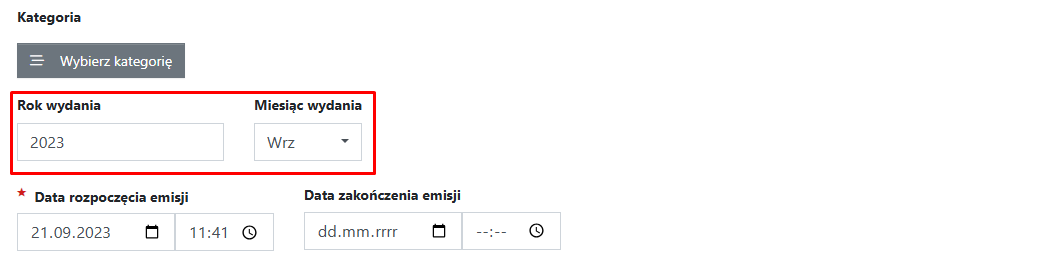
Pola roku oraz miesiąca wydania w formularzu edycji e-wydania. - Data rozpoczęcia / zakończenia emisji - określa ramy czasowe w których e-wydanie jest opublikowane na portalu. Innymi słowy, czy jest ono widoczne dla czytelników. Ustawienie daty rozpoczęcia na datę przyszłą, umożliwia zaplanowanie publikacji e-wydania.
- Aktywne - przesuwając suwak w prawo (podświetli się na niebiesko), aktywujesz widoczność wydania niezależnie od czasu emisji. Tylko aktywne e-wydania wyświetlają się na portalu i w widgecie. Funkcja przydatna gdy wpis powinien zostać natychmiast ukryty aż do momentu ręcznej aktywacji.
- Dostępność dla widgetu [E-wydanie] - pozwala wyświetlić ten konkretny numer w dedykowanym widgecie. Odznaczenie tej opcji wyklucza daną publikację z widgetu uniemożliwiając jej wybranie.
- Dostępność na liście E-wydań - decyduje, czy dokument pojawi się na głównej liście archiwum wydań (/e-wydania).
Zarządzaj Paywall / Registration Wall - moduł E-wydania zintegrowany jest z modułem [Paywall]. Dzięki tym przyciskom przejdziesz do ustawień, w których zdecydujesz, czy publikacja ma być dostępna dla wszystkich, czy też tylko dla subskrybentów lub zalogowanych użytkowników.
Więcej o module [Paywall] znajdziesz w tym artykule:Opcje wyświetlania (Ustawienia indywidualne) - Tutaj widoczne są ustawienia globalne (skonfigurowane w [Ustawieniach]).
Zaznaczając Użyj własnych ustawień dla e-wydania, możesz dla tego konkretnego dokumentu narzucić inne opcje takie jak: włączyć/wyłączyć Adaptacyjną wysokość, aktywować Górny pasek e-wydania (i wybrać, które funkcje się w nim znajdą) oraz użyć opcji Pokaż przyciski nawigacyjne.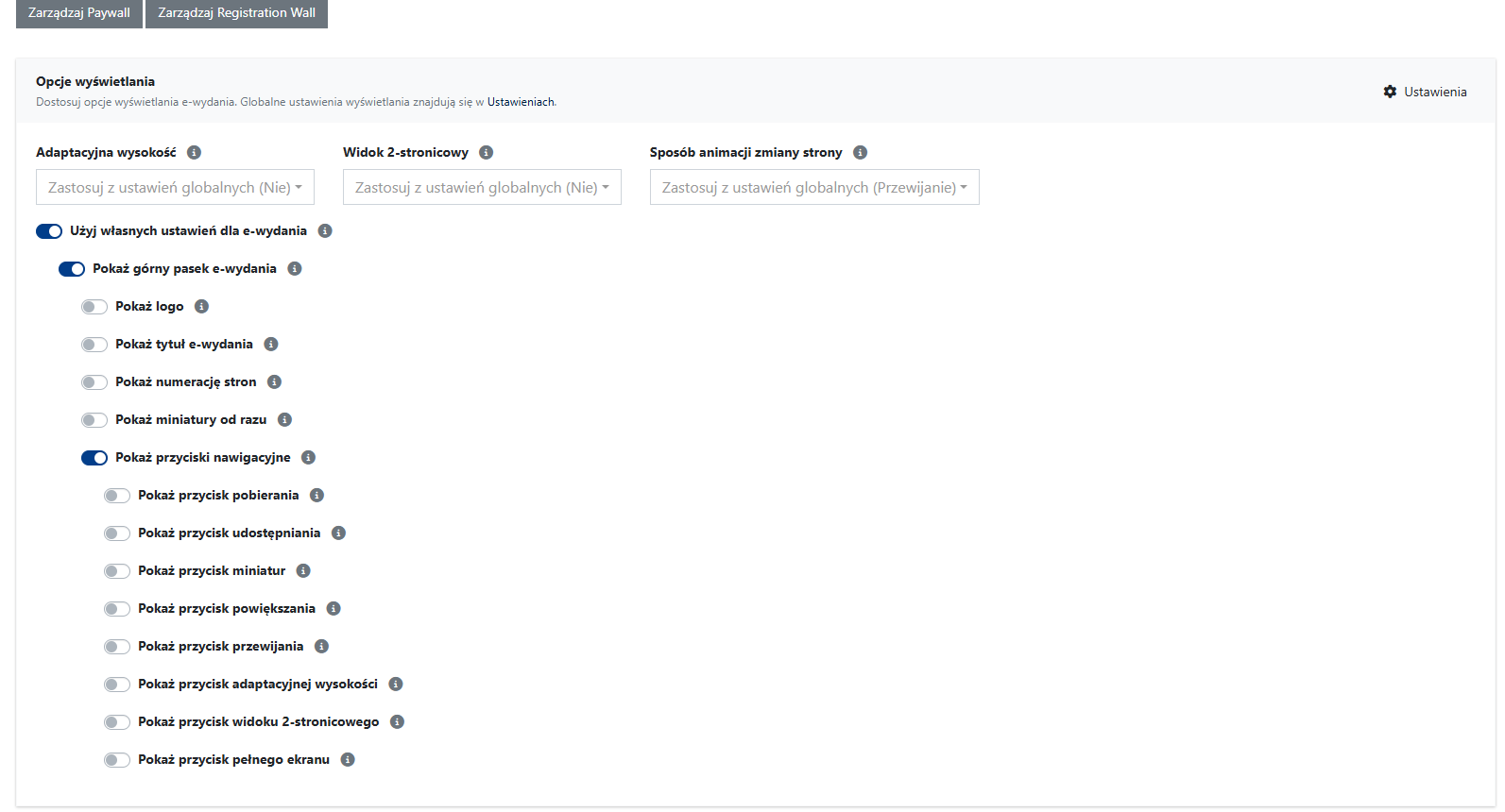
Opcje wyświetlania wyłącznie dla edytowanego w danym momencie e-wydania. Plik PDF - klikając "Wybierz plik", przesyłasz z dysku swój plik PDF. Alternatywnie można wybrać taki dokument z [Biblioteki plików] CMSa o ile został już tu wcześniej wgrany.
Więcej o [Bibliotece Plików] znajdziesz w tym artykule:- Zdjęcie główne - tutaj wgraj własną miniaturę/okładkę wydania. Zastąpi ona pierwszą stronę publikacji. Pamiętaj o uzupełnieniu tekstu alternatywnego dla poprawy oceny pod kątem SEO. Ponownie, możliwe jest wgranie grafiki prosto z komputera lub z [Biblioteki Plików].
Podstrona e-wydania i Funkcja Udostępniania
Podstrona e-wydania tworzy się automatycznie po przesłaniu pliku PDF, uzupełnieniu wymaganych pól i zapisaniu zmian. (Jeśli Data rozpoczęcia emisji to data przyszła, dokument nie będzie widoczny na portalu aż do jej nadejścia).
E-wydanie zyskuje unikalny adres URL. Użytkownicy odwiedzający ten adres zobaczą Twoją publikację osadzoną w dużym, intuicyjnym czytniku.
W zależności od konfiguracji w Opcjach wyświetlania, czytelnicy za pomocą górnego paska będą mogli m.in.:
- Zobaczyć liczbę stron i nawigować po nich za pomocą strzałek, suwaka myszy lub podglądu miniatur.
- Pobrać cały numer, konkretną stronę lub jej wycinek.
Powiększyć lub pomniejszyć bieżącą stronę oraz przełączyć się w tryb pełnoekranowy.
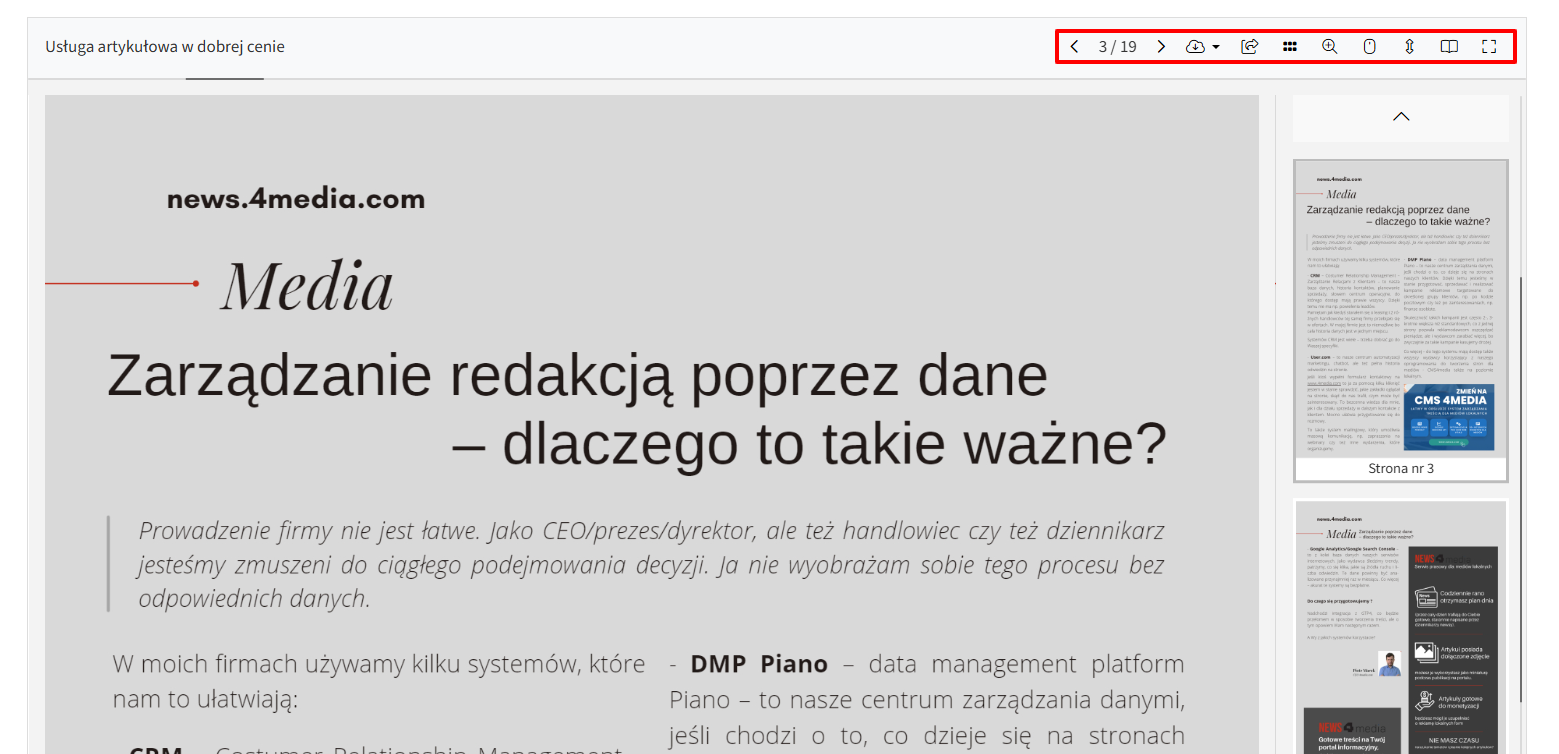
Pasek górny na podstronie e-wydania
Funkcja Udostępnij Daje ona szerokie możliwości promocji i dzielenia się treścią.
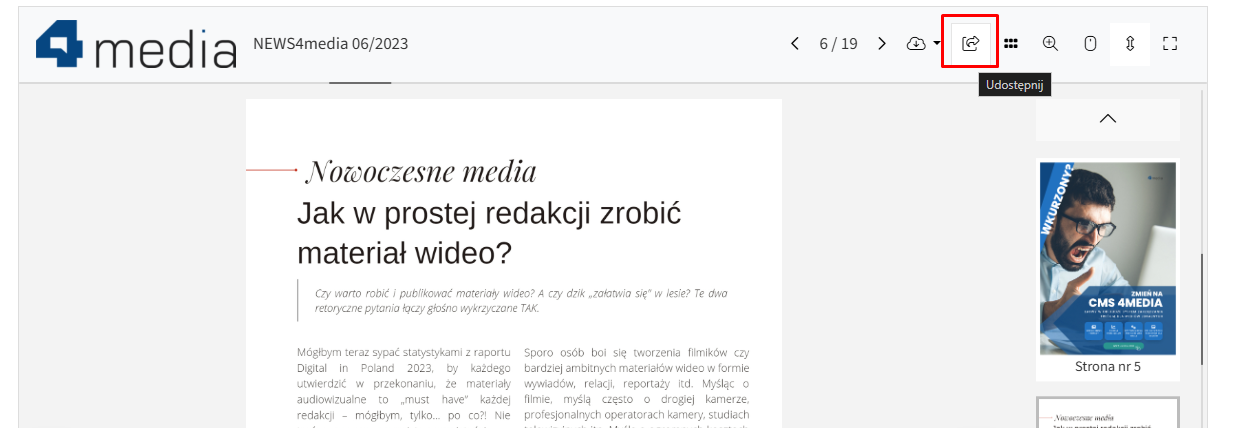
Przycisk wywołuje okno pop-up z następującymi opcjami:
Udostępnienie w mediach społecznościowych / Mailem: bezpośrednie przekierowanie do konkretnego serwisu społecznościowego (Facebook, Twitter/X, LinkedIn) lub obecnie używanej skrzynki pocztowej.
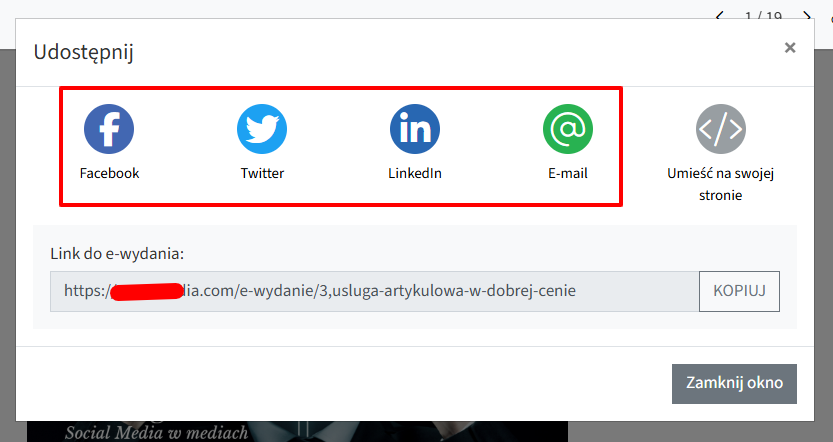
Funkcje udostepnienia na portalach społecznościowych oraz mailem. Skopiowanie linku do e-wydania: klikamy w przycisk [kopiuj] i udostępniamy URL do dokumentu (alternatywa dla kopiowania z paska przeglądarki).
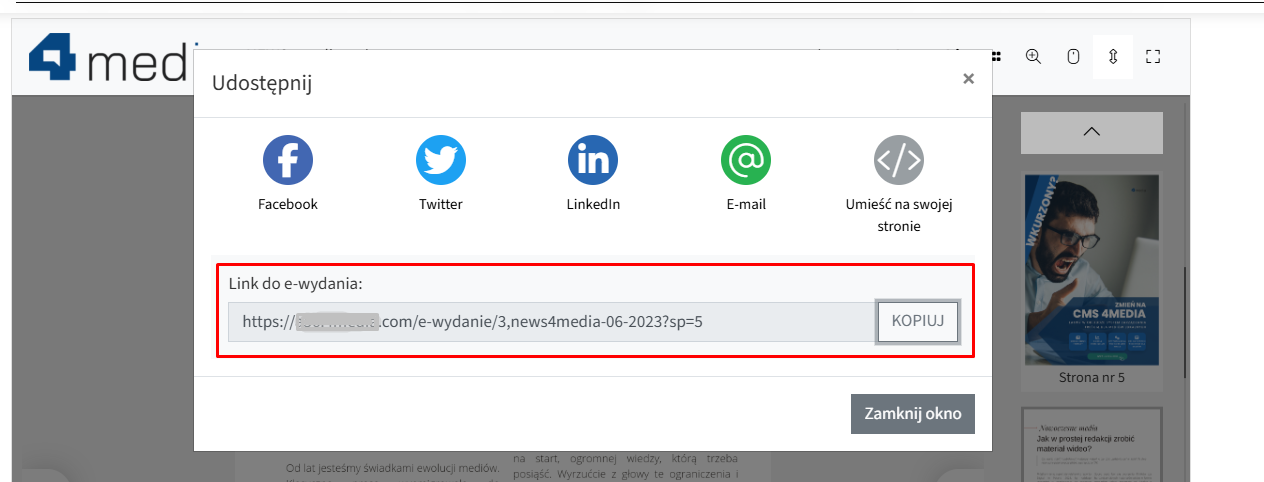
Przycisk skopiowania linku do e-wydania. Umieść na swojej stronie (kod i-frame): po kliknięciu otrzymujemy gotowy do skopiowania kod HTML, który można umieścić na zewnętrznej stronie WWW w formie osadzonej ramki.
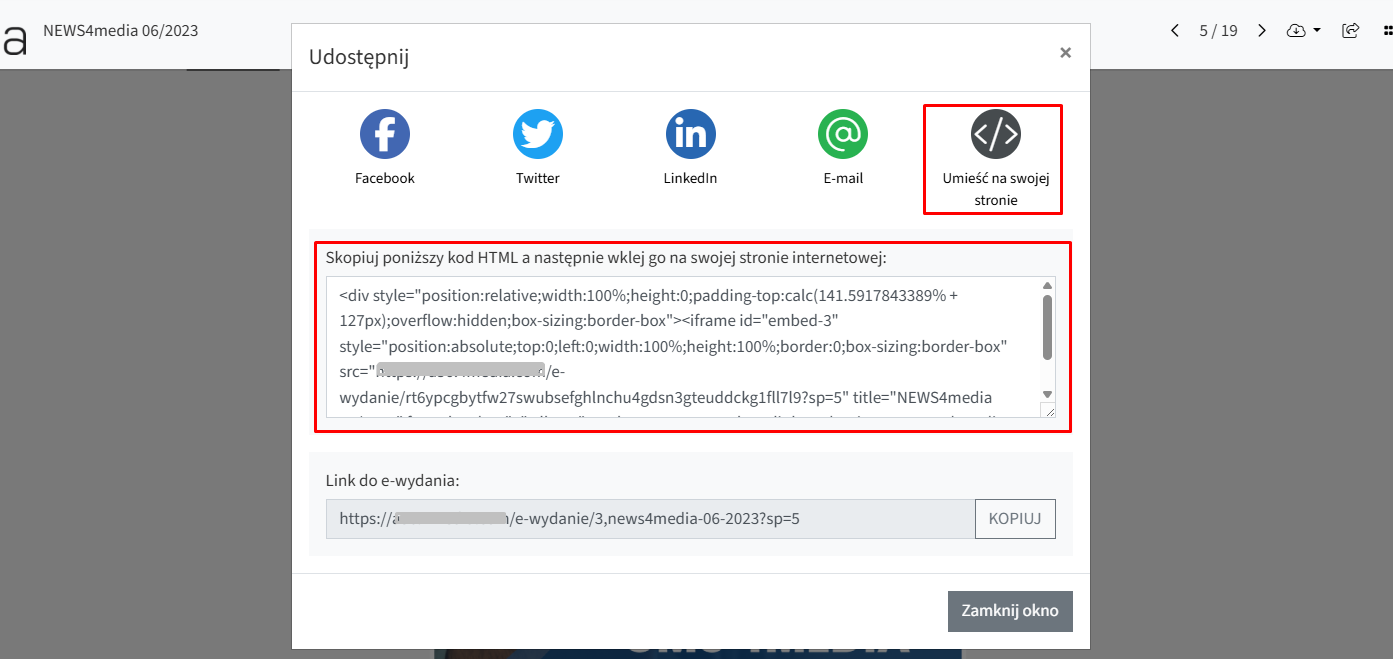
Wygenerowany kod iframe do osadzenia na stronie zewnętrznej.
WAŻNE! Przed użyciem opcji udostępniania należy zwrócić uwagę na widok e-wydania. Jeśli chcemy udostępnić (np. przesłać komuś link) widok konkretnej strony, w pierwszej kolejności dopilnujmy, by czytnik dokumentu był otwarty dokładnie na tej stronie!
Lista wszystkich e-wydań (/e-wydania)
Kiedy dodasz już publikacje, CMS utworzy dedykowaną podstronę wszystkich wydań (adres: /e-wydania). Wyświetla ona opublikowane e-czasopisma – w zależności od Twoich globalnych ustawień – w formie widoku chronologicznego najnowszych kafelków lub w podziale na bloki kategorii tematycznych omawianych w sekcji Globalnych ustawień modułu na początku tego artykułu.
Zarządzanie listą e-wydań w Panelu Administracyjnym
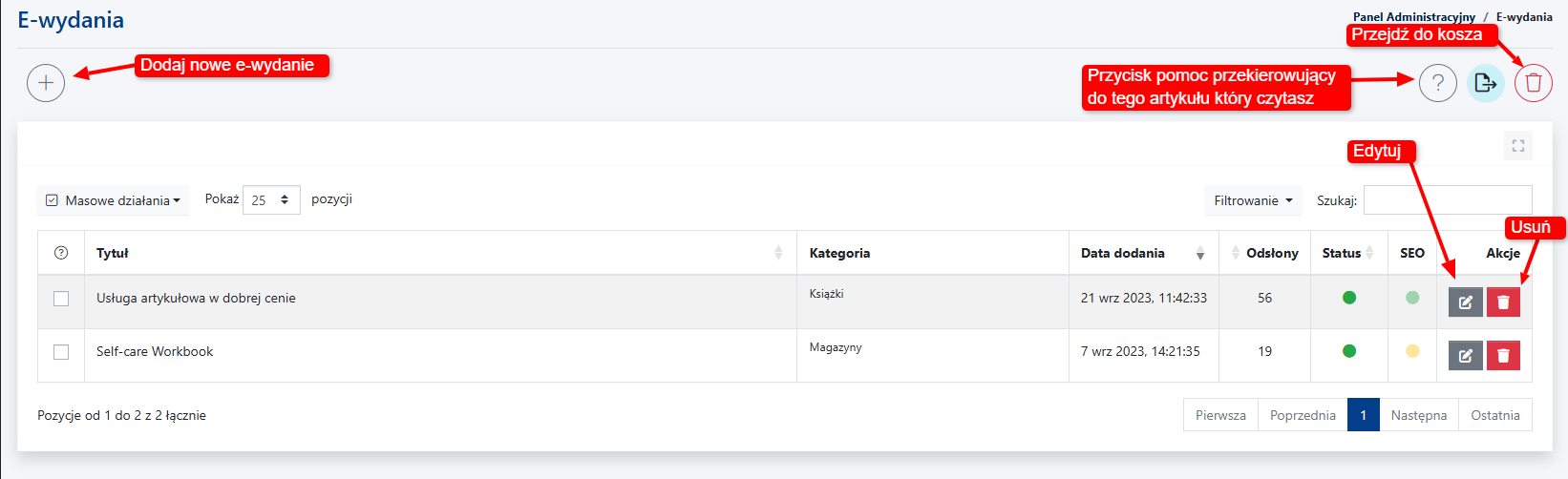
Wszystkie dodane do portalu publikacje znajdziesz w formie tabeli po wejściu w moduł E-wydania w CMS. Będziesz mógł tutaj sprawdzić tytuł, datę dodania oraz liczbę odsłon danej podstrony.
W dowolnym momencie możesz:
- Edytować szczegóły klikając “Edytuj”.
- Przenieść plik do kosza klikając czerwoną ikonę kosza na śmieci obok wpisu którego chesz się pozbyć.
Skorzystać z Masowych działań, dzięki którym możliwe jest aktywowanie/dezaktywowanie bądź usunięcie wybranych elementów na liście jednym kliknięciem.
Ważne: Przed użyciem masowych akcji, konieczne jest zaznaczenie elementów na liście których mają one dotyczyć poprzez zaznaczenie checkboxów po ich lewej stronie: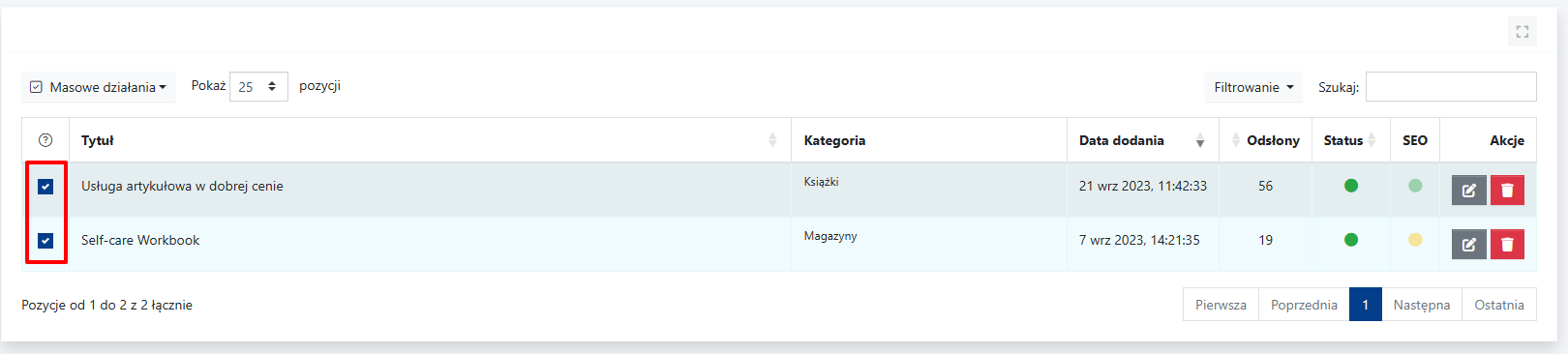
Zaznaczone elemeny na liście pod kątem użycia masowych akcji 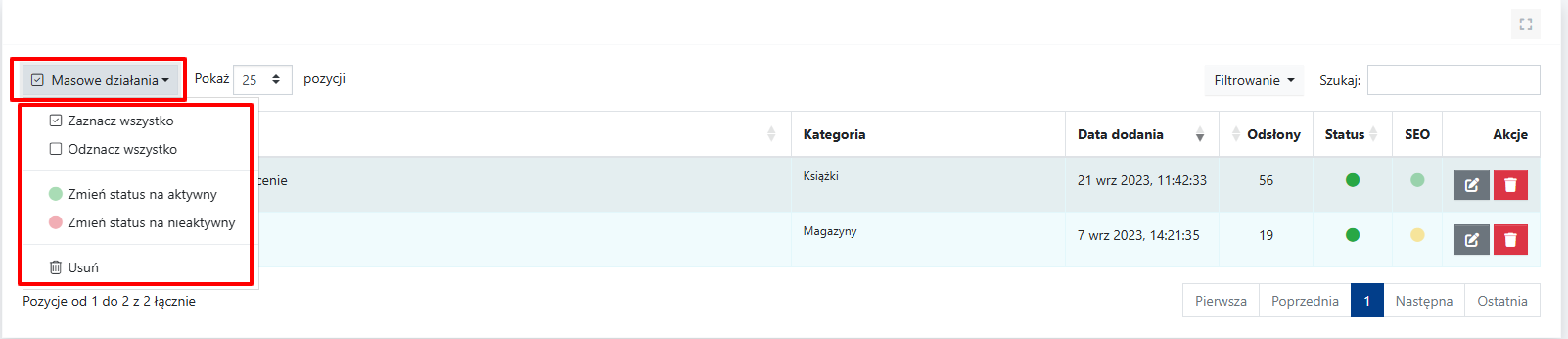
Opcje dostępne w masowych akcjach.
Import treści z gazety na portal jako oddzielne artykuły (Eksport XML)
Ciekawą opcją dostępną w module E-wydania jest również eksport z XML do artykułów - umożliwia automatyczne dodawanie artykułów na podstawie przesłanych plików XML w formacie .zip.

Dzięki tej opcji oszczędzasz czas - nie musisz bowiem pisać na nowo artykułów, które opublikowałeś w swojej gazecie drukowanej. Wystarczy, że wcześniej przygotujesz jej cyfrową kopię w XML, prześlesz poprzez moduł E-wydania, a system CMS 4media automatycznie rozpozna treści, posegreguje je w proponowane artykuły, które będziesz mógł przed publikacją przypisać do kategorii, zmienić zdjęcie główne, oznaczyć jako promowany lub zatwierdzić emisję w widgetcie [Slider].
Proces podzielony jest na dwa etapy:
Wgrywanie nowego pliku ZIP

Dodawanie nowego pliku ZIP do eksportu. 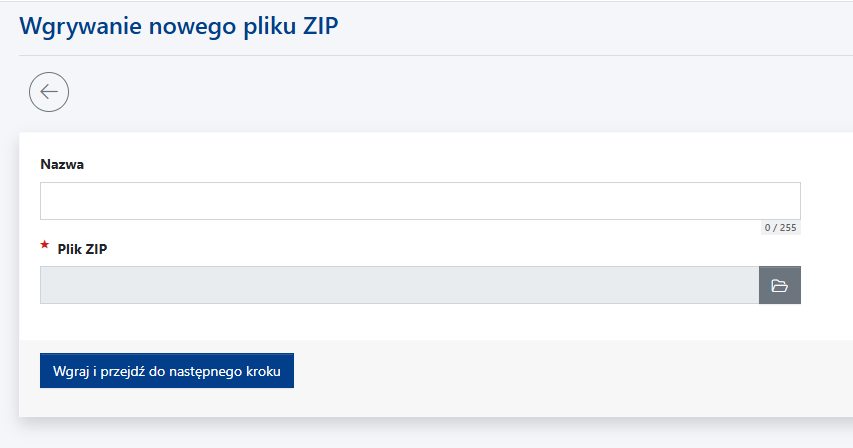
Etap 1: wgrywanie pliku ZIP zawierającym wpisy w formacie XML Klikając w szarą ikonę folderu, wybieramy plik ZIP z komputera. W polu [Nazwa] określamy tytuł który figurować będzie wyłącznie w panelu i nie będzie widoczny dla czytelników - pełni to funkcję porządkową dla redakcji by wiedzieć co znajduje się we wgranej paczce ZIP.
Następnie klikamy w przycisk [Wgraj i przejdź do następnego kroku].
Masowy eksport artykułów
Formularz przeładuje się na następujący widok:
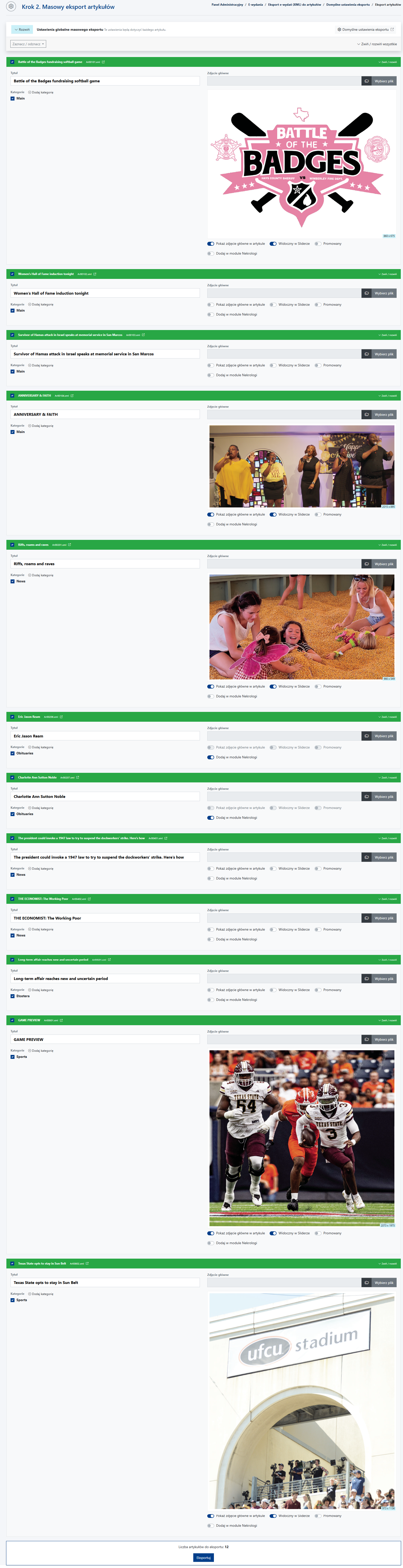
Etap 2: Konfiguracja eksportowanych wpisów. To właśnie tutaj decydujemy który wpis zostanie wyeksportowany oraz czy chcemy zmienić jego zdjęcie główne, przypisać do innych kategorii, lub określić czy jest promowany i widoczny w widgetcie [Slider].
Po skonfigurowaniu wszystkich wpisów, należy kliknąć niebieski przycisk [Eskportuj] na samym dole formularza. Wyeksportowane wpisy trafią do modułu [Artykuły] (lub [Nekrologi] o ile taka opcja zostanie zaznaczona), gdzie można je dalej personalizować.