english
 español

 Monika Borowiec
Galerie zdjęć w CMS 4media pozwalają wygodnie zarządzać, tworzyć i publikować wiele fotorelacji, zdjęć z wydarzeń i imprez, czy też po prostu wgrać wiele grafik. Dzięki nim nie musisz np. wklejać w treść artykułu kilkunastu zdjęć - wystarczy jedno lub dwa, a pozostałe wygodnie dodasz do oddzielnej galerii zdjęć, którą następnie przypiszesz do wyświetlania pod artykułem.
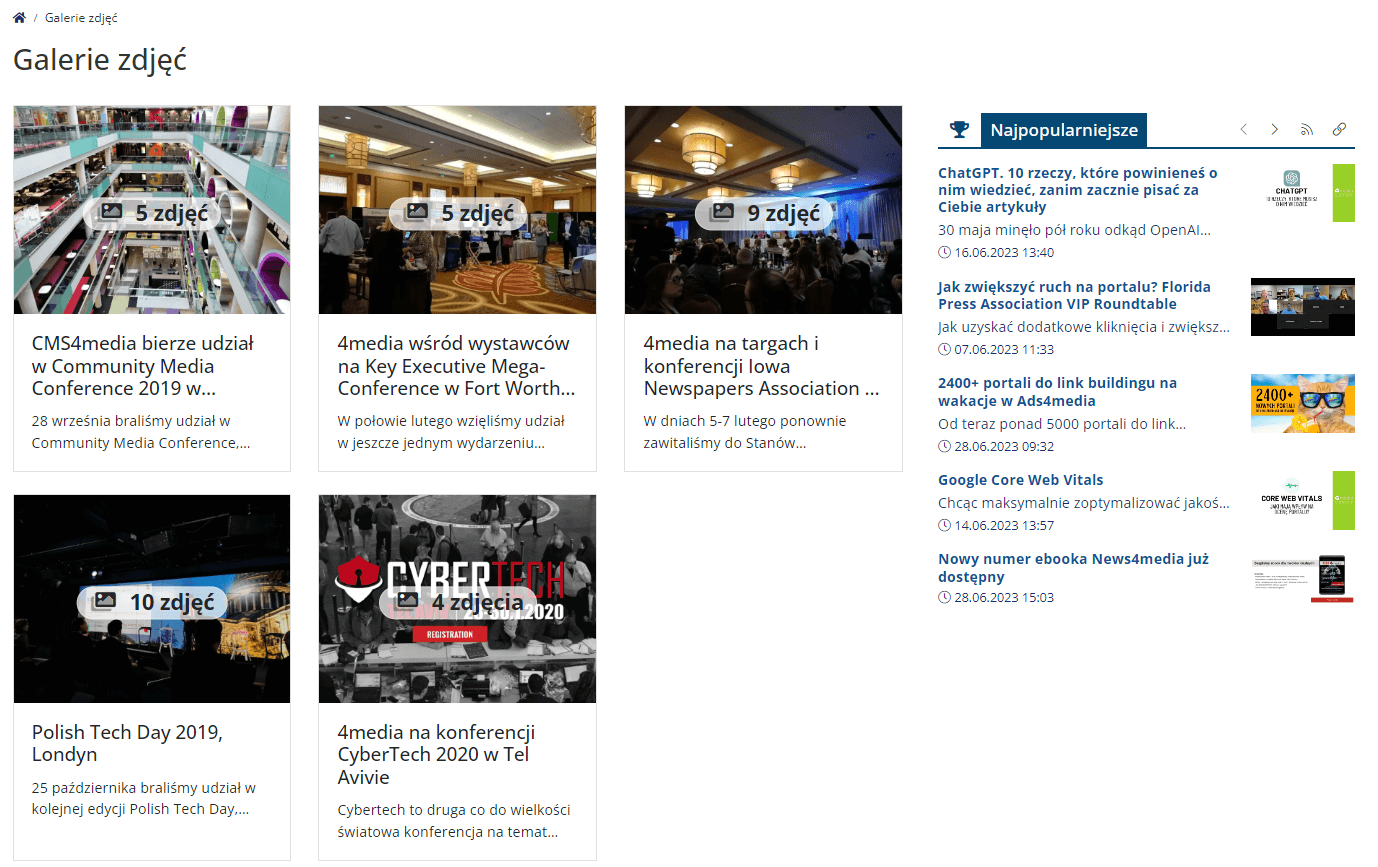
Wszystkie dodane w CMS 4media galerie zdjęć zbierane są na dedykowanej podstronie o konstrukcji ścieżki adresu /galerie-zdjec np. https://demopl.4media.com/galerie-zdjec. Wygląd tej podstrony możesz dowolnie edytować i rozbudować o inne widgety w module Wizualizacja strony.
Dodawanie i ustawienia Galerii zdjęć
Aby dodać nową galerię zdjęć, zaloguj się do panelu admina swojego portalu w CMS 4media. Następnie w menu głównym odszukaj moduł Galerie zdjęć. Po kliknięciu wyświetli się tabela, w której będą znajdowały się dodane w module Galerie zdjęć.
Nową galerię zdjęć dodasz klikając w przycisk plusa w kółku nad tabelą. Pojawi się kreator dodawania galerii.
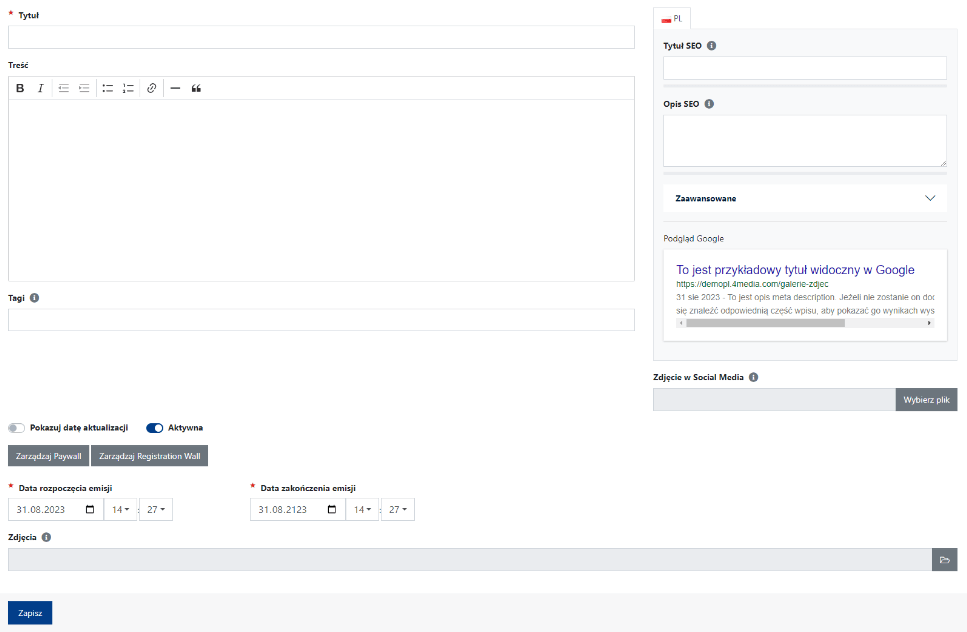
Tytuł - tytuł galerii zdjęć; będzie funkcjonował również jako link i będzie widoczny w adresie url galerii.
Treść - dłuższy opis galerii. Wyświetla się na podstronie z pozostałymi galeriami pod miniaturą i tytułem jako fragment tekstu oraz na stronie galerii.
Tagi - tutaj możesz wpisać kilka tagów (etykiet, słów kluczowych), które będą wyświetlane pod zdjęciami. Aby tworzyć rodzinę tagów dla galerii zdjęć należy: Przejść do modułu Tagi -> Galerie zdjęć i dodać tagi do systemu.
Pokazuj datę aktualizacji - jeśli zaznaczysz ten suwak jako aktywny, w galerii zdjęć będzie wyświetlana data jej aktualizacji (np. kiedy edytujesz zawartość galerii lub jej opis etc.).
Aktywne - przesuń suwak w lewo, aby wyłączyć wyświetlanie galerii. Zostanie ukryta i nie będzie się wyświetlać dla użytkowników na portalu. Będziesz mógł ją aktywować w dowolnym momencie i edytować jej zawartość.
Zarządzaj Paywall / Registration Wall - opcje zarządzania planami Paywall. Możesz tu dodać lub wykluczyć galerię zdjęć do jednego z istniejących planów Paywall
Data rozpoczęcia emisji - data publikacji na portalu.
Data zakończenia emisji - data wskazująca zakończenie emisji galerii zdjęć na portalu. Po upłynięciu tej daty galeria przechodzi w stan “Nieaktywna”.
Zdjęcia - tutaj wgrasz z dysku swojego urządzenia zdjęcia - pliki JPG lub PNG. Maksymalny rozmiar pliku (pojedynczego zdjęcia) nie może przekraczać 10MB. Minimalne wymiary zdjęcia to 540 x 540 px.
Po przesłaniu zdjęć pojawią się one na dole w sekcji “Wgrane zdjęcia”.
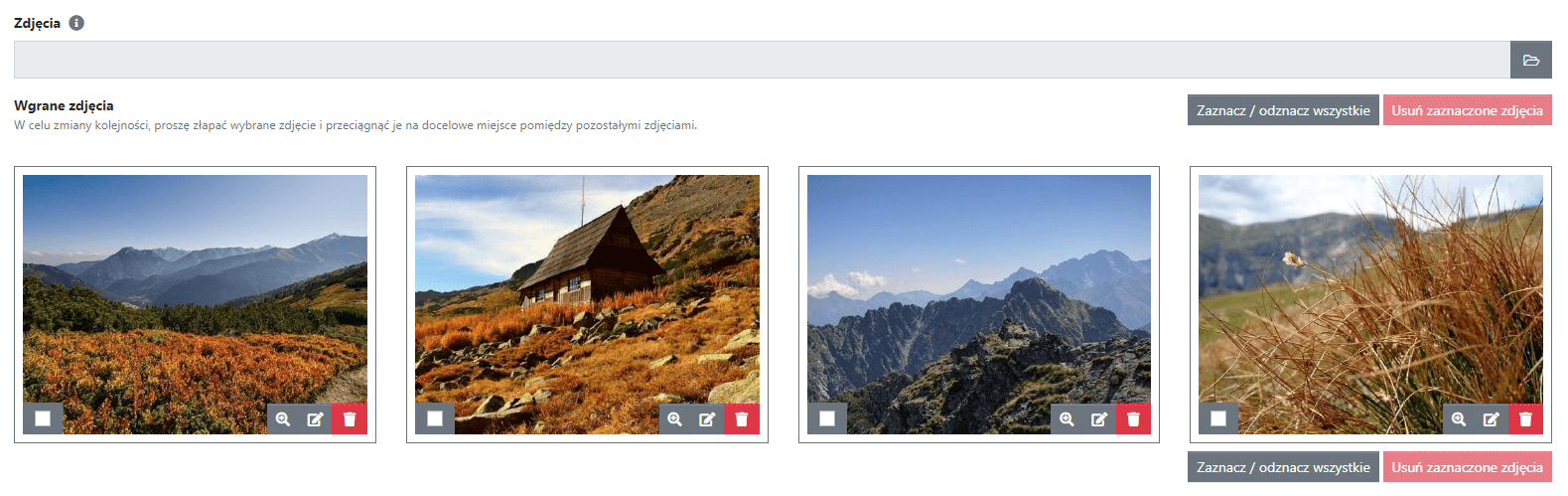
Zdjęcia po wgraniu możesz zamieniać miejscami (wystarczy je przeciągnąć w inne miejsce, aby zmienić kolejność wyświetlania), usuwać oraz edytować.
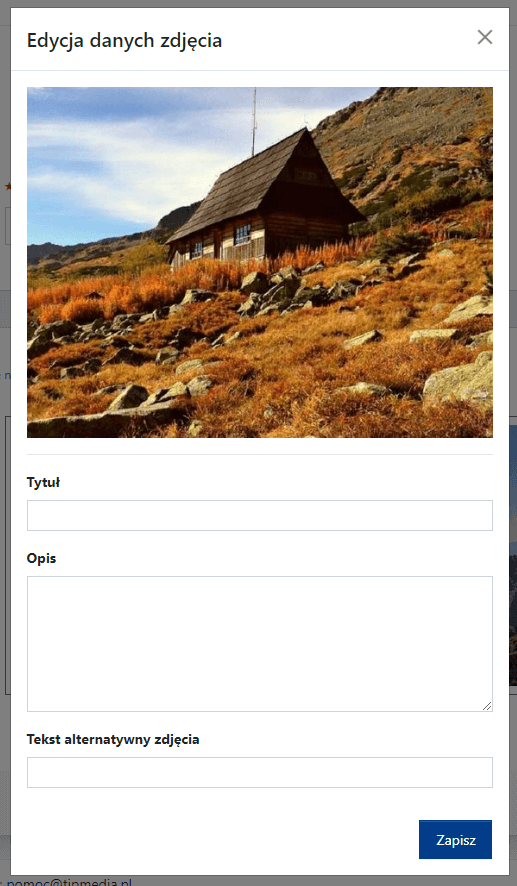
Edycja danych zdjęcia umożliwia dodanie tytułu, krótkiego opisu oraz tekstu alternatywnego zdjęcia.
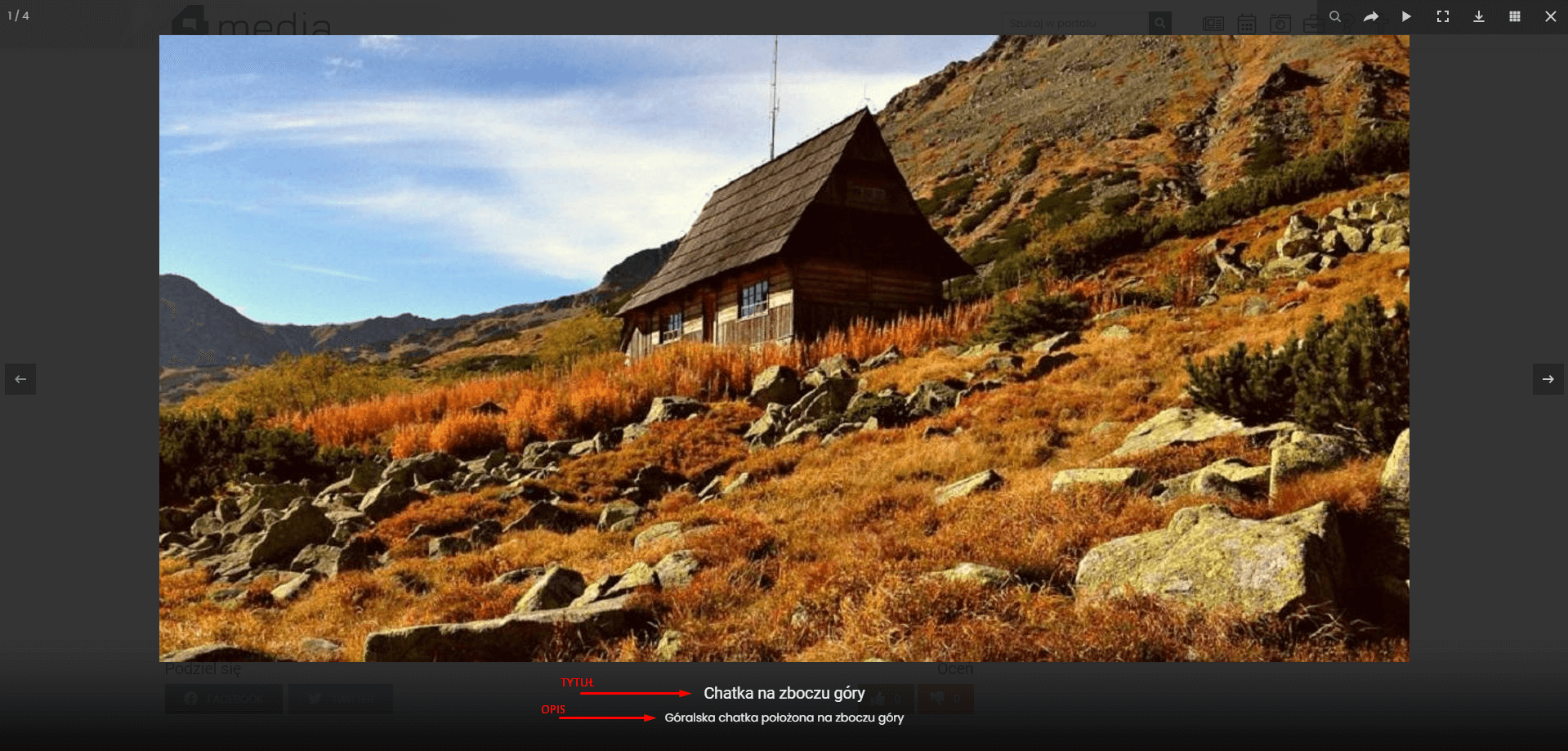
Jeśli dodasz tytuł i opis zdjęcia, to będą one wyświetlane pod zdjęciem podczas przeglądania galerii.
Zarządzanie galeriami w module Galeria zdjęć
Każda pojedyncza galeria zdjęć funkcjonuje jako odrębna podstrona serwisu. Wszystkie galerie znajdziesz po zalogowaniu się do panelu administratora w module Galeria zdjęć. Jako Administrator portalu możesz edytować zawartość każdej galerii z osobna lub wykonywać inne czynności za pomocą np. Masowych działań.
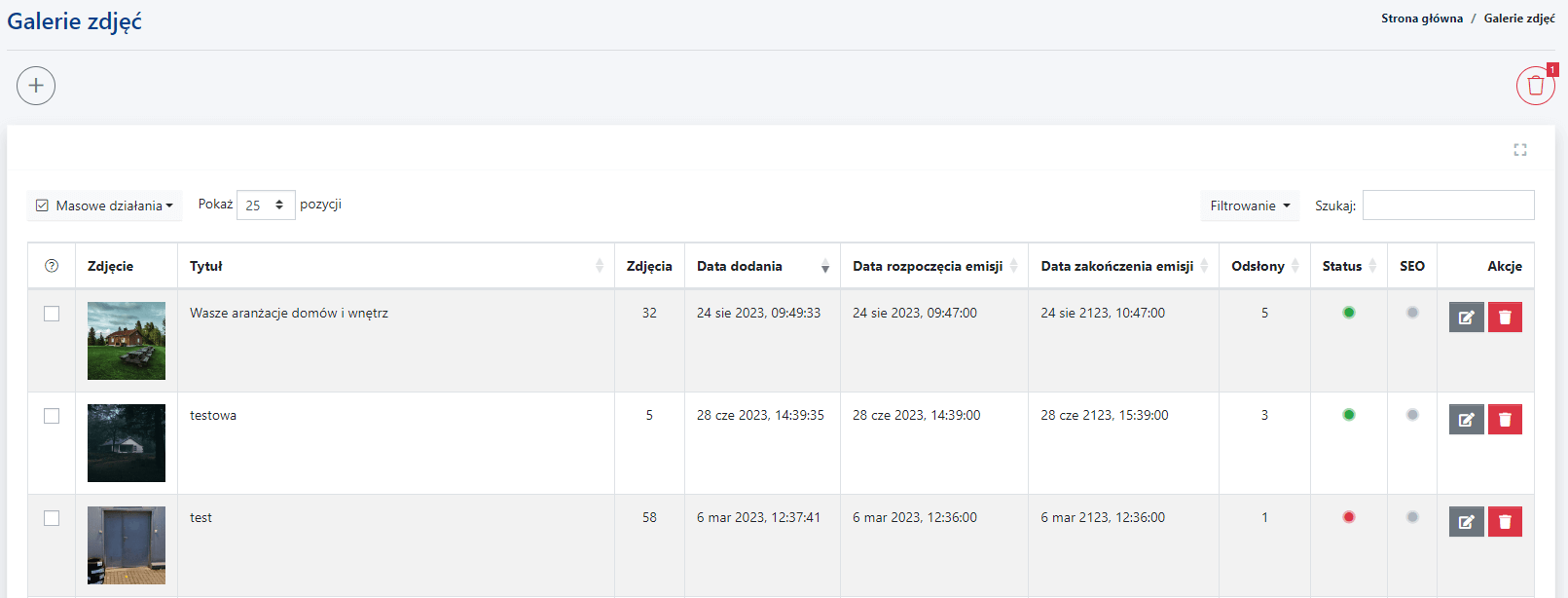
W kolumnach na liście dodanych galerii znajdziesz informacje o:
- Zdjęcie - jeśli do galerii dodałeś zdjęcie główne, będzie ono wyświetlane jako miniatura,
- Tytuł - tytuł galerii, który wpisałeś w pole “Tytuł” na etapie tworzenia,
- Zdjęcia - liczba dodanych do galerii zdjęć,
- Data dodania - data i godzina utworzenia galerii,
- Data rozpoczęcia emisji - data i godzina rozpoczęcia emisji na portalu (włączenia wyświetlania galerii dla użytkowników),
- Data zakończenia emisji - data i godzina wyłączenia wyświetlania galerii na portalu,
- Odsłony - liczba odsłon galerii, czyli ile razy użytkownicy odwiedzili stronę galerii,
- Status - zielona kropka - aktywny, czerwona kropa - nieaktywny (galeria jest wówczas niewidoczna dla użytkowników i nie może być wyświetlana w widgecie Galerie zdjęć),
- SEO - wskaźnik informujący o poziomie wypełnienia pól SEO,
- Akcje - znajdują się tutaj przyciski do edycji galerii oraz przeniesienia do kosza (galerię z kosza zawsze można przywrócić z powrotem).
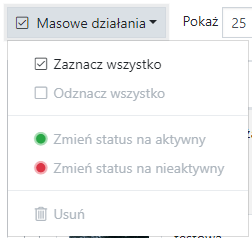
Dodatkowo dzięki opcjom masowych operacji znajdujących się na rozwijanej liście Masowe działania, będziesz mógł np. zaznaczyć wszystkie galerie i zmienić ich status z aktywny na nieaktywny etc.
W przypadku, kiedy Twój portal działa bardzo długo i przez lata dodawałeś wiele galerii, możesz skorzystać z pola wyszukiwarki lub zaawansowanych opcji filtrowania wyników na liście galerii zdjęć.

Kategoryzacja Galerii zdjęć
Zastosowanie kategorii w module galerii zdjęć jest opcją dodatkową. Aby wdrożyć kategoryzację galerii zdjęć należy:
- W module [Kategorie] -> [Galerie zdjęć] dodać kategorie (sposób tworzenia drzewa kategorii jest identyczny jak w przypadku kategorii artykułowych itp.)
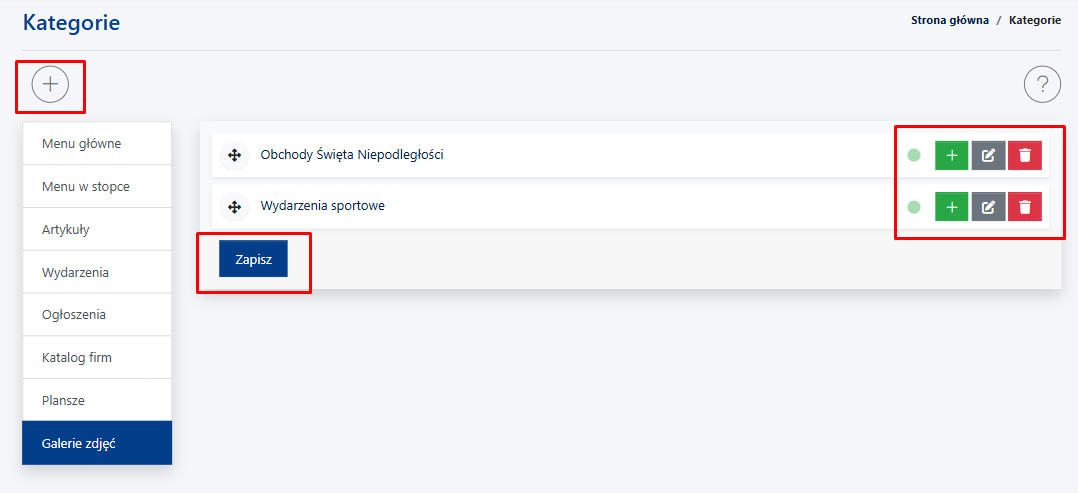
- tworząc lub edytując istniejącą galerię zdjęć – w formularzu wybieramy minimum jedną kategorię tematyczną
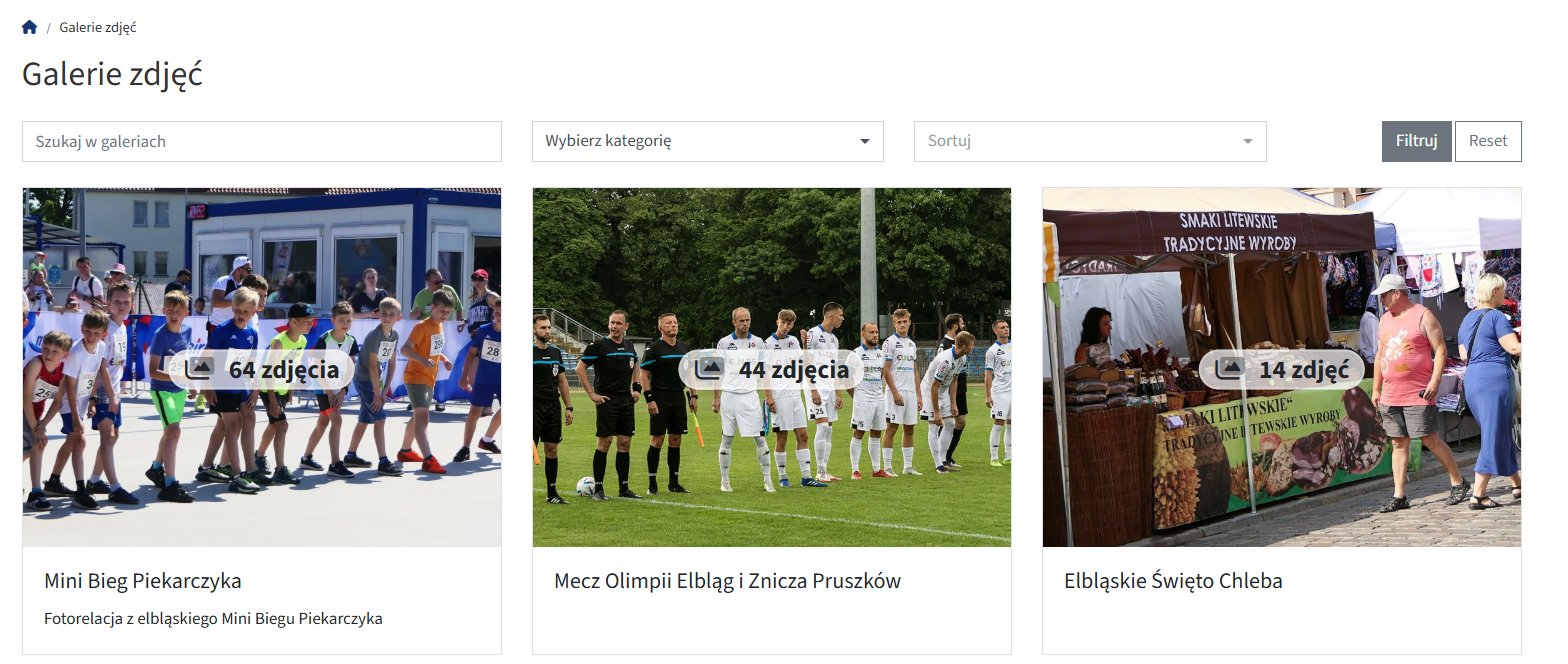
Filtrowanie i sortowanie wewnątrz modułu Galerii zdjęć
- w związku z wprowadzoną kategoryzacją wprowadzone zostało filtrowanie wewnątrz modułowe
Autorzy w module galerii zdjęć
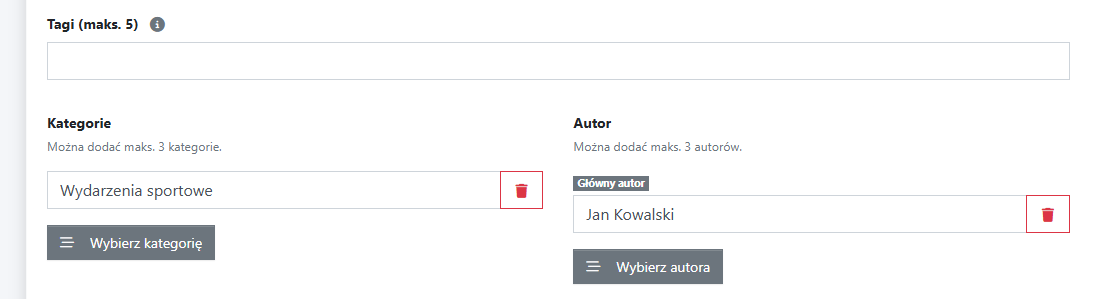
funkcje na wzór opcji dostępnych w module Artykułu, tj.:
- wybór autora głównego i ewentualnie autorów dodatkowych
- powiązanie galerii zdjęć z profilem autora
Zmiany wizualne w zakładce Autor
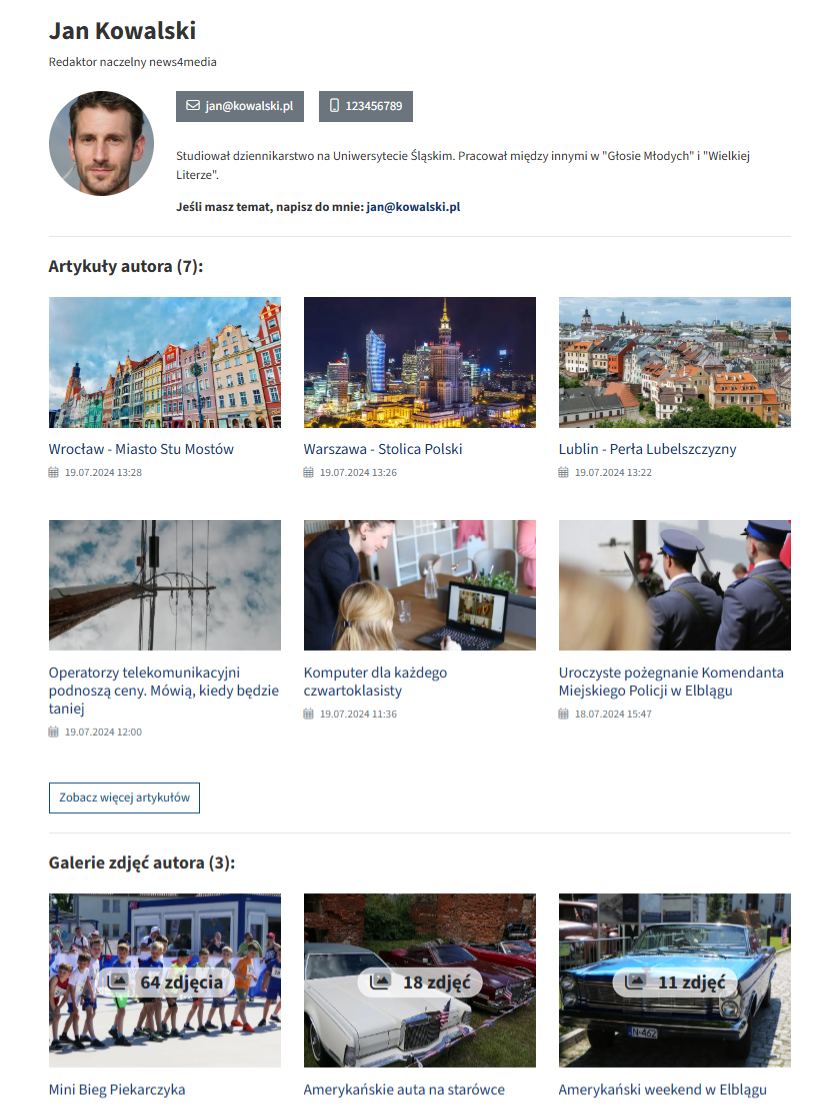
W związku z wprowadzeniem powiązania między galerią zdjęć a autorem, rozbudowie uległ również profil autora – został podzielony na dwie sekcje – powiązanych artykułów i galerii zdjęć.
Każda z sekcji wyświetla 6 najnowszych wpisów, z kolei poniżej znajduje się przycisk przejścia do pełnej puli artykułów / galerii opublikowanych przez konkretnego autora.
Kiedy już dodasz pierwszą lub kilka galerii, będziesz mógł przejść do konfiguracji widgetu. Zobacz poradnik: Widget Galerie zdjęć.
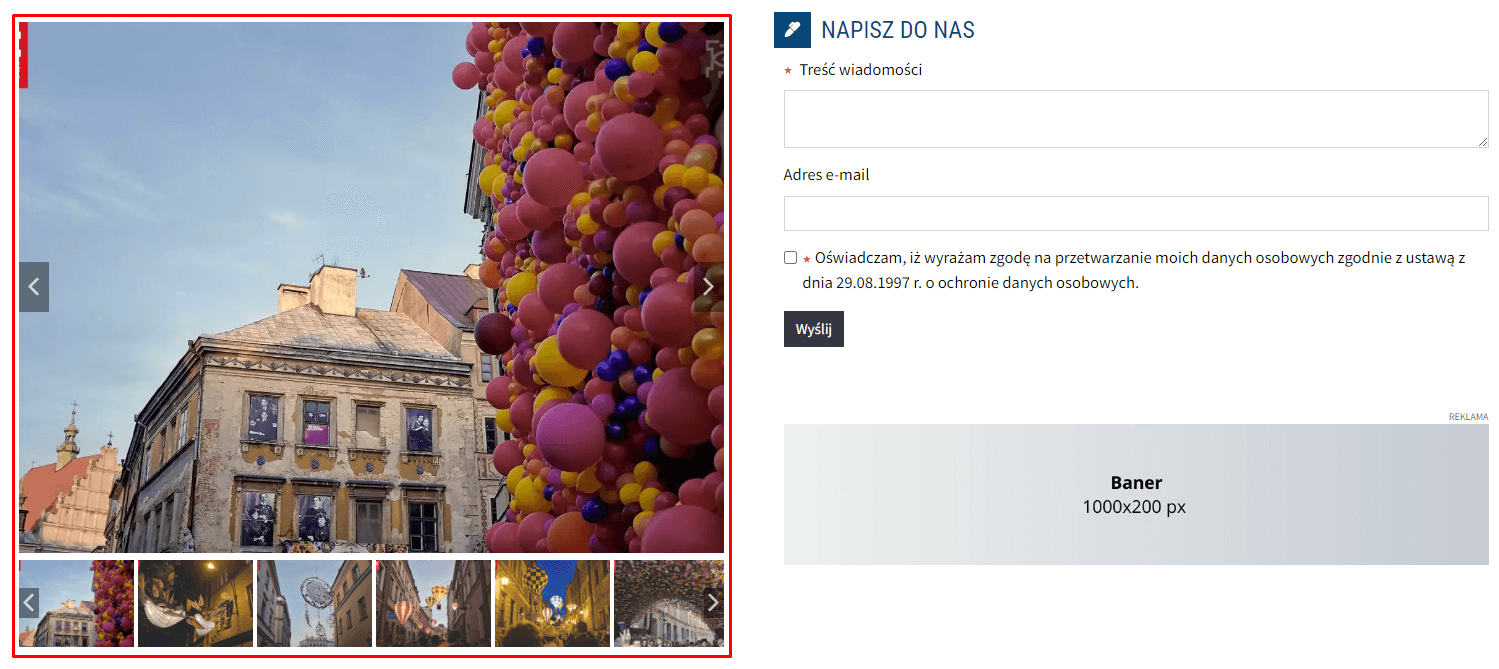
Zoom w galeriach zdjęć: galeria kaskadowa i galeria klasyczna
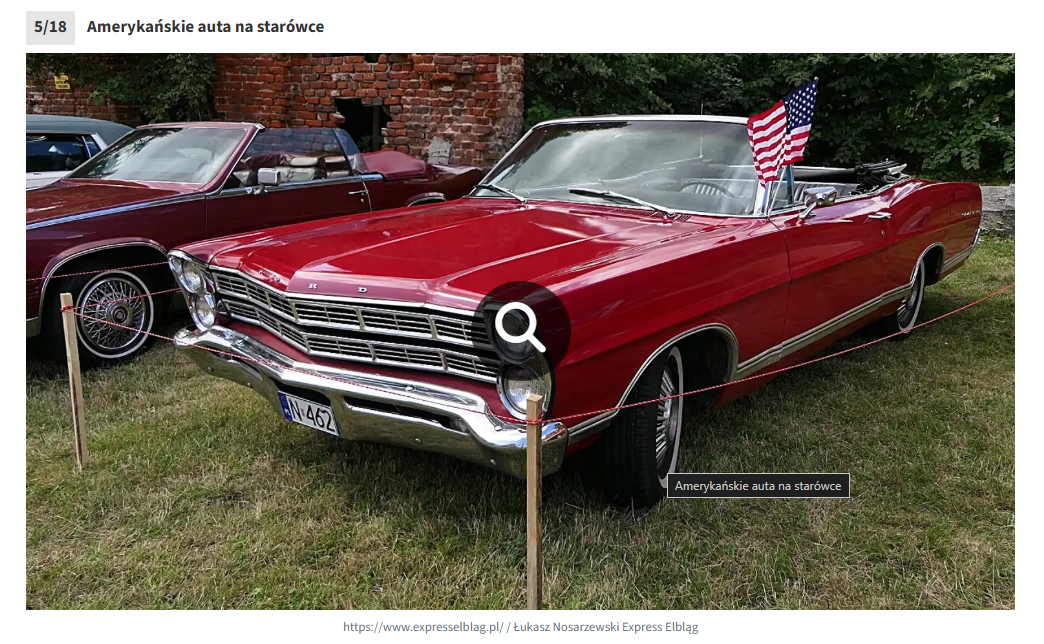
Funkcja umożliwia powiększenie zdjęcia w galerii poprzez kliknięcie w przycisk lupy
Gdzie szukać tych funkcji? Moduł Ustawienia > Galerie zdjęć

Kliknięciem aktywujemy widoczną powyżej funkcję i zapisujemy zmiany - dzięki temu we wszystkich galeriach zdjęć pojawi się ikona lupy umożliwiająca powiększenie zdjęć w galerii.
Zobacz także: