english
 español

 Monika Borowiec
Informacje Ogólne
Sztuczna Inteligencja (AI) to narzędzie oparte na prawdopodobieństwie. Nasza integracja z modelami firmy OpenAI obejmuje wiele modeli do różnych zastosowań, w tym modele search, które mają dostęp do internetu i mogą przywoływać informacje o aktualnych wydarzeniach. Mimo to wszystkie modele sztucznej inteligencji mogą popełniać błędy.
Każde pole artykułu, wydarzenia czy innego dowolnego modułu, które sztuczna inteligencja może Państwu wygenerować, zostało przez nas indywidualnie zaprogramowane. Dzięki temu generowane informacje powinny być szczegółowe i dobrze dopasowane do charakteru danego pola.
Niezależnie od tego zalecamy, by wszelkie treści wygenerowane przez AI były przed publikacją dodatkowo weryfikowane przez człowieka.
Najważniejszym elementem Państwa pracy z narzędziem są prompty oraz odpowiednio rozpoczęte treści. W odpowiednich miejscach instrukcji wyjaśniamy dokładnie, co to oznacza dla konkretnych modułów.
Jeśli podczas testów naszego narzędzia napotkają Państwo błędy lub problemy techniczne, prosimy zgłaszać je mailowo na adres [email protected] wraz z opisem, jak możemy odwzorować problematyczną sytuację.
Ważne: pojedynczy błąd generowania, który nie powtarza się przy kolejnych próbach, nie musi wynikać z błędów systemu. Sztuczna inteligencja może się mylić i okazjonalnie zwracać niepoprawne odpowiedzi, nawet na pozornie proste pytania.
Konfiguracja
Konfiguracja Asystenta 4media AI znajduje się w panelu administratora w zakładce ⚙️ Ustawienia, na samym dole, w zakładce Integracje, a następnie Asystent AI pod adresem: twójportal/tipadmin/settings/tipai
W ustawieniach należy szczegółowo uzupełnić Opis portalu – to dzięki niemu model językowy jest w stanie dopasować generowane treści do tematyki Państwa portalu.
Po prawej stronie znajdują się Style i Tony, które informują model językowy o tym, jak powinien dopasowywać swój sposób pisania treści. Ustawienia te obowiązują tylko, jeśli dany rodzaj treści nie ma osobno zdefiniowanych Styli i Tonów w ustawieniach Wiadomości Asystenta AI (co wyjaśniono w dalszej części instrukcji). Na przykład, gdy dla wstępu artykułu nie zdefiniowano odpowiednich Styli i Tonów, model wykorzysta właśnie te ustawienia globalne, widoczne powyżej.
Polecamy pozostawić te ustawienia bez zmian, chyba że mają Państwo powód, by zmienić sposób wypowiadania się modelu we wszystkich przypadkach niezdefiniowanych w osobnych Ustawieniach Wiadomości Asystenta AI.
Ustawienia Wiadomości
Ustawienia Wiadomości – czyli Style i Tony dla konkretnych modułów – znajdują się na samym dole bocznego menu w panelu administratora, w zakładce ✨ Asystent AI.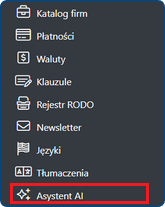
Ustawienia Asystenta 4media AI pozwalają dostosować Styl i Ton, jakim model językowy będzie posługiwał się przy generowaniu konkretnego elementu wpisu.
Na przykład: chcemy, by model językowy szczegółowo rozpisywał się, generując treść artykułu, i zachował poważny, dziennikarski charakter. Jednocześnie zależy nam na tym, by model językowy, pisząc tytuł SEO, był zwięzły, perswazyjny i kreatywny.
Dla Państwa wygody wybraliśmy we wszystkich dostępnych polach Style i Tony, które na podstawie naszych doświadczeń okazały się najlepsze. Polecamy zapoznać się z nimi oraz samodzielnie je przetestować, zanim dokonają Państwo zmian.
Szybkie Akcje pól
Szybkie Akcje to błękitne przyciski przy wybranych polach Artykułów, Wydarzeń i Nekrologów oraz polach SEO pozostałych modułów. Pozwalają one na natychmiastowe uzupełnienie treścią, którą Asystent zasugeruje na podstawie pozostałych, wcześniej uzupełnionych pól tekstowych.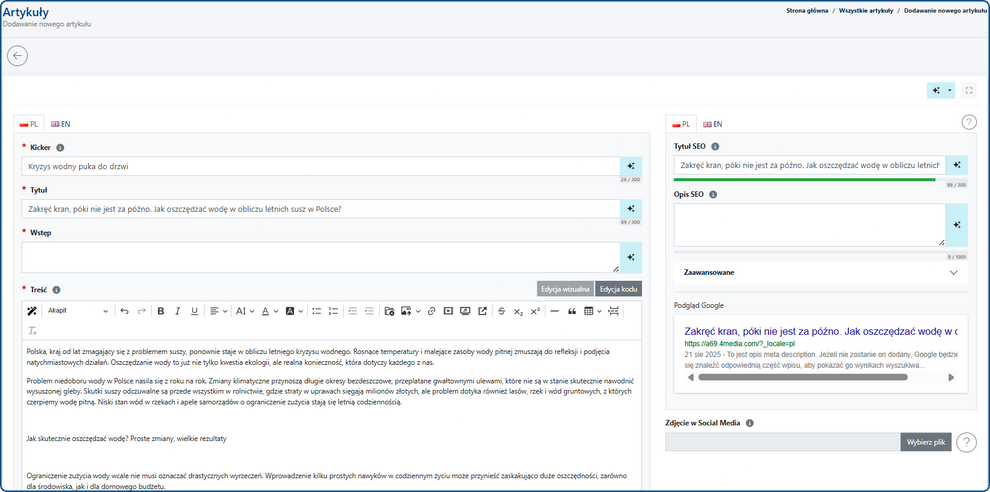
Załóżmy, że napisaliśmy już treść artykułu, wpisaliśmy kicker, uzupełniliśmy tytuł oraz tytuł SEO. Jeśli klikniemy przyciski Szybkiej Akcji przy dwóch polach: Wstęp oraz Opis SEO, to model sztucznej inteligencji (na podstawie tego, co już napisaliśmy) uzupełni te dwa brakujące pola.
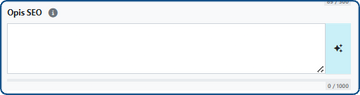 | 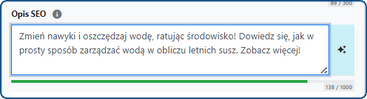 |
Kluczowe dla jakości Opisu SEO zaproponowanego przez AI było to, że poprosiliśmy o wykonanie go na podstawie porządnie napisanej treści artykułu.
Sytuacja wygląda analogicznie w przypadku wszystkich pozostałych pól, przy których dostępny jest przycisk Szybkiej Akcji. Istotne: jeśli zamierzamy skorzystać z Szybkiej Akcji przy polu ”treść”, należy wcześniej szczegółowo uzupełnić jak najwięcej pozostałych pól tekstowych.
Wpis na podstawie obrazu
W prawym górnym rogu modułów: Artykuły, Wydarzenia i Nekrologi znajduje się przycisk generowania.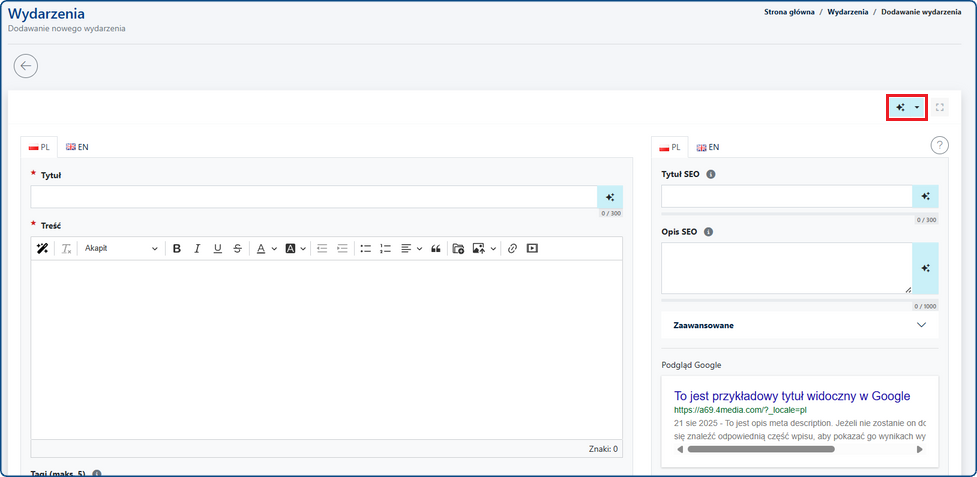
W nim znajduje się menu z trzema opcjami: Wygeneruj na podstawie własnego zapytania, Wygeneruj na podstawie obrazu oraz Wygeneruj na podstawie obrazu z Biblioteki Plików. Tu skupimy się na dwóch ostatnich opcjach.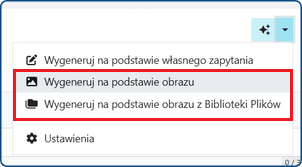
Po wybraniu opcji Wygeneruj na podstawie obrazu zostaniemy przekierowani do systemowego okna eksploratora plików. Tam wybieramy odpowiedni obraz. W przypadku artykułu może to być na przykład ogłoszenie rady gminy lub zrzut ekranu z innej strony, dla wydarzeń może to być skan plakatu promującego imprezę, a dla nekrologów – skan tzw. klepsydry czy zrzut ekranu z komunikatem od rodziny.
Jeśli wgrany obraz jest czytelny oraz odpowiedni dla modułu, w którym się znajdujemy, to na podstawie jego treści (głównie zawartego na nim tekstu) zostaną przygotowane wszystkie pola tekstowe, przy których widoczny jest przycisk Asystenta 4media AI. Poza tym wgrany obraz stanie się zdjęciem głównym wpisu, nad którym pracujemy.
Jeśli wybierzemy obraz z Biblioteki Plików, sytuacja wygląda analogicznie.
Wpis na podstawie opisu
Jeśli w wyżej opisanym menu wybierzemy opcję generowania na podstawie własnego zapytania, zobaczymy pole tekstowe z miejscem na wpisanie promptu dla modelu językowego oraz opcję Dodaj URL, która pozwala Asystentowi 4media AI na dostęp do treści, na których może się wzorować.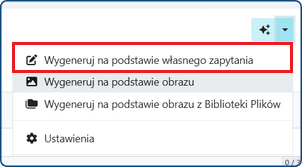
Wprowadź własne zapytanie to wspomniane miejsce na prompt – czyli maksymalnie szczegółową i staranną instrukcję dla modelu językowego, na podstawie której zostanie przygotowany nasz wpis.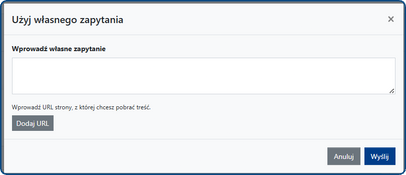
Oto jak powinien wyglądać prawidłowo napisany prompt: “Napisz artykuł o starcie ogólnopolskiej akcji oszczędzania wody, zaproponowanej przez Ministerstwo Klimatu i Środowiska. Opisz, na czym akcja polega, kiedy trwa oraz wymień najlepsze sposoby na oszczędzanie wody. Nie pisz o polityce innych państw UE”.
Tak wygląda prompt, który może okazać się niewystarczający: “napisz o tej nowej akcji ekologicznej”.
Jeśli do instrukcji dodajemy link, należy pamiętać szczególnie o sprawdzeniu treści przed publikacją oraz o podaniu ewentualnych źródeł i cytatów zgodnie z prawem autorskim.