english
 español

 Jakub Krawczak
Ważne: klucz możesz utworzyć na dowolnym koncie Google, np. firmowym. Nie musi to być konto, do którego należy kanał YouTube.
Krok 1. Utwórz projekt w Google Cloud
- Wejdź na console.cloud.google.com i zaloguj się na konto Google.
Na górnym pasku kliknij listę projektów i wybierz [Nowy projekt]
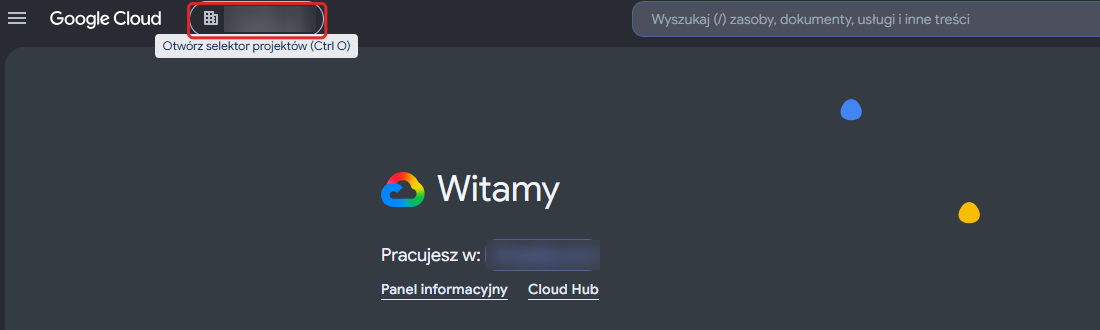
Otwieranie selektora projektów w Google Cloud Console 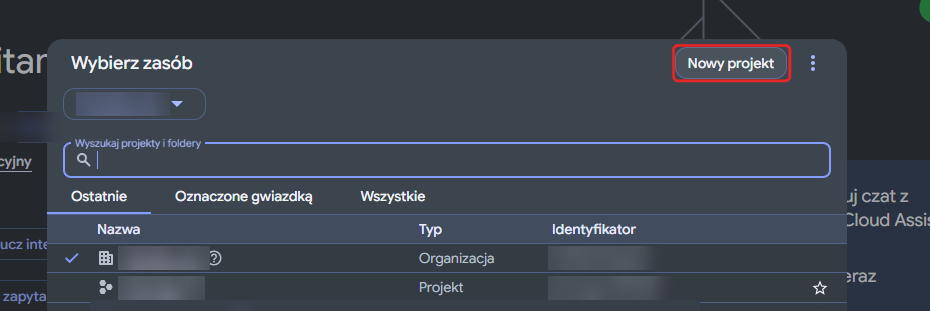
Tworzenie nowego projektu w Goocle Cloud Console Wpisz nazwę, np. „YouTube – mój serwis”, i kliknij [Utwórz].
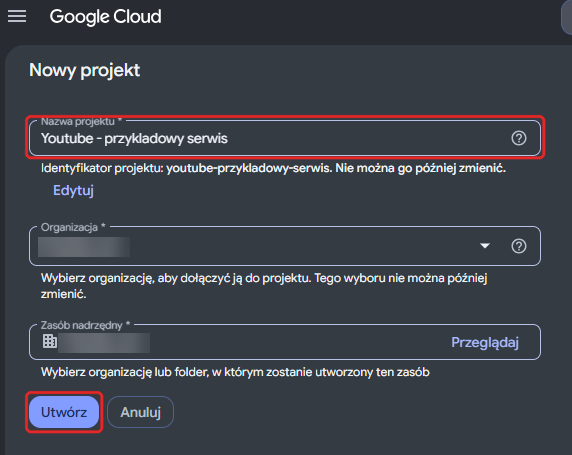
Tworzenie nowego projektu w Google Cloud Console Upewnij się, że nowy projekt jest wybrany na górnym pasku.

Aktywny / wybrany projekt w Google Cloud
Krok 2. Włącz YouTube Data API v3
Z menu po lewej wybierz [Interfejsy API i usługi] → [Biblioteka].
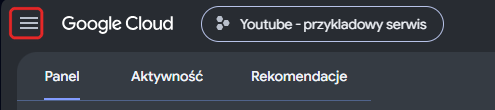
Hamburger w lewym górnym rogu panelu. 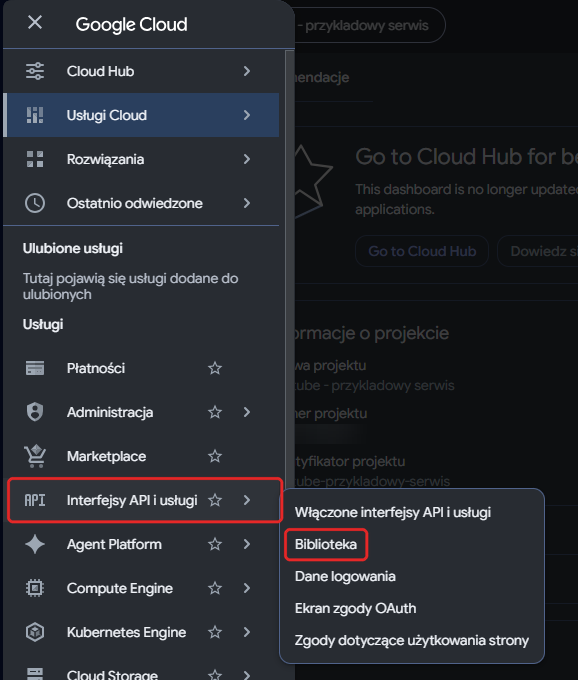
Przejście do sekcji Interfejsów API Wyszukaj YouTube Data API v3, otwórz wynik i kliknij [Włącz].
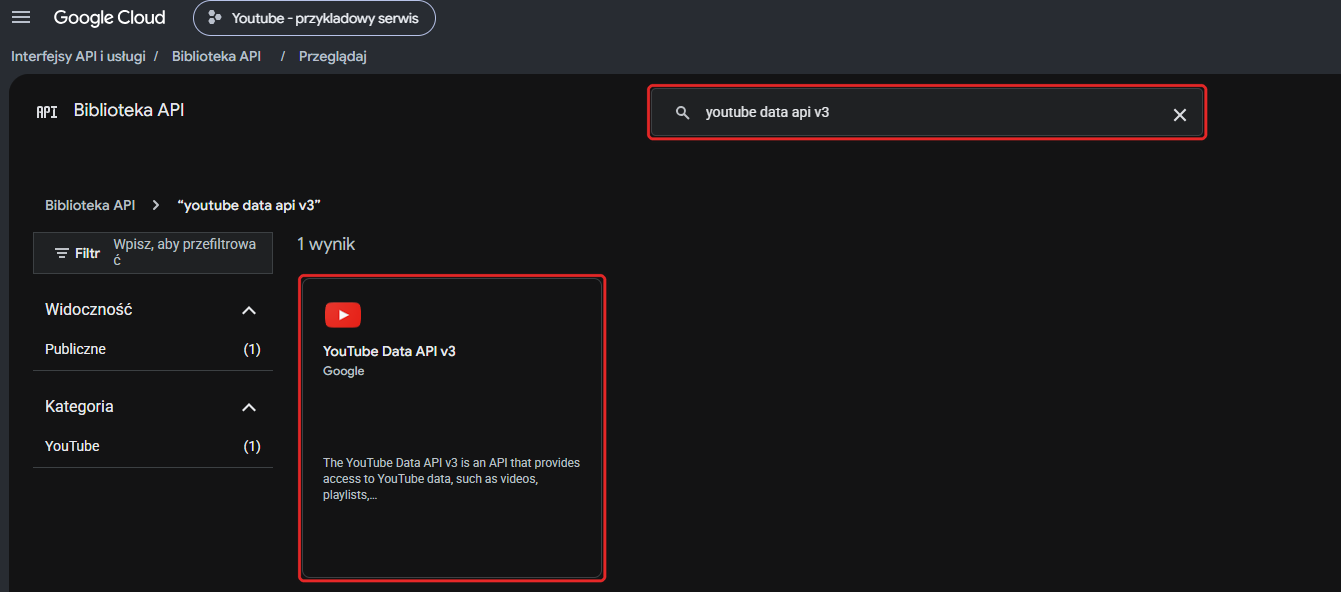
YouTube Data API v3 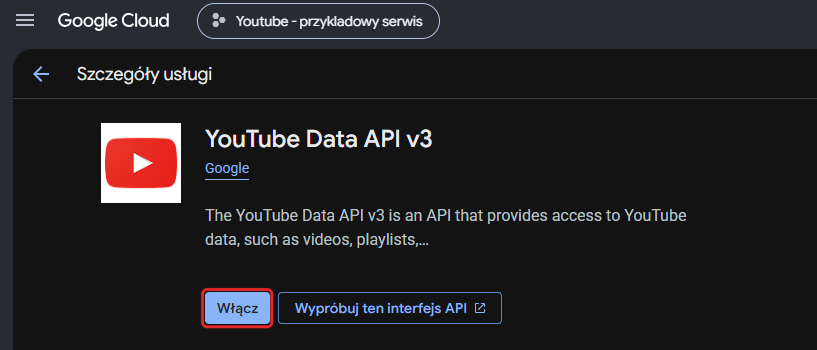
Włączenie YouTube Data API v3
Krok 3. Wygeneruj klucz API
Przejdź do [Interfejsy API i usługi] → [Dane logowania].
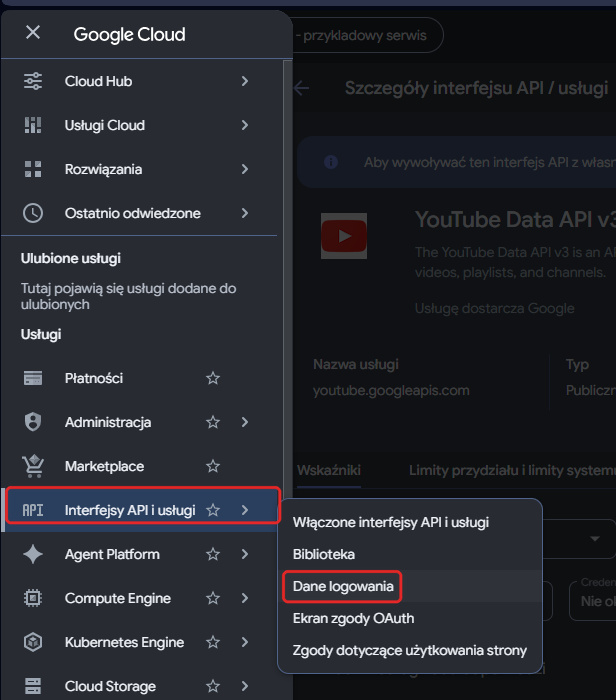
[Interfejsy APi i usługi] > [Dane logowania] Kliknij [Utwórz dane logowania] → [Klucz API].
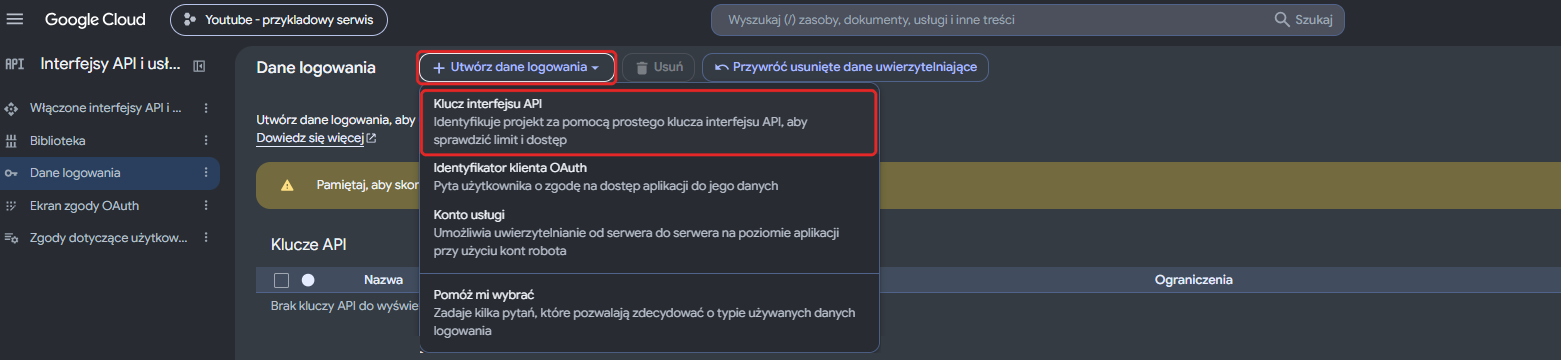
Tworzenie klucza interfejsu API 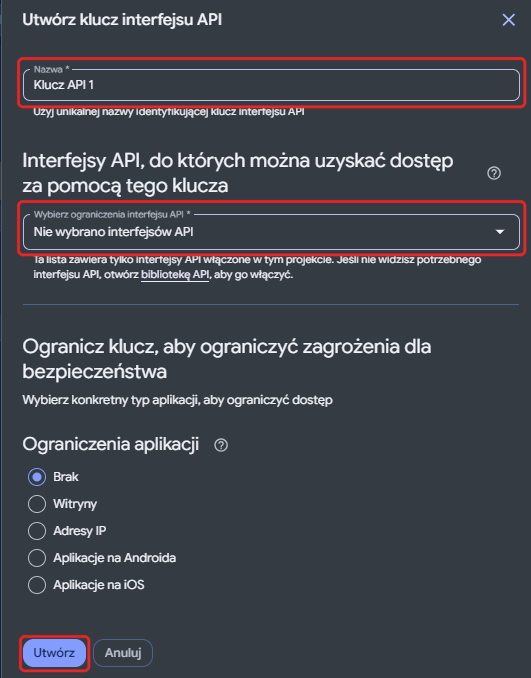
Tworzenie klucza interfejsu API - Skopiuj wygenerowany klucz.
Ważne: Nie dziel się kluczem z osobami trzecimi ani nie wklejaj go w niezabezpieczone miejsca lub okna czatu AI.
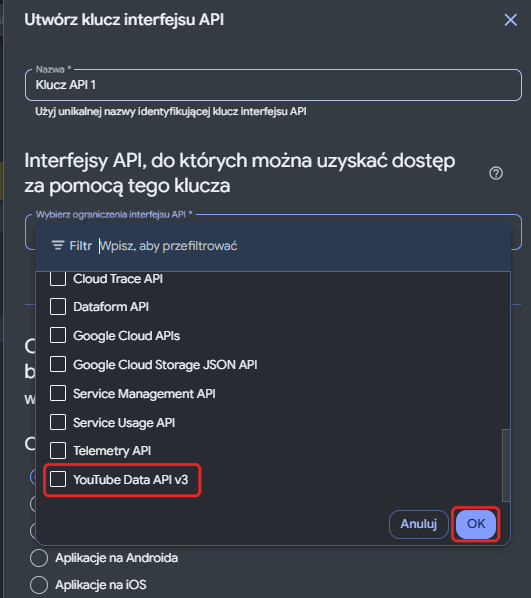
Wskazówka: dla bezpieczeństwa kliknij [Edytuj klucz] i w sekcji [Ograniczenia interfejsów API] zaznacz tylko YouTube Data API v3. Potem kliknij [Zapisz].
Krok 4. Wklej klucz w panelu CMS4media
W panelu administracyjnym kliknij w menu po lewej [Ustawienia].
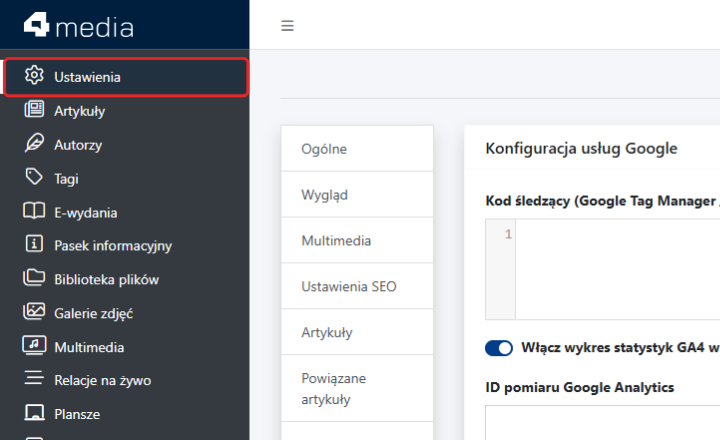
Moduł [Ustawienia] Z listy zakładek wybierz [Usługi Google].
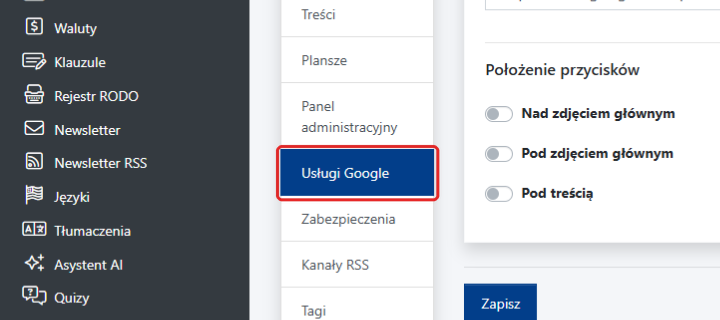
W sekcji [Integracja z YouTube] wklej klucz w pole [Klucz API YouTube].
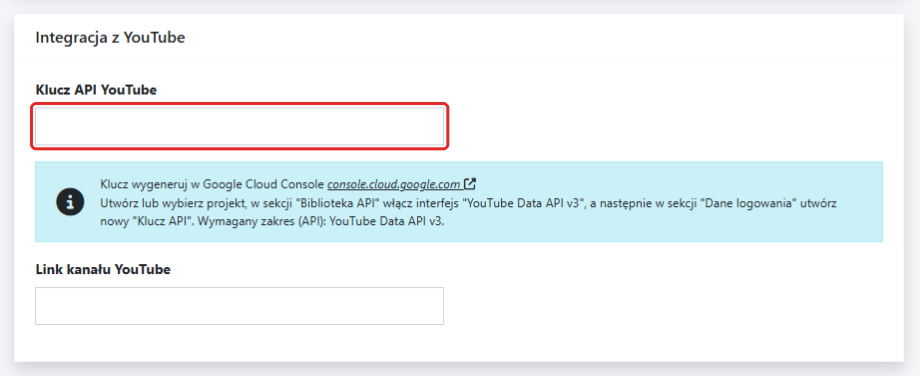
Pole [Klucz API YouTube] W pole [Link kanału YouTube] wpisz adres swojego kanału.
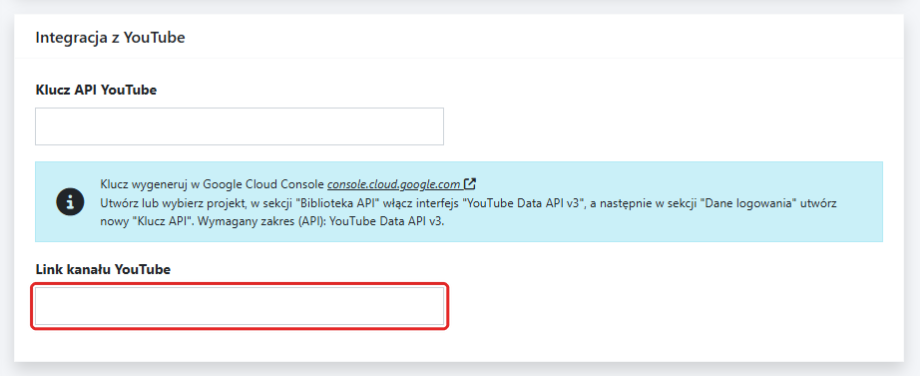
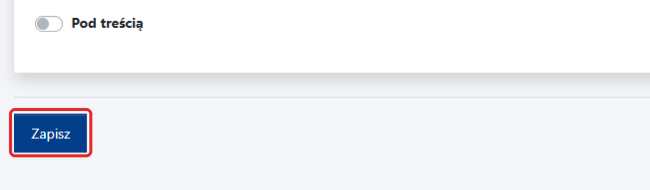
Pole [Link kanału YouTube] Na dole strony kliknij [Zapisz].
Dobrze wiedzieć
- Czy to coś kosztuje? Nie. YouTube Data API jest bezpłatne w ramach dziennego limitu Google i nie wymaga podpinania karty.
- Czy klucz daje dostęp do mojego kanału? Nie. Klucz pozwala tylko odczytywać publiczne dane z YouTube.
- Nie widzę części filmów. W widżecie wyświetlają się wyłącznie filmy publiczne. Filmy prywatne i niepubliczne nie będą widoczne.
Więcej o kluczach API przeczytasz w pomocy Google.
Krok 5. Dodaj widget [Kanał YouTube] na stronę
Klucz API i link do kanału są już zapisane. Teraz wstaw widget na wybrany szablon portalu, np. na stronę główną.
Ważne: wybierz widget [Kanał YouTube]. Nie myl go z widgetem [YouTube], który wyświetla tylko jeden konkretny film wskazany adresem URL.
W menu po lewej kliknij [Wizualizacja strony].
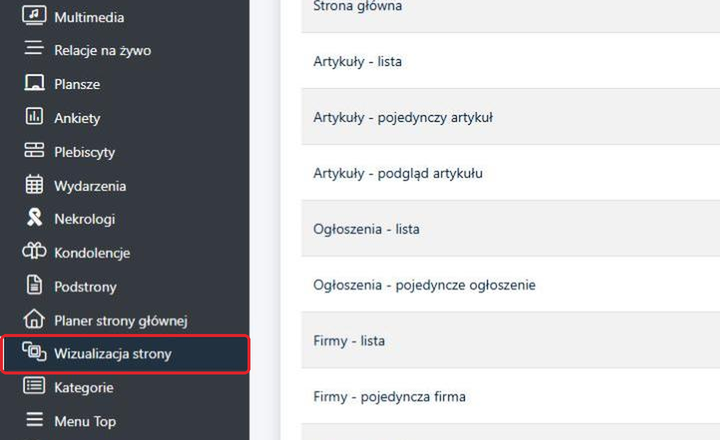
Moduł [Wizualizacja strony] w menu panelu administracyjnego Na liście szablonów znajdź stronę, na której ma się pojawić widget (np. Strona główna), i kliknij przycisk edycji po prawej stronie.

Edycja szablonu [Strona główna] W wybranym wierszu i kolumnie kliknij [+ Dodaj element].

Przycisk [+ Dodaj element] w pustej kolumnie W oknie [+ Dodaj element] wpisz w wyszukiwarkę „Kanał” i kliknij kafelek [Kanał YouTube].
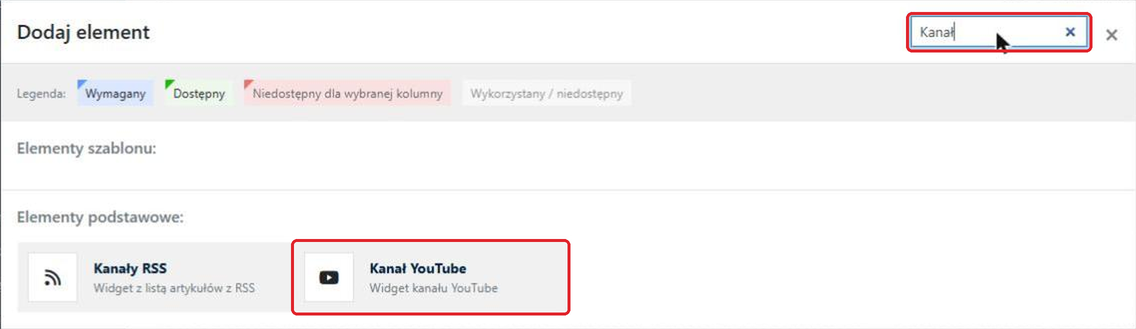
Widget [Kanał YouTube] w oknie [+ Dodaj element] Sprawdź ustawienia widgetu. Pole [Adres kanału w serwisie YouTube.com] jest uzupełnione linkiem zapisanym w Ustawieniach. Możesz go zmienić, jeśli widget ma pokazywać inny kanał.
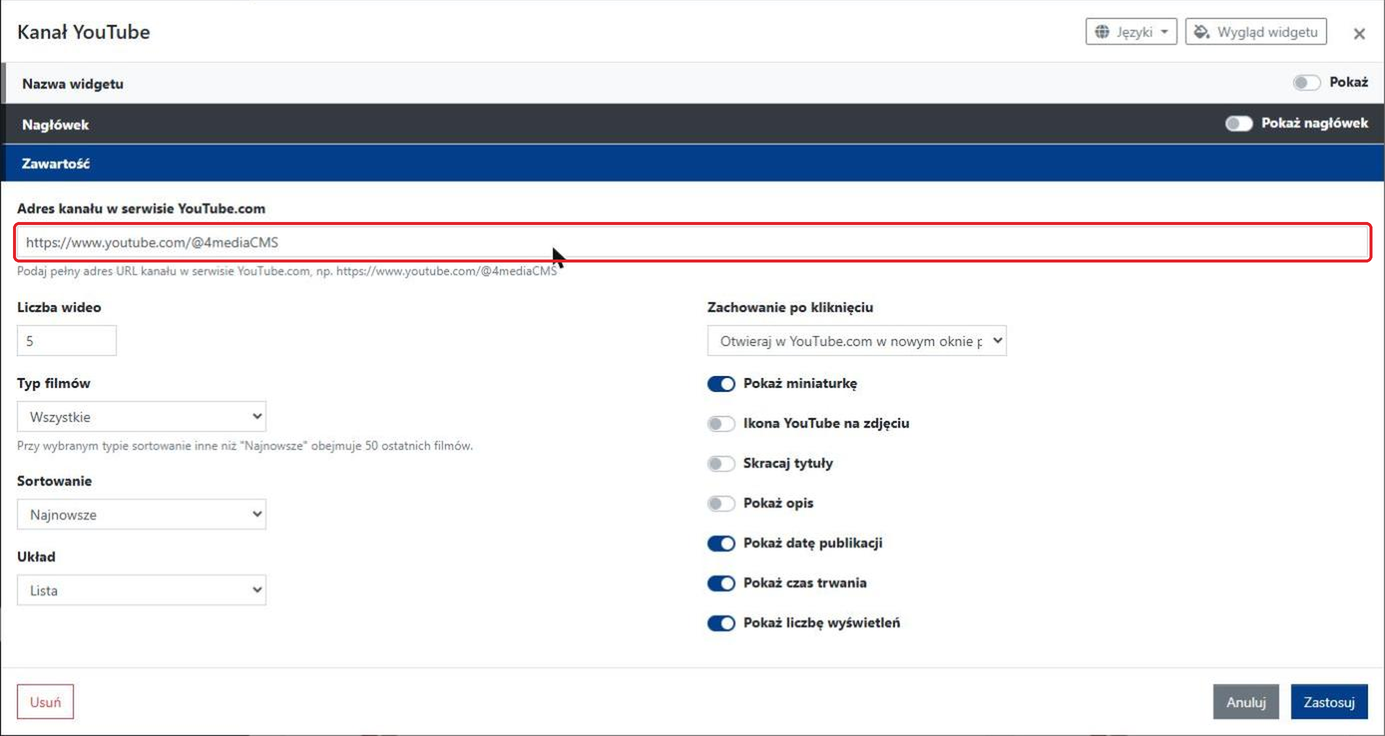
Ustawienia widgetu [Kanał YouTube] Widget dostosowuje się podobnie do widgetu artykułowego. Możemy dostosować liczbę filmów, ich sposób wyświetlania oraz określić jakie dane zostaja wyświetlone lub ukryte.
Po określeniu odpowiadających ustawień, kliknij przycisk [Zastosuj].

Przycisk [Zastosuj] - Widget pojawi się w wybranej kolumnie szablonu. Należy pamiętać o zapisaniu zmian na całym szablonie. Zrobimy to klikając w przycisk [Zapisz] na samym dole witryny edycji szablonu.
Ustawienia widgetu Kanał YouTube
- Liczba wideo – ile filmów wyświetli widget.
- Typ filmów – Wszystkie, Zwykłe filmy, Shorty lub Transmisje na żywo. Przy wybranym typie sortowanie inne niż „Najnowsze” obejmuje 50 ostatnich filmów.
- Sortowanie – Najnowsze, Najpopularniejsze, Najwyżej oceniane lub Alfabetycznie wg tytułu.
- Układ – Lista lub Siatka.
- Zachowanie po kliknięciu – otwarcie filmu w YouTube.com w nowym oknie, odtworzenie w wyskakującym okienku albo odtworzenie od razu.
- Przełączniki wyglądu – miniatura, ikona YouTube na zdjęciu, skracanie tytułów, opis, data publikacji, czas trwania i liczba wyświetleń.
- Pokaż nagłówek – wyświetla nagłówek nad widgetem.
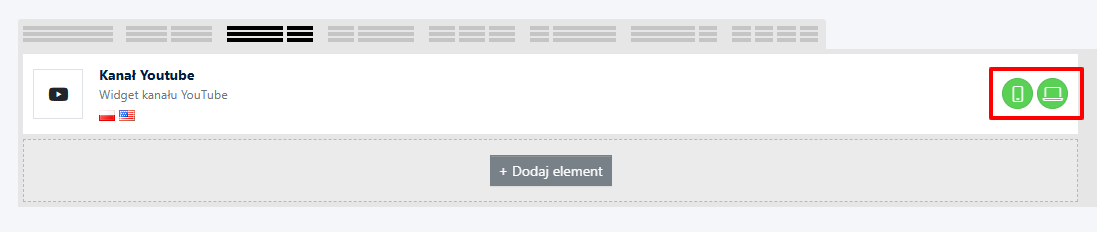
Wskazówka: zielone ikony telefonu i monitora przy widżecie oznaczają, że jest on widoczny na urządzeniach mobilnych i na dużych ekranach. Kliknij ikonę, aby ukryć widget na danym typie urządzeń.
Widok rzeczonego widgetu w wersji opublikowanej, widocznej dla czytelników