english
 español

 Monika Borowiec
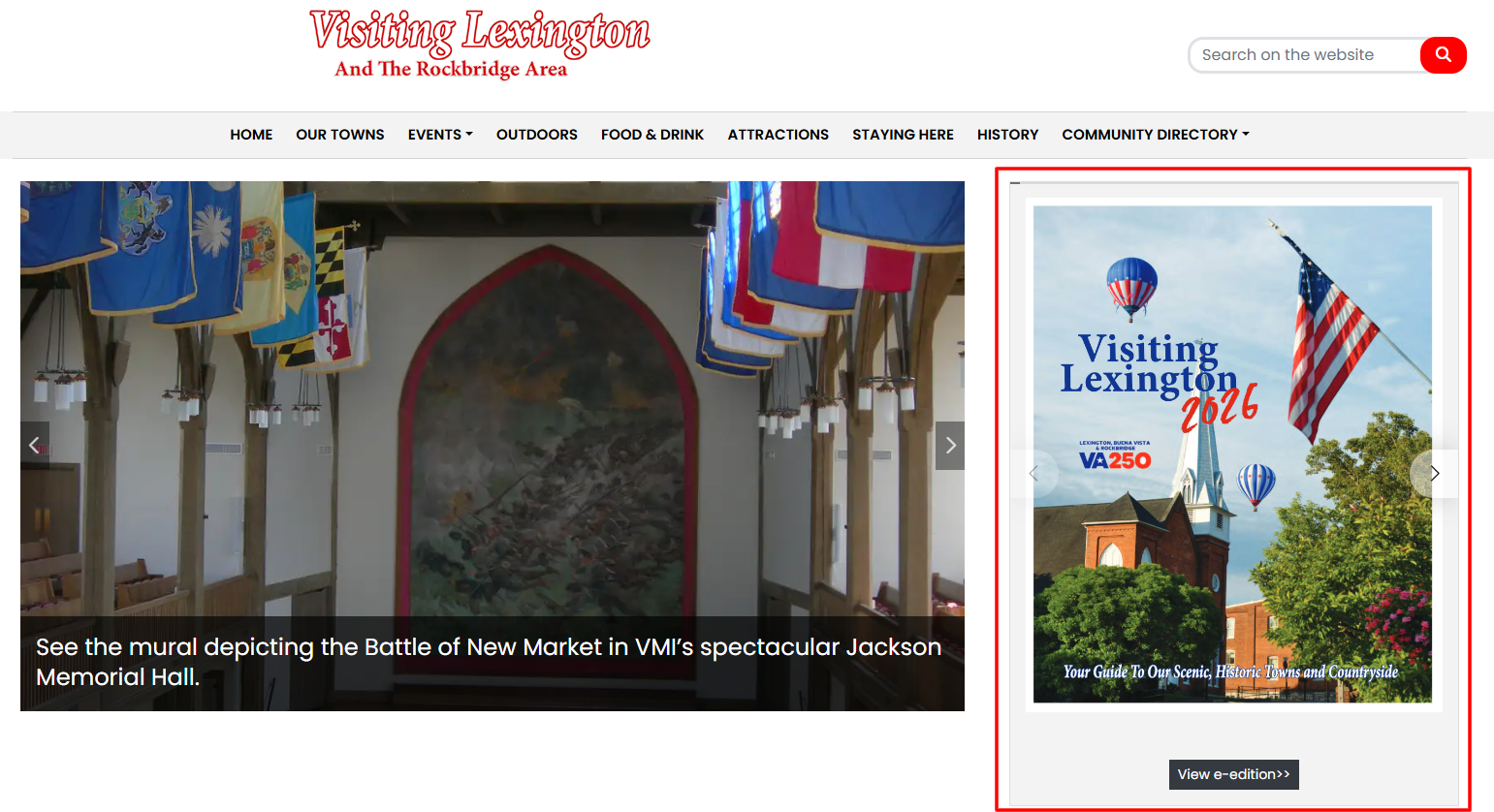
Widget E-wydania w CMS 4media pozwala wyświetlać dodane wcześniej w module [E-wydania] pliki PDF - czyli cyfrowe wersje gazet, miesięczników, czy magazynów. Użytkownicy mogą więc przeglądać bezpośrednio w widgecie całą zawartość dokumentu i dopasować sposób jego wyświetlania do własnych potrzeb.
Widget E-wydania można dodać do każdego szablonu strony dostępnego w CMS 4media. Aby widget mógł wyświetlić Twoje czasopismo, musisz je wcześniej dodać za pomocą modułu E-wydania.
Jeden widget może wyświetlać tylko jeden plik, czyli jeden numer gazety. Możesz dodawać wiele takich samych widgetów do jednego szablonu strony, jeśli chcesz wyświetlać np. 3 numery.
Dodawanie widgetu E-wydanie do szablonu strony
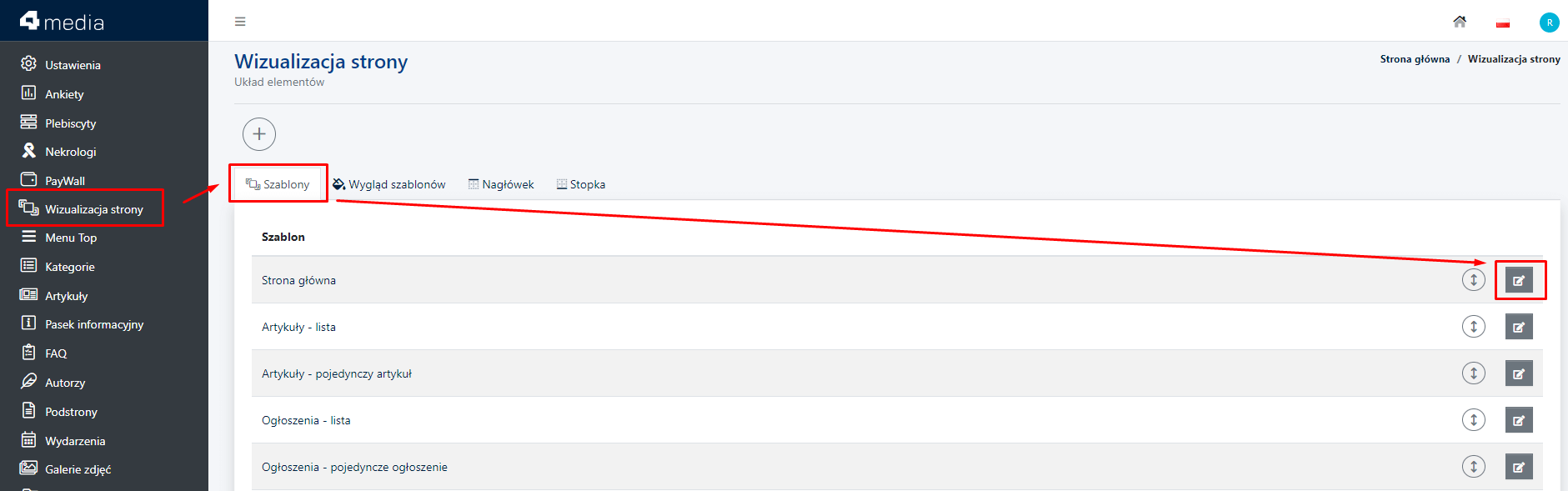
Aby dodać widget do szablonu strony zaloguj się na swoje konto administratora w CMS 4media. Następnie z menu przejdź do modułu [Wizualizacja strony] i wybierz szablon, do którego chcesz dodać widget. Teraz już pozostaje tylko kliknąć w przycisk “+ Dodaj element” w miejscu, w którym chcesz, aby widget się znalazł (jego położenie możesz też zmienić później).
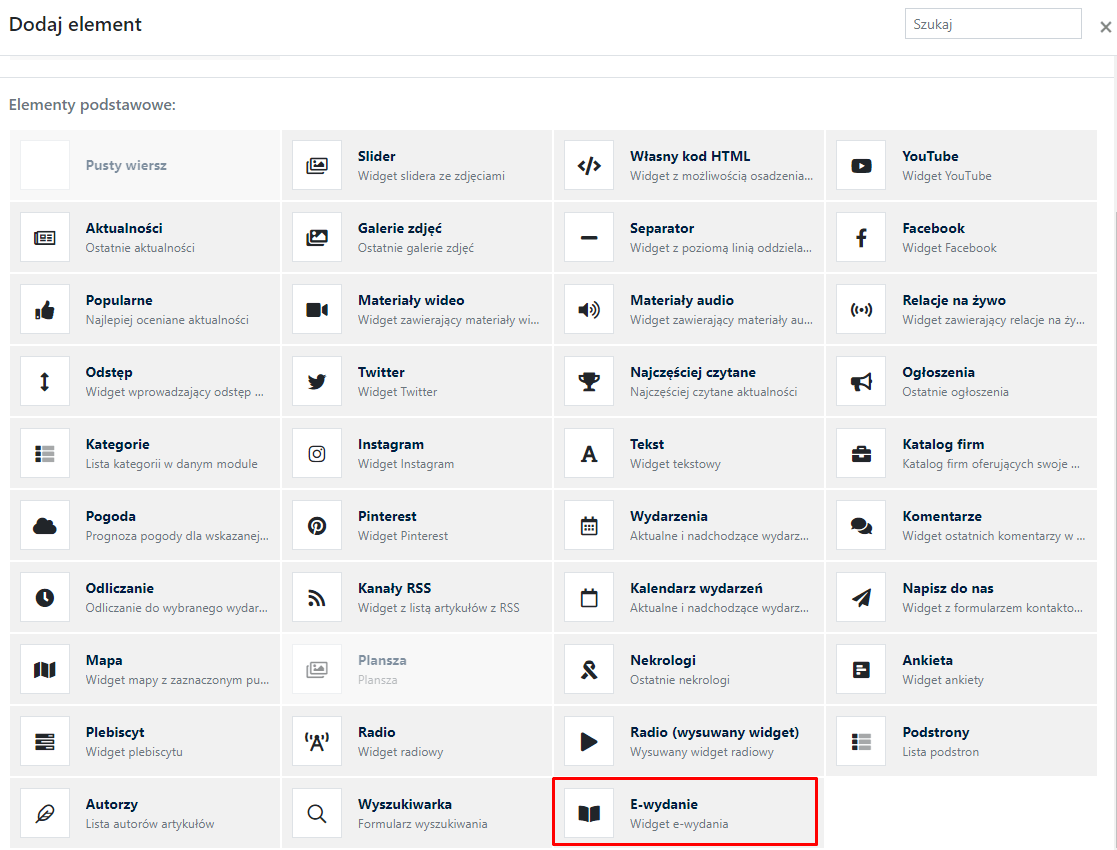
Z biblioteki widgetów wybierz E-wydanie. Otworzy się wtedy kreator konfiguracji ustawień.
Ustawienia widgetu E-wydanie
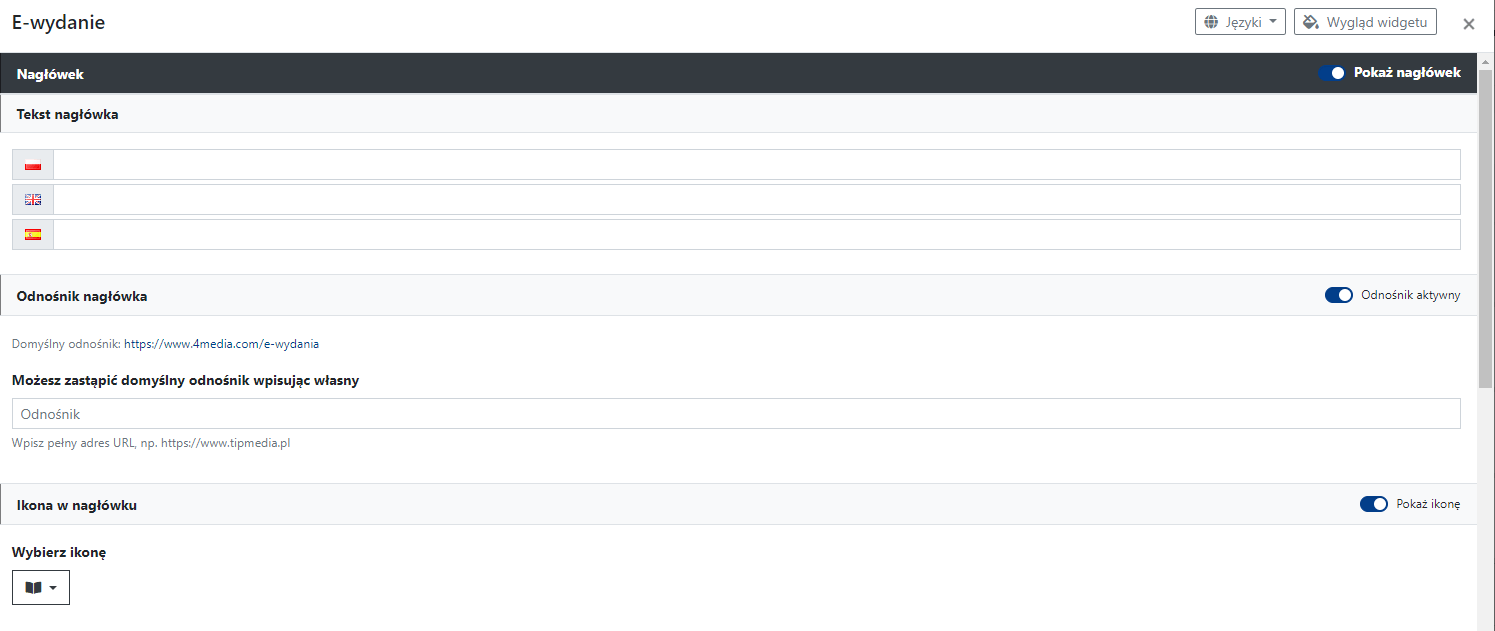
Ustawienia widgetu [E-wydanie] dzielą się na ustawienia nagłówka oraz zawartości.
W sekcji [Nagłówek] możesz ustawić:
Tekst nagłówka - będzie to treść wyświetlana na górnej belce widgetu. Może działać jako link (jeśli ustawisz Odnośnik nagłówka). Możesz też wyłączyć wyświetlanie nagłówka przełączając suwak [Pokaż nagłówek].
Odnośnik nagłówka - jeśli pozostawisz to pole puste i aktywne, to Tekst nagłówka będzie odsyłał do domyślnej podstrony widgetu, czyli /e-wydania (np. https://www.4media.com/e-wydania). Możesz też wkleić inny adres url oraz wyłączyć działanie odnośnika.
Ikona w nagłówku - jeśli to pole jest zaznaczone jako aktywne, przed tekstem nagłówka będzie wyświetlana ikona. Możesz ją zmienić wybierając inną z wgranej w system CMS 4media biblioteki ikon.
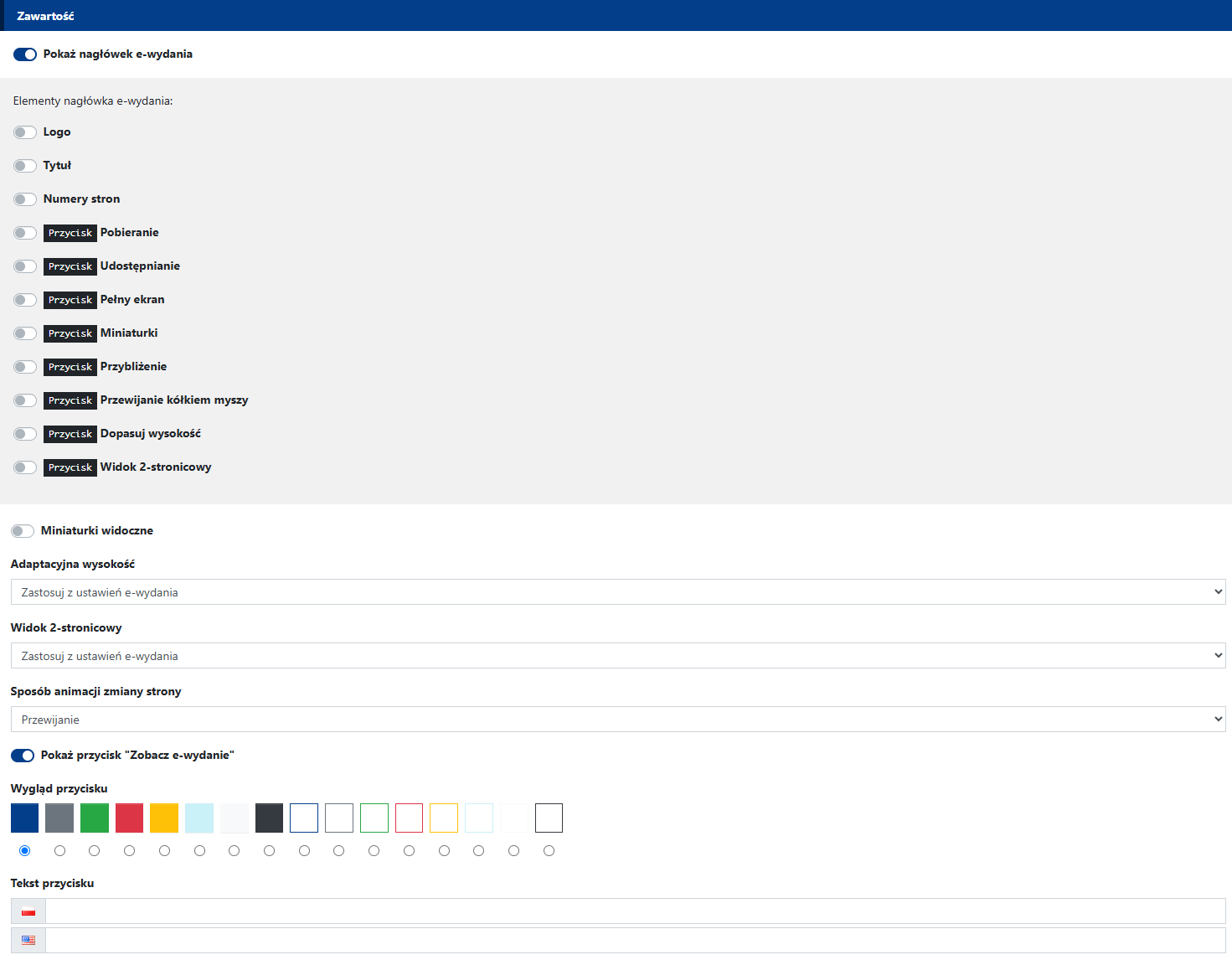
Pod ustawieniami nagłówka, czyli górnej części widgetu, znajdują się jego ustawienia zawartości. Dzięki nim możesz zdecydować, które wydania i w jaki sposób mają się wyświetlać w widgecie.
W ustawieniach sekcji [Zawartości] ustawisz:
Pokaż nagłówek E-wydania - jeśli pozostawisz tę opcję zaznaczoną, będziesz mógł zdecydować, które elementy menu na górnej belce widgetu będą się wyświetlać. Wśród tych elementów możesz zaznaczyć lub odznaczyć wyświetlanie:
- Logo,
- Tytuł,
- Numery stron,
- Przycisk: Pobieranie,
- Przycisk: Udostępnianie,
- Przycisk: Pełny ekran,
- Przycisk: Miniaturki,
- Przycisk: Przybliżenie,
- Przycisk: Przewijanie kółkiem myszy
- Przycisk: Dopasuj wysokość
- Przycisk: Widok 2-stronicowy
Miniaturki widoczne - jeśli zaznaczysz, widget po prawej stronie obok wyświetlanej strony będzie wyświetlał też kolejne strony jako miniatury, w które można kliknąć i je wyświetlić.
Adaptacyjna wysokość - aktywacja funkcji powoduje, że wysokość przeglądanego e-wydania będzie domyślnie dostosowana do wysokości ekranu urządzenia, z którego korzysta czytelnik.
Ważne: funkcja ma zastosowanie gdy aktywujey tryb pełnoekranowy, dostępny w nagłówku e-wydania
Widok 2-stronicowy - po aktywacji wszystkie strony e-wydań (poza okładką) prezentowane są parami obok siebie.
Sposób animacji strony - do wyboru mamy dwie animacje: Przewijanie lub Przenikanie
Pokaż przycisk “Zobacz e-wydanie” - jeśli zaznaczysz suwak jako aktywny, na dole widgetu pojawi się przycisk, który po kliknięciu przekieruje użytkownika do podstrony wyświetlanego w widgecie wydania. Spośród dostępnych opcji możesz wybrać kolor przycisku oraz wpisać tekst, który będzie na nim wyświetlany.
Na dole znajduje się też lista dostępnych e-wydań, które zostały dodane wcześniej w module E-wydania. W tym miejscu będziesz mógł wskazać jedno, które ma być wyświetlane w widgecie. Aby to zrobić, po prostu kliknij na tytuł wydania, a pojawi się w kolumnie po lewej niebieska kropka potwierdzająca Twój wybór.
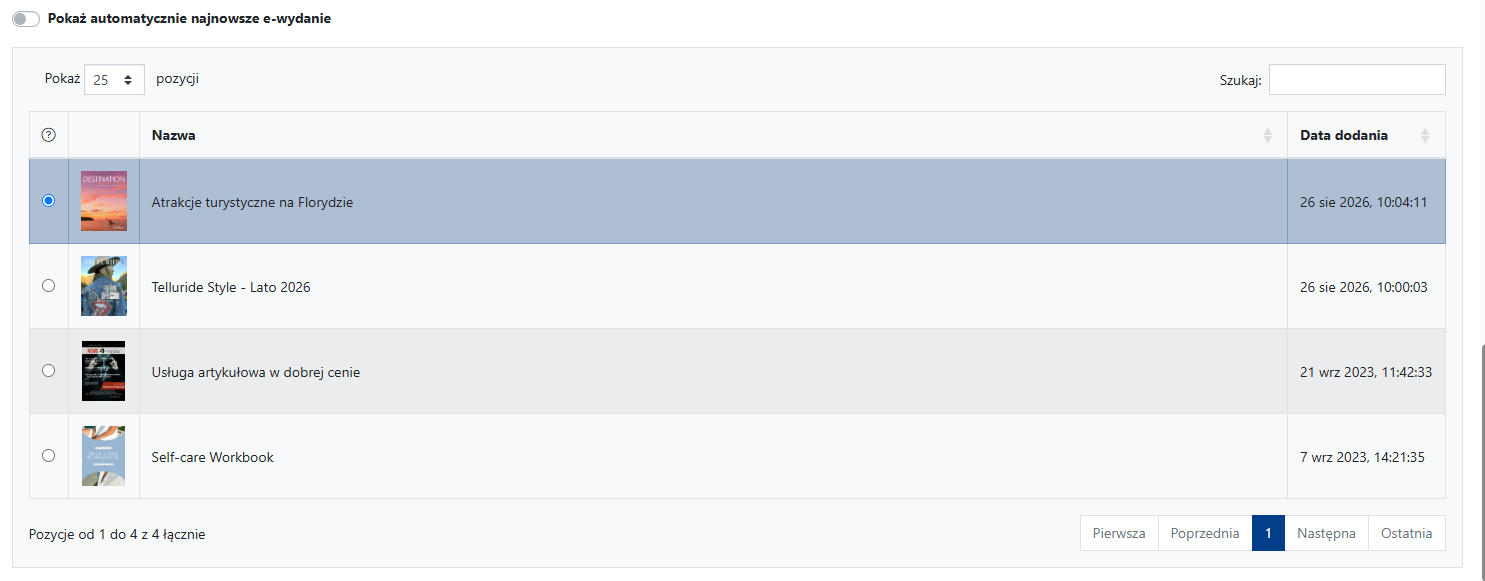
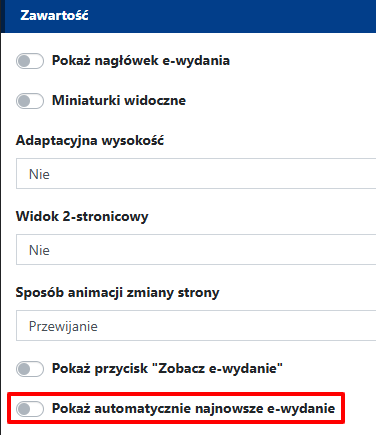
Jeśli chcesz, aby widget automatycznie wyświetlał nowe wydanie, w sekcji Zawartość zaznacz suwak "Pokaż automatycznie nowe wydanie". Wówczas nie będziesz musiał za każdym razem edytować widgetu, aby dodać nowy numer tygodnika czy magazynu.
Czytaj także: