english
 español

Artykuły powiązane będą się wyświetlały pomiędzy główną treścią artykułu, a sekcją komentarzy (jeśli komentowanie na portalu jest aktywne).
Aktywacja
Aby aktywować sekcję artykułów powiązanych należy:
Zalogować się do panelu administracyjnego systemu CMS i przejść do zakładki
Ustawienia > Powiązane artykuły
/tipadmin/settings/article-related
Wybrać spośród dwóch dostępnych opcji:
A. artykuły powiązane włączone - globalnie
Wybór tej opcji spowoduje, że pod każdym opublikowanym artykułem pojawi się sekcja artykułów powiązanych
B. Artykuły powiązane włączone - zależne od pojedynczego artykułu
Wybór tej opcji umożliwi włączenie sekcji tylko dla wybranych artykułów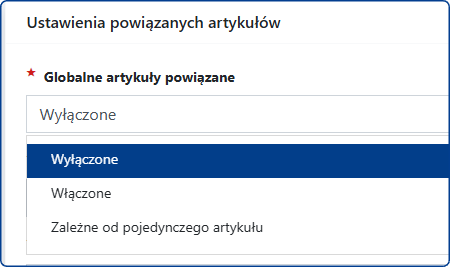
Przy wyborze opcji B, na liście artykułów, w zakładce [Masowe działania] pojawią się przyciski umożliwiające aktywację / dezaktywację dodatkowej sekcji z wpisami powiązanymi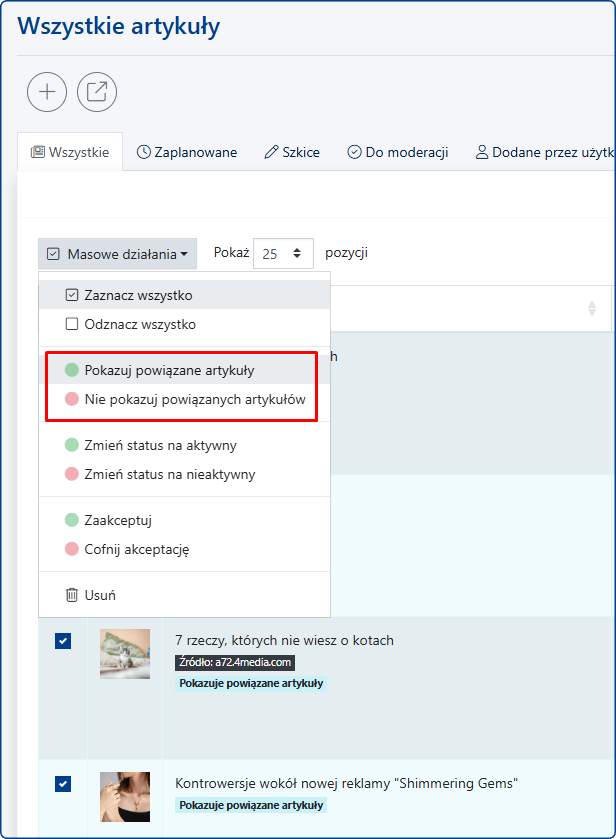
W tym wypadku, podejmujemy decyzję które artykuły mają wyświetlać wpisy powiązane. Po dokonaniu wyboru, artykuły, które zostały wskazane, będą wyświetlały etykietę informującą o tym fakcie.
WAŻNE! Etykieta oraz opcje znajdujące się w zakładce [Masowe działania] nie będą widoczne w sytuacji gdy wybierzemy wariant A - ponieważ zgodnie z tym ustawieniem ala wszystkich publikowanych artykułów sekcja wpisów powiązanych będzie domyślnie włączona.
Jak skonfigurować sekcję artykułów powiązanych?
W zakładce Ustawienia > Powiązane artykuły określamy:
A. sposób doboru artykułów powiązanych
B. Liczbę wyświetlanych artykułów
C. Sposób sortowania wyświetlanych wpisów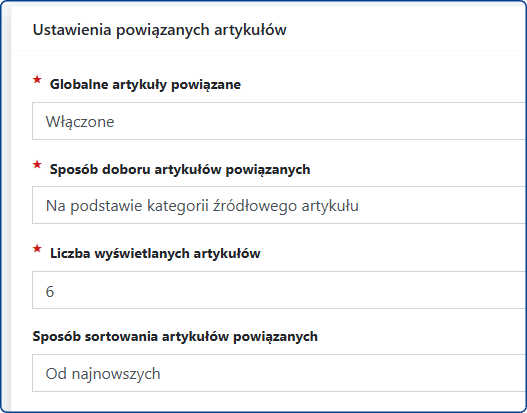
A. Sposób doboru artykułów powiązanych - wybieramy z listy jedną z dwóch dostępnych opcji
na podstawie kategorii źródłowego artykułu LUB na podstawie tagów źródłowego artykułu
B. Liczba wyświetlanych artykułów - Wpisujemy ile powiązanych artykułów ma się wyświetlać pod każdym artykułem
C. Sposób sortowania artykułów powiązanych - wybieramy z listy jedną z dwóch dostępnych opcji:
Najnowsze LUB Najczęściej wyświetlane
Wybierając opcję [Najczęściej wyświetlane] wskazujemy też przedział czasu, spośród opcji dostępnych na liście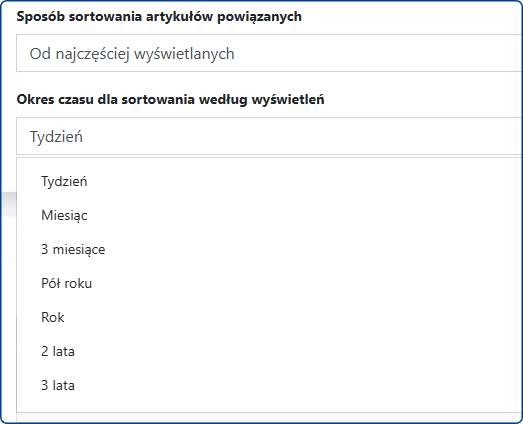
Konfiguracja wizualna
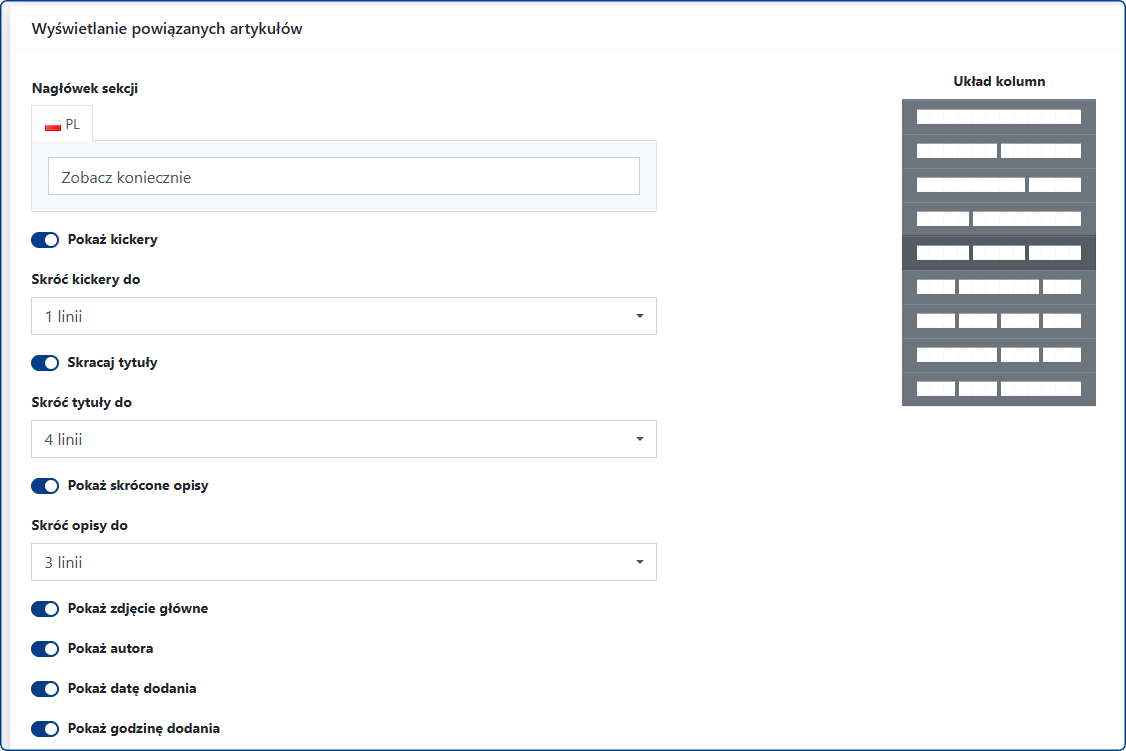
Aby sprecyzować jakie konkretnie informacje dodatkowe będą wyświetlane przechodzimy przez kolejne ustawienia:
- W polu Nagłówek wpisujemy nazwę dla sekcji (pole może pozostać puste)
- Zarządzamy długością pola [tytuł]
- Aktywujemy i zarządzamy długością pola [lead]
- Aktywujemy lub ukrywamy wyświetlanie:
- kickera
- zdjęć głównych dla artykułów powiązanych
- informacji o autorze
- daty i godziny publikacji
- Wybieramy układ kafelkowy dla powiązanych artykułów
Aby wprowadzić zmiany dodatkowe, takie jak: zmiana koloru, grubości i wielkości czcionki dla pól: tytuł, lead, autor, datownik, kicker - należy przygotować dedykowane style CSS i dodać je w zakładce Ustawienia > Własne style CSS