english
 español

Skąd wzięły się te przyciski
Oba przyciski to nakładka na funkcje, które Google udostępniło samo. "Preferowane źródła" (Preferred Sources) w wyszukiwarce Google pojawiły się w 2025 roku, najpierw w USA i Indiach, a 30 kwietnia 2026 zostały udostępnione globalnie, we wszystkich językach obsługiwanych przez Top Stories. 20 sierpnia 2026 Google poszło o krok dalej i udostępniło wydawcom gotowy do osadzenia przycisk, który czytelnik klika wprost pod artykułem, bez wchodzenia w ustawienia Google. To właśnie ten mechanizm 4media udostępnia teraz jako gotowy przełącznik w panelu. Drugi przycisk: "Obserwuj nas w Google News", korzysta z klasycznej funkcji obserwowania publikacji w Google News, którą konfiguruje się w Google Publisher Center.
Co dokładnie się zmieniło w panelu
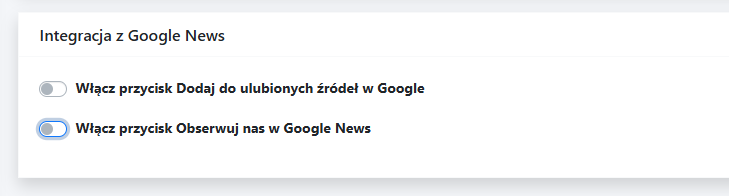
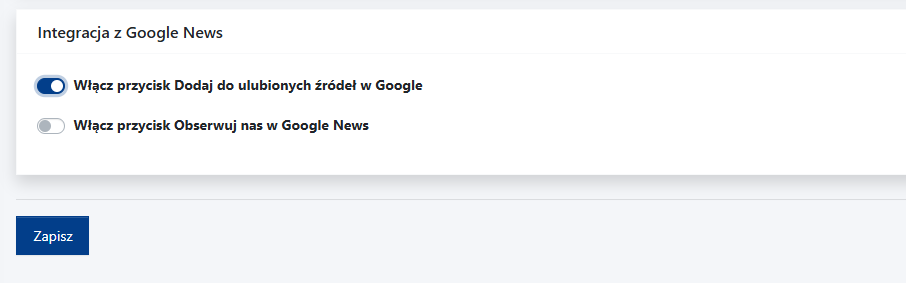
Nowe opcje znajdziesz w Ustawienia > Usługi Google, w dolnej części zakładki. Domyślnie są wyłączone, więc o tym, czy i kiedy się pojawią, decydujesz sam. Sekcja nosi nazwę „Integracja z Google News" i zawiera dwa niezależne przełączniki. Panel działa dwujęzycznie - te same ustawienia zobaczysz po polsku i po angielsku.
Co to daje Twojemu tytułowi
Kiedy czytelnik oznaczy Twój serwis jako preferowane źródło, Google częściej i wyżej pokazuje Twoje treści w sekcji Najważniejsze informacje (Top Stories) (z plakietką "preferowane") a także w AI Overviews i trybie AI [link: dokumentacja Google Search Central]. Dla lokalnej redakcji istotne jest to, że Google traktuje tę funkcję jako narzędzie dla serwisów każdej wielkości: w komunikacie sam wymienia "niszowe lokalne blogi" obok globalnych redakcji. Google podaje też, że czytelnik, który raz oznaczy serwis jako preferowany, jest około dwukrotnie bardziej skłonny ponownie w niego kliknąć. Sam przycisk został pomyślany tak, żeby nie tracić czytelnika: po kliknięciu serwis trafia na jego listę, a on wraca dokładnie do artykułu, który czytał. Przycisk "Obserwuj nas w Google News" działa równolegle - buduje grono stałych obserwujących, do których feedu w Google News regularnie trafiają Twoje materiały.
Przycisk "Dodaj do ulubionych źródeł w Google"
To odpowiednik funkcji Google "Preferowane źródła". Gdy czytelnik kliknie przycisk pod artykułem, Twój serwis ląduje na jego liście preferowanych źródeł, a on sam wraca dokładnie tam, gdzie skończył czytać. Przy kolejnych wyszukiwaniach związanych z newsami Twoje materiały pojawiają mu się częściej w Top Stories, w AI Overviews i trybie AI. Funkcja działa globalnie, we wszystkich językach obsługiwanych przez wyszukiwarkę.
Włączenie jest jednoetapowe: przesuwasz suwak, klikasz Zapisz. Ten przycisk nie wymaga żadnego ID i pojawia się online od razu po zapisaniu.
Przycisk "Obserwuj nas w Google News"
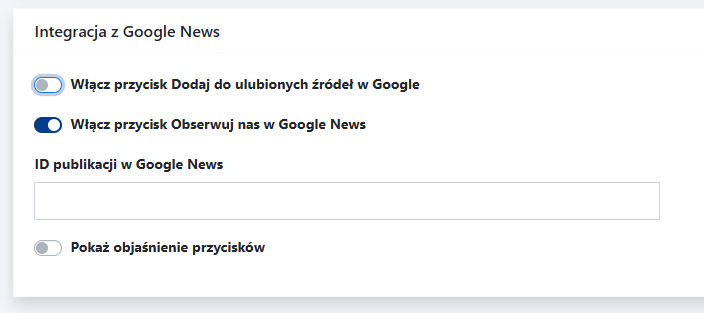
Zalogowany użytkownik jednym kliknięciem zaczyna obserwować Twoją publikację w Google News, a Twoje treści częściej trafiają do jego spersonalizowanego feedu. Tu jest jeden dodatkowy warunek: przycisk wymaga podania ID publikacji w Google News. Znajdziesz je w Google Publisher Center. Jeśli Twój tytuł nie ma jeszcze publikacji w GN, najpierw przejdź rejestrację, a dopiero wtedy otrzymasz unikalne ID, które wklejasz w polu "ID publikacji w Google News" i zapisujesz.
Jak to włączyć krok po kroku
- Wejdź w Ustawienia > Usługi Google.
- W sekcji „Integracja z Google News" przesuń suwak przy wybranym przycisku.
- Dla „Obserwuj nas w Google News" wklej ID publikacji z Publisher Center.
- Opcjonalnie włącz "Pokaż objaśnienie przycisków".
- Kliknij Zapisz.
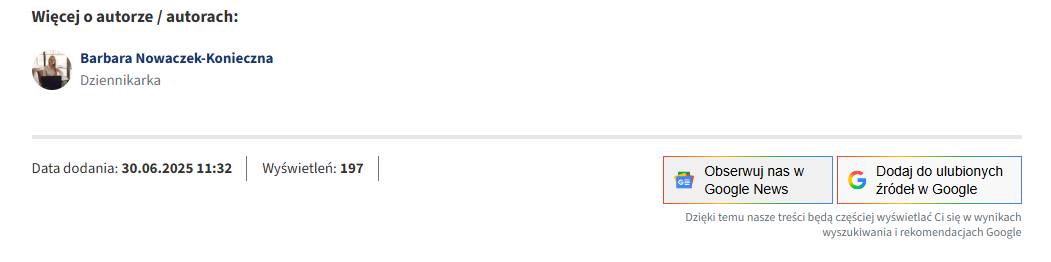
Przyciski pojawią się w prawym dolnym rogu artykułu, pod informacją o autorze i datą publikacji.
Opcja "Pokaż objaśnienie przycisków"
Po jej włączeniu pod przyciskami wyświetli się krótka informacja dla czytelnika - po co ma kliknąć, na przykład że dzięki temu Twoje treści częściej pojawią się w wynikach i rekomendacjach Google. To drobiazg, który obniża próg wejścia: mało kto klika w coś, czego nie rozumie.
Najczęstsze pytania
Czy do obu przycisków potrzebuję Publisher Center?
Nie. "Dodaj do ulubionych źródeł" działa bez żadnego ID. Publisher Center i ID publikacji są potrzebne wyłącznie dla "Obserwuj nas w Google News".
Czy to gwarantuje większy ruch?
Gwarancji nie ma. To sygnał sterowany przez czytelnika i jeden z elementów rankingu, a nie przełącznik pozycji. Ale im więcej osób doda Cię jako źródło i zacznie obserwować, tym częściej Google sięga po Twoje treści.
Mogę włączyć tylko jeden przycisk?
Tak. Każdy suwak działa osobno.
Jak wycofać przycisk?
Wyłączasz suwak, zapisujesz i przycisk znika z artykułów.
Najprostszy start to "Dodaj do ulubionych źródeł w Google" - nie wymaga niczego poza kliknięciem i zapisaniem. Follow w Google News zostaw sobie na moment, gdy będziesz mieć pod ręką ID publikacji z Publisher Center.