english
 español

 Jakub Krawczak
Jak dodać widget?
- Otwórz szablon w module [Wizualizacja strony].
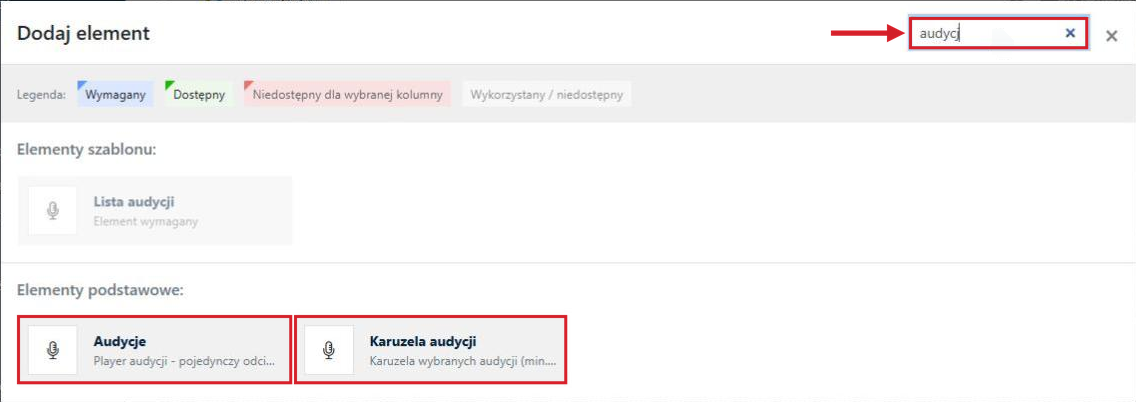
- Kliknij [+ Dodaj element] i wpisz w wyszukiwarce „audycj”. W trakcie wpisywania widgety pasujące do frazy wyszukiwania powinny już się pojawić
- Wybierz [Audycje] lub [Karuzela audycji], ustaw widget i kliknij [Zastosuj].
- Zapisz zmiany przyciskiem [Zapisz].
WAŻNE: W widgetach pojawiają się tylko aktywne audycje z opublikowanymi odcinkami. Jeśli włączysz nagłówek widgetu, uzupełnij jego tekst we wszystkich wersjach językowych które są aktywne na portalu.
Oba widgety mają standardowe ustawienia nagłówka: tekst nagłówka w dostępnych wersjach językowych, odnośnik (domyślnie prowadzi do listy audycji), ikonę oraz menu ze strzałkami i ikoną „Zobacz więcej”. Najważniejsze ustawienia znajdziesz w sekcji [Zawartość].
Widget Audycje
Widget Audycje to odtwarzacz, który w polu [Tryb wyświetlania] może działać na trzy sposoby.
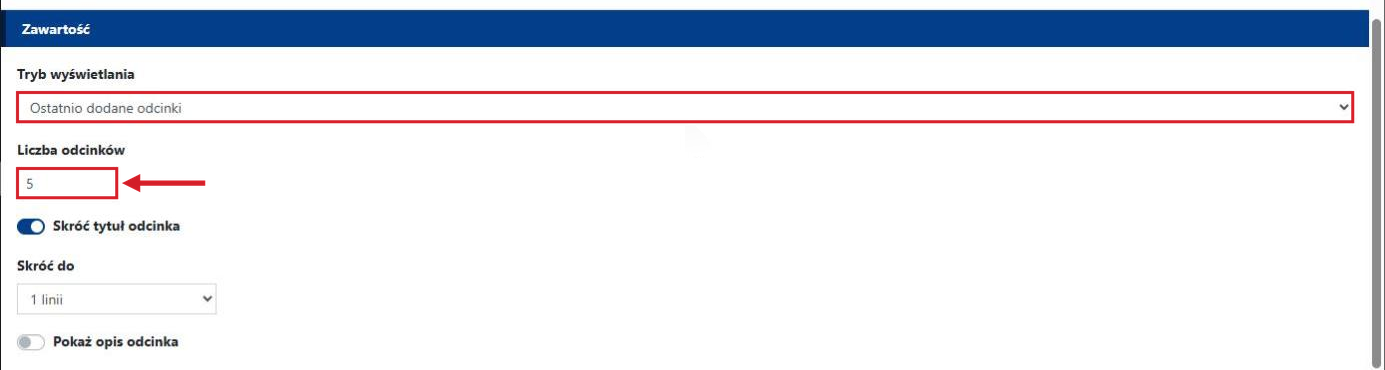
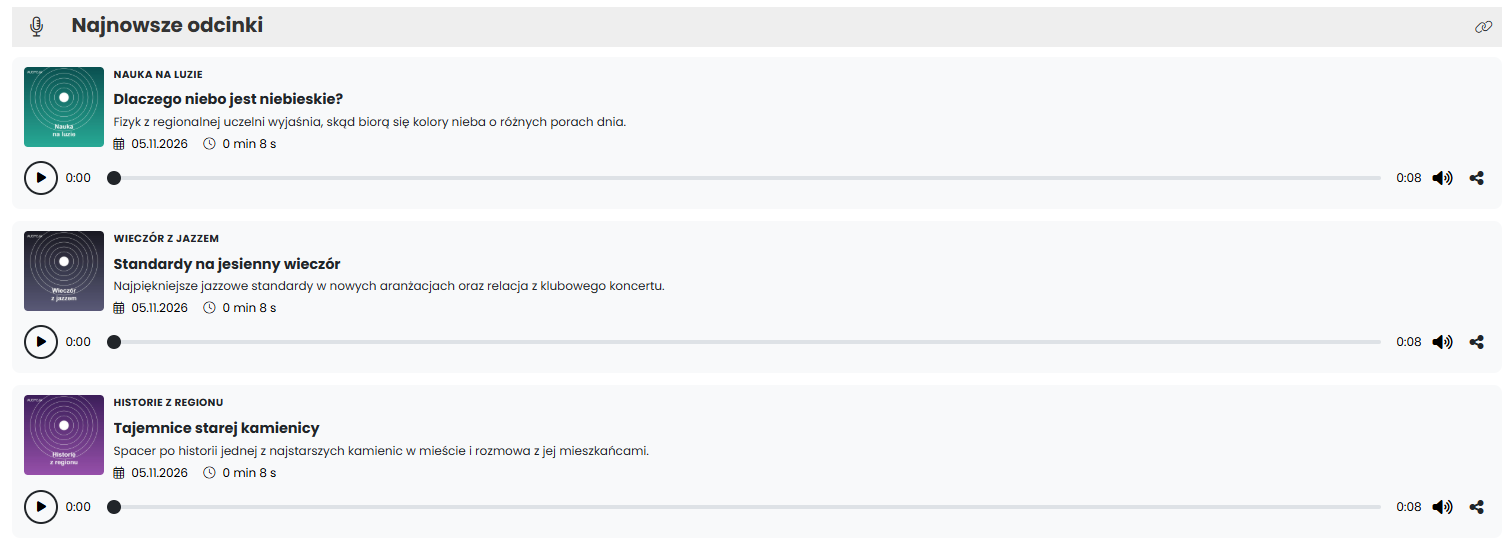
- Ostatnio dodane odcinki – najnowsze odcinki ze wszystkich audycji. W polu [Liczba odcinków] określ, ile odcinków ma się wyświetlać.
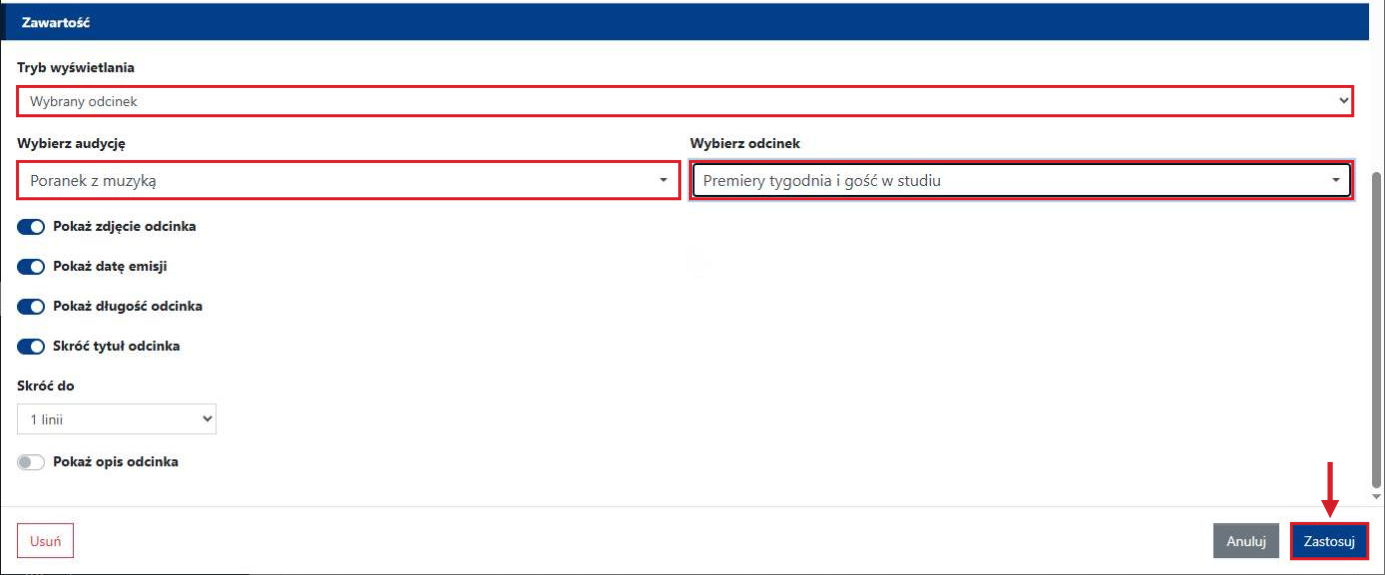
- Wybrany odcinek – jeden, wskazany przez Ciebie odcinek. Najpierw wybierz audycję, a następnie odcinek. Na liście odcinków widoczne są tylko odcinki opublikowane. Przełącznikami zdecydujesz, czy pokazać zdjęcie odcinka, datę emisji, długość odcinka i jego opis.

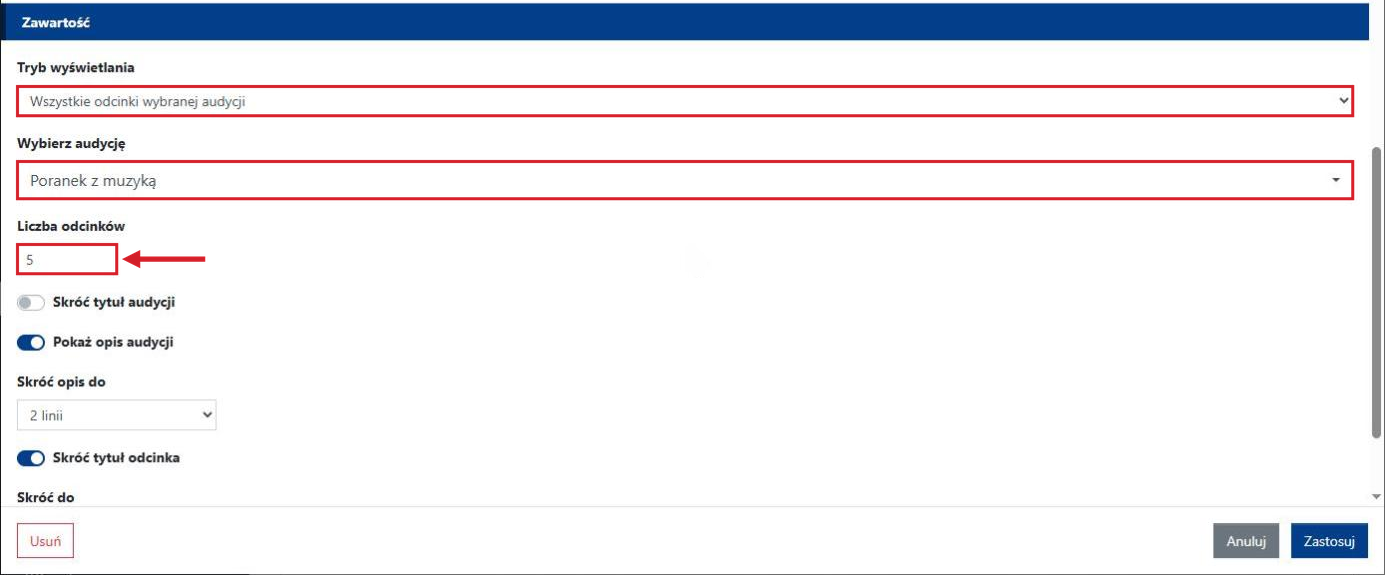
- Wszystkie odcinki wybranej audycji – lista odcinków jednej audycji. Wybierz audycję i liczbę odcinków. Możesz też pokazać opis audycji i skrócić go do wybranej liczby linii.
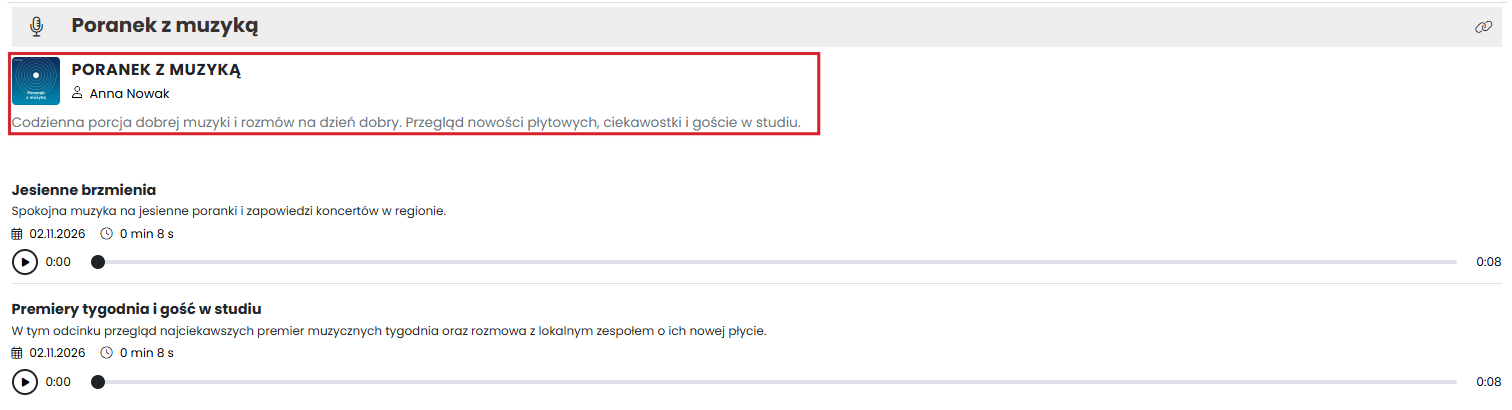
W każdym trybie możesz włączyć opcję [Skróć tytuł odcinka] i wybrać liczbę linii, do której tytuł ma być skracany. Analogicznie działa to dla opisu odcinka po włączeniu opcji [Pokaż opis odcinka]. Ustawienia zatwierdź przyciskiem [Zastosuj], a następnie zapisz szablon lub stronę główną.
Widget Karuzela audycji
Karuzela audycji prezentuje wybrane audycje w formie przewijanej karuzeli z rozwijanym, aktywnym slajdem.
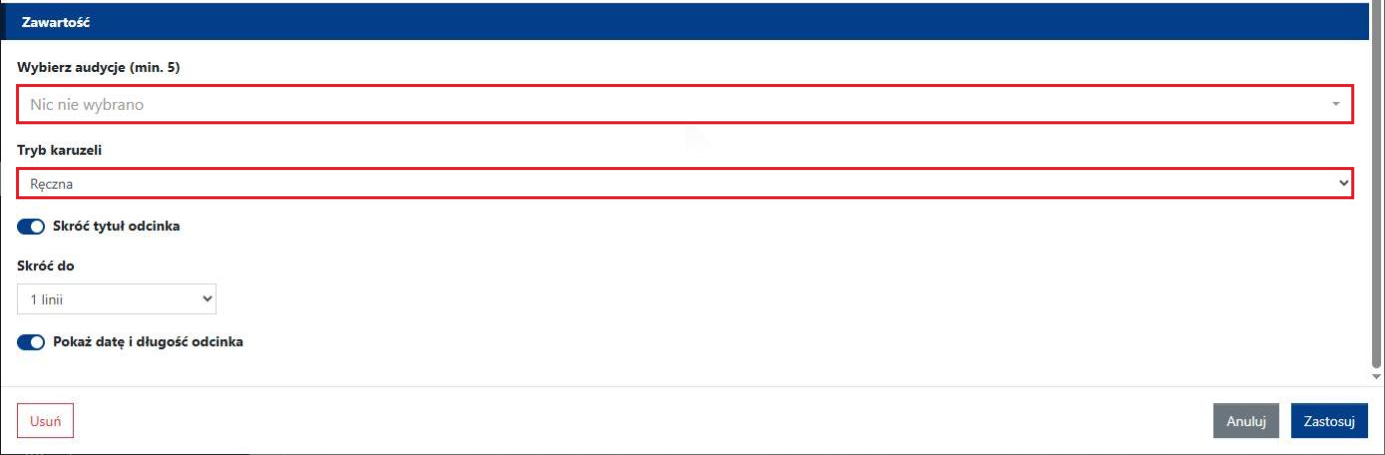
- W polu [Wybierz audycje (min. 5)] wskaż audycje, które mają się pojawić w karuzeli.
- W polu [Tryb karuzeli] wybierz przewijanie [Ręczna] lub [Automatyczna]. Automatyczna karuzela samoistnie rotuje elementy, musimy jedynie określić czas pomiędzy slajdami.
Dodatkowo możesz skrócić tytuł odcinka oraz włączyć lub wyłączyć wyświetlanie daty i długości odcinka.

WAŻNE: Karuzela wymaga wybrania co najmniej 5 audycji. Na liście wyboru (podobnie jak w widgecie Audycje) pojawiają się tylko aktywne audycje, które mają opublikowane odcinki.