english
 español

 Jagoda Janczura
Zarządzanie artykułami na liście artykułów
Po wejściu w moduł Artykuły w CMS 4media wydawca widzi listę dodanych artykułów. Z jej poziomu można wyszukać po konkretnym słowie, edytować lub usunąć dany wpis. Oprócz tego ma możliwość wyfiltrowania wpisów np. dodanych do slidera, promowanych itd.

Dostępne są także masowe działania dla wszystkich lub wybranych artykułów jednocześnie:
- zmiana statusu na aktywny,
- zmiana statusu na nieaktywny,
- zaakceptuj,
- cofnij akceptację,
- usuń.
Na liście artykułów widać m.in.:
- tytuł,
- kategorię, do której zostały przypisane artykuły,
- datę dodania i rozpoczęcia emisji,
- liczbę odsłon (wyświetleń) artykułu,
- status - oznaczony zieloną kropką (aktywne) lub czerwoną (nieaktywne),
- akceptacja - oznaczona zieloną kropką (zaakceptowane) lub czerwoną (niezaakceptowane),
- SEO - oznaczone zieloną kropką (optymalne ustawienia SEO), żółtą (zalecana poprawa ustawień SEO) lub szarą (brak ustawień SEO).
Edycja artykułu
Po kliknięciu ikony plusa po lewej stronie nad listą artykułów przechodzi się na stronę z dodawaniem nowego artykułu. Pojawiają się tam pola na wpisanie tytułu, wstępu (inaczej: leadu lub opisu) oraz treści.
Edytor treści

- Edycja wizualna
Edycja kodu w formacie HTML:

Edycja kodu w formacie HTML - Wygeneruj za pomocą Asystenta AI
- Zmiana stylu akapitu: Akapit, Mały tekst, Duży tekst, Nagłówek 2, Nagłówek 3…
- Cofnij / Ponów
- Pogrubienie
- Kursywa
- Podkreślenie
- Wyrównanie tekstu do lewej/prawej, wyśrodkowanie, wyjustowanie
- Rozmiar czcionki
- Kolor czcionki
- Kolor obramowania czcionki
- Wypunktowanie
- Numerowanie
- Zmniejsz wcięcie
- Zwiększ wcięcie
- Wstaw obrazek lub plik z serwera (inaczej z [Biblioteki plików])
- Wstaw obrazek lub plik prosto z dysku komputera
Wstaw odnośnik (inaczej: link)

Wstawianie odnośnika w treści artykułu - Wstaw media z URL (np. z Youtube, post z Facebooka itd.) Zobacz także Dodanie odnośnika do innej strony
- Wstaw multimedia (materiał wideo, materiał audio, relację na żywo) z serwera
- Wstaw link do treści (artykuł, wydarzenie lub galerię zdjęć już opublikowane na stronie)
- Wstaw zawartość - jak wyżej, z tą różnicą że zamiast linku wklejany jest kod iframe z zawartością linkowanego wpisu ze strony. Do wyboru dostępne są: Galerie zdjęć, Ankiety, e-Wydania i Quizy
- Przekreślenie
- Indeks dolny
- Indeks górny
- Wstaw poziomą linię
- Wstaw cytat blokowy
- Wstaw tabelę
- Wstaw podział strony
- Wyczyść formatowanie
Dodawanie obrazka w treści artykułu
Po kliknięciu w ikonę „Wstaw obrazek lub plik z serwera” otwiera się okno z Biblioteką plików, z której wybiera się zdjęcie. Można także wgrać plik z urządzenia do Biblioteki plików, żeby następnie użyć go w treści artykułu.
Zobacz także: moduł Biblioteka plików.
Po kliknięciu w dodany obrazek pojawią się opcje:
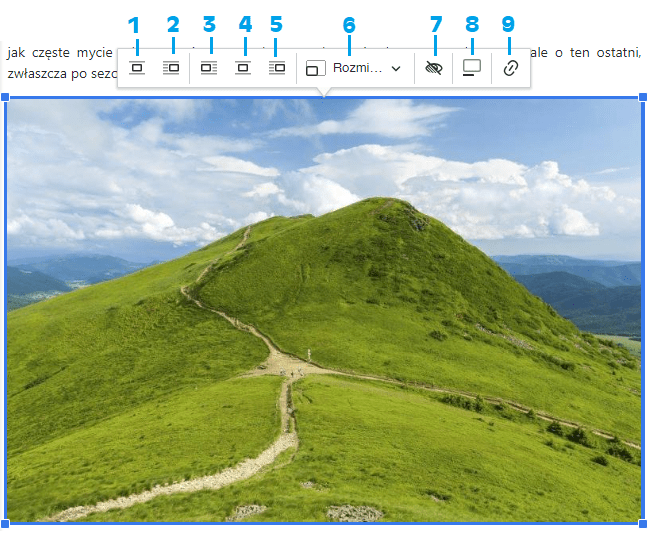
- Obraz pomiędzy akapitami tekstu
- Obraz oblany tekstem
- Obraz oblany tekstem wyrównany do lewej
- Obraz pomiędzy akapitami tekstu wyśrodkowany
- Obraz oblany tekstem wyrównany do prawej
Zmiana rozmiaru obrazu:

Zmiana rozmiaru obrazu - Edycja tekstu zastępczego obrazka (edycja atrybutu alt obrazka)
- Edycja podpisu pod obrazkiem
Edycja linkowania obrazka
Rozmiar zdjęcia można dostosować także ręcznie:
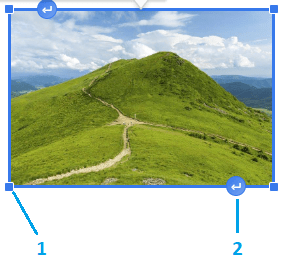
- Możliwość dostosowania rozmiaru obrazka poprzez złapanie myszką niebieskiego kwadracika.
- Wstawianie akapitu pod/nad zdjęciem
Dodanie odnośnika do innej strony
Żeby dodać odnośnik do innej strony w treści artykułu można wykorzystać przycisk „Wstaw media” i w polu na adres URL dodać link np. do artykułu


Ustawienia SEO
Dzięki ustawieniom SEO możesz mieć większy wpływ na wygląd tytułu i opisu artykułu w wyszukiwarkach. Możesz też zdecydować, czy wyszukiwarki mają indeksować artykuł, czy też wykluczyć jego widoczność w wyszukiwarkach.
Szczegóły dot. konfiguracji i przydatne wskazówki znajdziesz w artykule: Pola SEO. Jak korzystać?
Podstawowe ustawienia artykułu

- Wybór kategorii spośród ustalonych na portalu (w module Kategorie → Artykuły)
- Wybór tematyki, pod którą artykuł pokaże się w aplikacji mobilnej
- Autor artykułu – można wpisać ręcznie lub wybrać z listy autorów ustalonych w module Autorzy. Zobacz także: moduł Autorzy.
- Źródło artykułu – jest wyświetlane zamiast autora
- Status artykułu (aktywny / nieaktywny)
- Status akceptacji artykułu
- Data rozpoczęcia emisji
- Data zakończenia emisji (domyślnie ustawiona na za 100 lat)
Pokazuj datę aktualizacji:

Widoczna data aktualizacji artykułu Podziel treść na strony, jeżeli jest zbyt długa. Podział nastąpi według ustawień w treści za pomocą ikony:

- Komentowanie
Artykuł domyślnie jest komentowany lub nie zgodnie z ustawieniami systemu (Ustawienia → Komentowanie → Globalna blokada komentarzy). W polu Komentowanie można np. wyłączyć komentowanie dla konkretnego artykułu. Dowiedz się więcej, jak działają komentarze w CMS 4media: moduł Komentarze.
Ocenianie – umożliwia włączenie lub wyłączenie oceniania artykułu:

Ocenianie artykułu - Wyłączanie / włączenie reklam przed materiałami wideo
- Wyłączanie / włączenie reklam w treści wiadomości
Widoczny w Sliderze – żeby artykuł był widoczny w sliderze, musi posiadać zdjęcie główne.
W zależności od ustawień slidera (Wizualizacja strony → [wybierz szablon, na którym jest widoczny widget] → edycja widgetu „Slider” → Zawartość ) w sliderze pojawiają się:- Najnowsze artykuły, jeśli zaznaczona jest opcja Lista elementów
- Wybrane artykuły, jeśli zaznaczona jest opcja Wybrane elementy
- Promowany – artykuły promowane będą wyświetlać się w widgetach z wiadomościami z zaznaczoną opcją Wszystkie artykuły lub Tylko promowane artykuły
(Wizualizacja strony → [wybierz szablon, na którym jest widoczny widget] → edycja widgetu → Zawartość → Artykuły promowane)
- Pokaż artykuł na pasku informacyjnym (przeczytaj także artykuł Pasek informacyjny).
Osadzenie e-Wydania w treści artykułu
E-wydanie możemy osadzić w artykule na 3 sposoby:
Opcja 1: Wklejenie url do ewydania w polu Treść
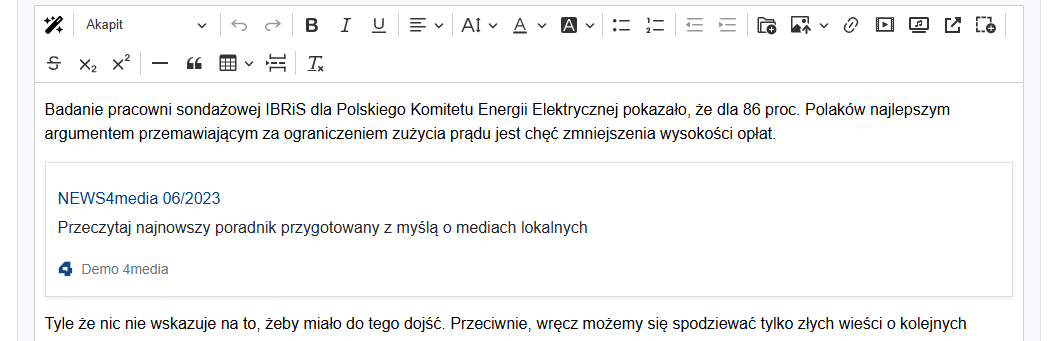
Co zobaczy użytkownik?
Ramkę, w której pojawi się tytuł oraz opis (meta-description) udostępnionego e-wydania. Kliknięcie w ramkę wywoła przekierowanie do dokumentu.

Opcja 2: użycie funkcji Wstaw zawartość
Kliknięcie w przycisk Wstaw zawartość otworzy okno pop up

Otwieramy zakładkę E-wydania - zawiera listę wgranych do systemu CMS (do modułu E-wydania) aktywnych dokumentów.

Kolumna Początkowa strona umożliwia osadzenie ewydania ropoczynając od dowolnej strony dokumentu. Domyślnie przy każdym e-wydaniu mamy wprowadzoną stronę 1.
Przy wyborze np strony 5, wygląda to tak:

Po wskazaniu ewydania okno pop up zamyka się automatycznie, a w edytorze tekstowym widzimy osadzoną ramkę
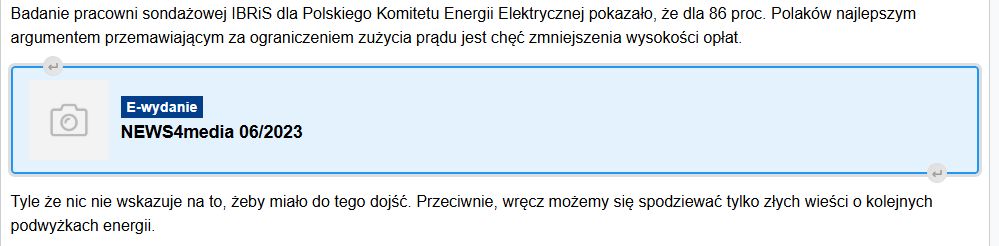
Natomiast Czytelnicy zobaczą w artykule następujący efekt:
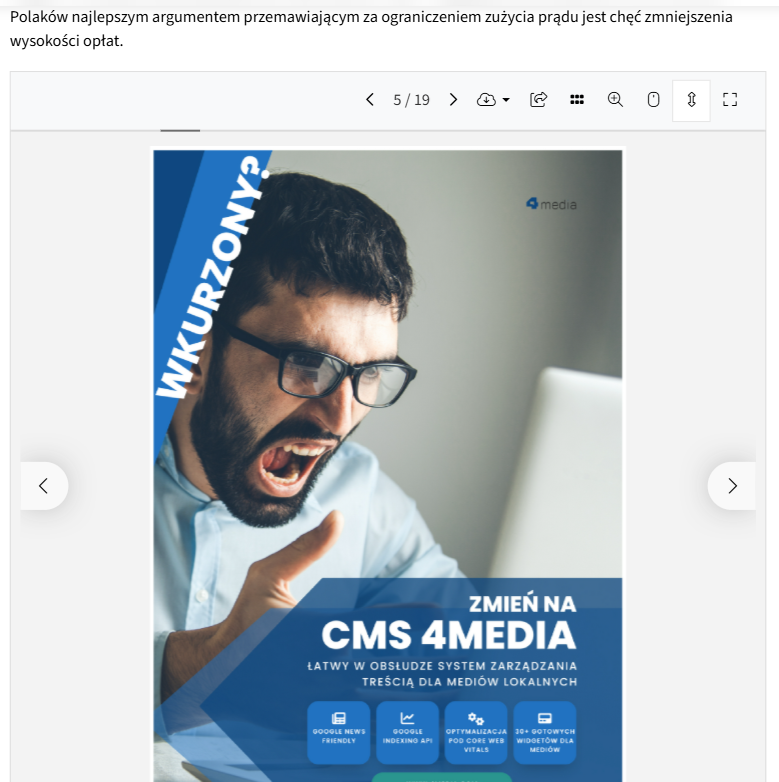
Widok osadzonego e-wydania - opcje dostępne w nagłówku, widok adaptacyjny itp - są uzależnione od ustawień domyślnych lub konfiguracji indywidualnych tego dokumentu.
Zmiana ustawień w trybie edycji e-wydania (np aktywacja /dezaktywacja przycisków funkcyjnych) wpłynie również na widok dokumentu osadzonego w artykule.
Osadzenie Quizu w treści artykułu
Quiz opublikowany w module Quizy możesz osadzić bezpośrednio w treści dowolnego artykułu – np. jako uzupełnienie tekstu poruszającego ten sam temat. Całość odbywa się w edytorze pola Treść w formularzu dodawania lub edycji artykułu.
Otwórz artykuł do edycji i w polu Treść ustaw kursor w miejscu, w którym ma pojawić się quiz. W naszym przykładzie jest to koniec ostatniego akapitu artykułu.
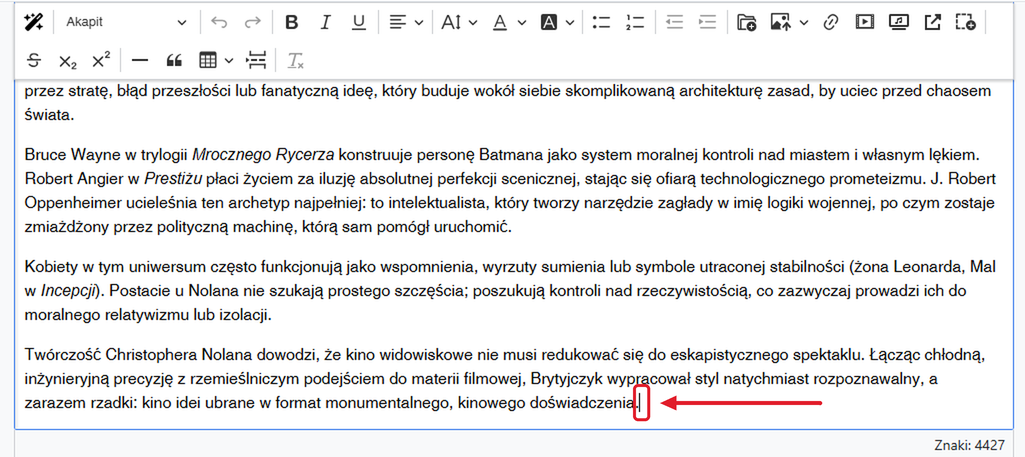
Następnie na pasku narzędzi edytora kliknij przycisk [Wstaw zawartość].
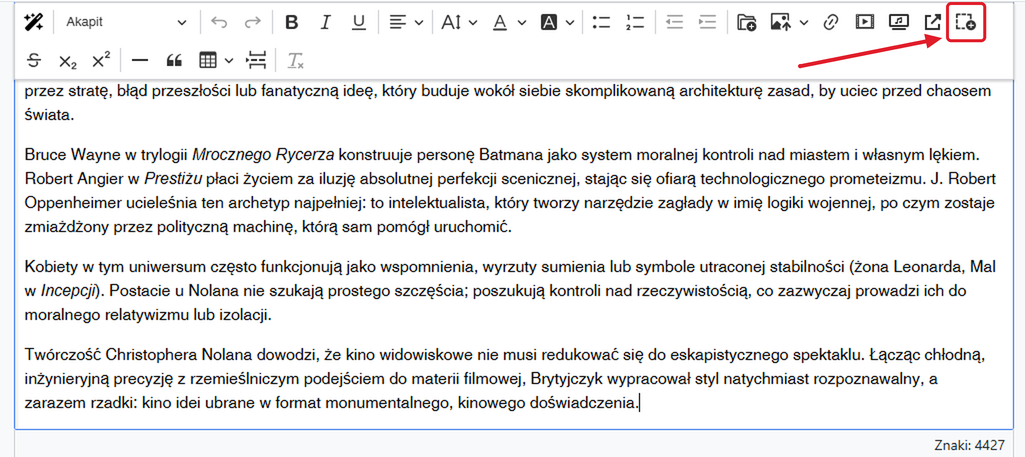
Otworzy się okno pop-up z listą treści, które można osadzić w artykule. Domyślnie wyświetlana jest zakładka Galerie zdjęć – aby zobaczyć dostępne quizy, przejdź do ostatniej zakładki [Quizy].
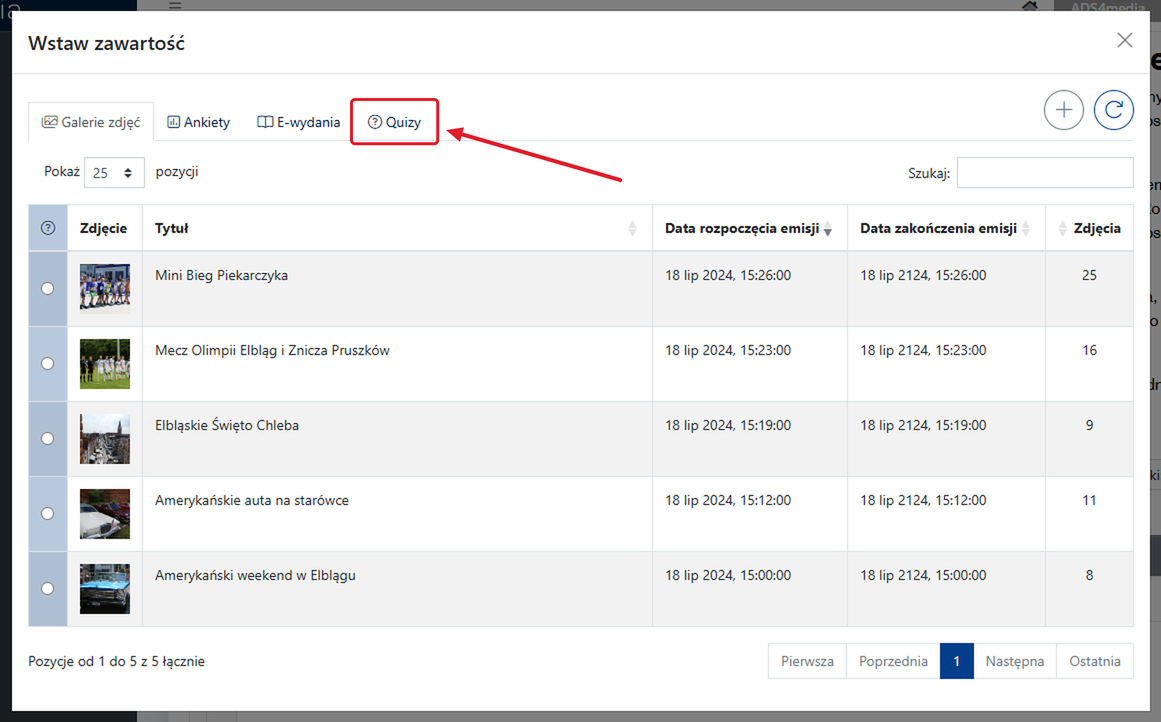
Lista odświeży się i wyświetli quizy dostępne na portalu. Zaznacz pole wyboru przy quizie, który chcesz dodać – w naszym przykładzie jest to „Jak dobrze znasz kinematografię Christophera Nolana?”. Przy dłuższej liście możesz skorzystać z wyszukiwarki w prawym górnym rogu okna.
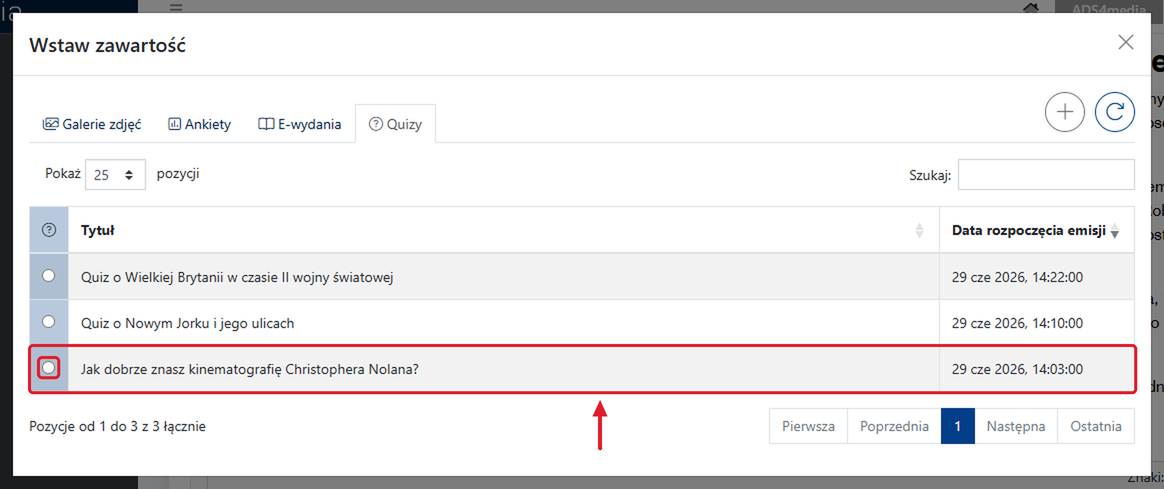
Ważne: w oknie Wstaw zawartość widoczne są wyłącznie quizy opublikowane w CMS. Jeśli szukanego quizu nie ma na liście, sprawdź w module [Quizy], czy został opublikowany.
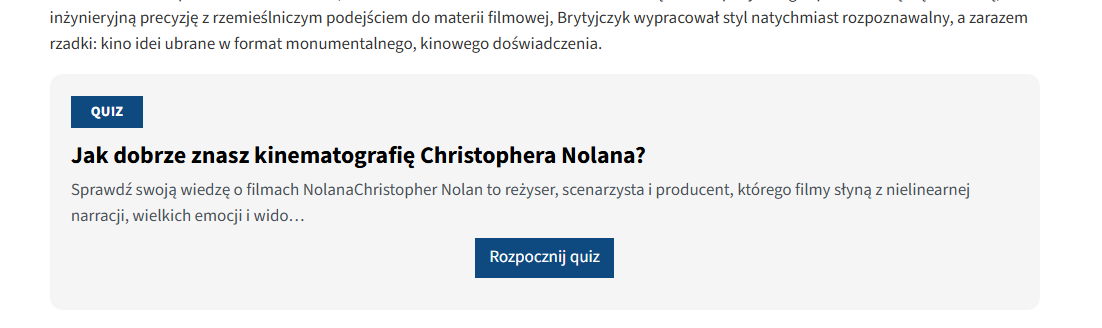
Po zaznaczeniu quizu okno zamknie się automatycznie, a quiz zostanie dodany do treści artykułu w miejscu kursora. W edytorze widoczny jest jako blok z oznaczeniem Quiz i tytułem, a na stronie portalu wyświetli się jako osadzony element (iframe).
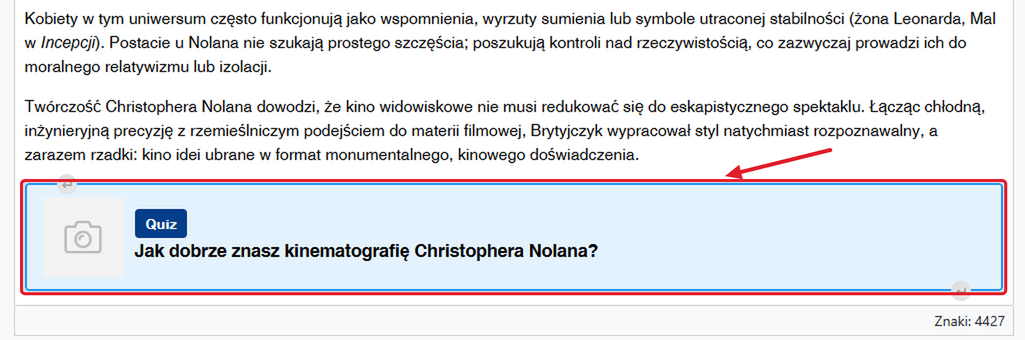
Na koniec zapisz zmiany w artykule.
Osadzony w ten sposób quiz prezentuje się w opublikowanym artykule nastepująco:
Paywall / Registration Wall

W ustawieniach podstawowych znajdują się też przyciski, które prowadzą do ustawień Paywall / Registration Wall. Po kliknięciu w wybrany przycisk będziesz mógł zdecydować, czy artykuł, który właśnie dodajesz/edytujesz ma być dodany do istniejących planów Paywall / Registration Wall, czy też treść ma być dostępna publicznie dla wszystkich użytkowników (np. niezalogowanych i niezarejestrowanych czytelników).
Dowiedz się więcej o ustawieniach i konfiguracji planów: moduł Paywall i Registration Wall.
Multimedia

Zdjęcie główne
- Zdjęcie główne w formacie JPG lub PNG. Minimalny rozmiar zdjęcia to 540x540px, jednak polecane jest wgrywanie zdjęć o szerokości co najmniej 1500 px. Maksymalna waga pliku to 10MB
- Kadrowanie zdjęcia – dotyczy miniatury zdjęcia w widgetach i na listach artykułów. W treści artykułu pokaże się całe zdjęcie.
- Wybierz z biblioteki plików
- Wybierz plik z urządzenia
- Tekst alternatywny zdjęcia (inaczej: atrybut alt, tekst zastępczy) – do zwięzłego przekazania tego, co jest na obrazku. Pozytywnie wpływa na pozycjonowanie strony. Pomocny jest także dla osób z niepełnosprawnościami wzroku.
- Pokaż zdjęcie główne w artykule - Pozwala wyświetlić zdjęcie główne w artykule. W przypadku odznaczenia tej opcji zdjęcie główne będzie pokazywane tylko w formie miniatury na liście artykułów i w widgetach.
- Autor zdjęcia
- Opis zdjęcia – opis widoczny pod zdjęciem głównym
- Źródło zdjęcia
Główna Galeria zdjęć
W przypadku wyboru tej opcji, galeria zdjęć wyświetli się tuż pod leadem artykułu - w miejscu, w którym standardowo prezentujemy zdjęcie główne.
Aby dodać galerię główną do artykułu, klikamy w niebieski przycisk Wybierz galerię

Po kliknięciu w przycisk wyświetli się okno pop-up z listą dostępnych galerii zdjęć. By galeria mogła zostać użyta musi spełnić dwa warunki: być aktywna oraz posiadać minimum 5 zdjęć.


Ważne:
Jeśli podczas publikacji nowego artykułu:
a. wybierzemy główną galerię zdjęć - pierwsze zdjęcie z galerii będzie jednocześnie miniaturą wyświetlaną widgetach oraz na liście wyników
b. dodamy zdjęcie główne i dodatkowo główną galerię zdjęć - galeria zdjęć zastąpi zdjęcie główne tylko bezpośrednio w widoku wyświetlanego artykułu. Na liście wyników i w widgetach wyświetlać się będzie miniatura zdjęcia głównego
Natomiast w sytuacji gdy edytujemy artykuł już istniejący w bazie danych CMS:
a. do którego dodamy główną galerię zdjęć, a w którym występuje już zdjęcie główne - galeria zdjęć zastąpi zdjęcie główne tylko bezpośrednio w widoku wyświetlanego artykułu. Na liście wyników i w widgetach wyświetlać się będzie miniatura zdjęcia głównego

Ciekawostka:
Funkcja główna galeria zdjęć została powiązana z przyciskiem Powrót do artykułu

Użytkownik klikający w galerię zdjęć jest przekierowany na zakładkę z galerią, natomiast powyżej pierwszego zdjęcia będzie dostępny przycisk umożliwiający szybki powrót do artykułu
Formularz edycji artykułu - dodatkowe elementy
10. Galerie zdjęć – pozwala na wyświetlanie w artykule dodanych wcześniej galerii zdjęć.

11. Ankieta – pozwala na wyświetlanie w artykule dodanej wcześniej ankiety.
12. Plebiscyt – pozwala na wyświetlanie w artykule dodanego wcześniej plebiscytu.
13. Główny materiał multimedialny – pozwala na wyświetlanie w artykule materiału wideo, audio lub relacji na żywo zamiast zdjęcia głównego. W przypadku dodania głównego materiału multimedialnego zdjęcie główne będzie pokazywane tylko w formie miniatury na liście artykułów i w widgetach.
14. Dodatkowe zdjęcia – pozwala na dodanie zdjęć do artykułu. Można dodać wiele zdjęć, jednak ważne, żeby waga jednego zdjęcia nie przekraczała 10Mb. Minimalne wymiary zdjęć to 540x540 px.
Wgrywanie zdjęć może potrwać kilka minut w zależności od ich liczby, wielkości, szybkości łącza internetowego itd. Po zakończeniu wgrywania każde zdjęcie można edytować:

Po dodaniu zdjęć można stworzyć z nich galerię zdjęć za pomocą przycisku „Utwórz galerię zdjęć”.
15. Pliki do pobrania – pozwala na wgranie pliku PDF lub zdjęcia do pobrania przez użytkowników.
Duplikacja artykułów
Funkcja duplikacji artykułów pozwala na sklonowanie wybranego wpisu z zachowaniem jego oryginalnej tytułu, treści czy też (zależnie od wybranych ustawień) opublikowanych w nim zdjęć.
Jest to przydatne gdy na naszym portalu część treści tworzona jest pod jeden szablon. Możemy wówczas zaoszczędzić czas edytując tylko kluczowe informacje w nowo powstałym duplikacie.
Jak zduplikować artykuł?
Cały proces dokonywany jest z poziomu modułu [Artykuły] w Panelu Administracyjnym systemu CMS. W widoku listy wpisów dodany został nowy przycisk [Duplikuj]:

Po jego kliknięciu, system poprosi o potwierdzenie wykonania operacji klonowania oraz zaoferuje możliwość dostosowania czy chcemy zduplikować także wgrane do niego zdjęcia (co może z kolei wydłużyć proces powielania zależnie od ilości i rozmiarów wgranych grafik):

1. Duplikuj razem ze Zdjęciem Głównym oraz Zdjęciem w Social Media (SEO)
Zaznaczenie tej opcji poskutkuje w zduplikowaniu treści artykułu razem ze zdjęciem głównym oraz tym wgranym w metadane odpowiedzialne za ustawienia SEO, o ile takowe artykuł posiada. Opcja ta jest domyślnie aktywna.
2. Duplikuj także wszystkie wgrane zdjęcia Dodatkowe
Przy wybraniu tego ustawienia, kopiowane są również grafiki wyłącznie z sekcji [Zdjęcia dodatkowe]. Przypisane Galerie zdjęć nie ulegną duplikacji:

WAŻNE: Warto zaznaczyć, że zdjęcia oraz linki osadzone bezpośrednio w treści artykułu są domyślnie klonowane niezależnie od wybranych ustawień.
Proces duplikowania artykułu finalizujemy poprzez kliknięcie granatowego przycisku [Tak].

Nowo powstały wpis pojawi się na szczycie listy opatrzony tym samym tytułem oraz treścią:

Poprzez szary przycisk [Edytuj] możemy edytować ów duplikat by przejść do widoku edycji pojedynczego artykułu i dostosować jego treść, ustawienia czy wgrane zdjęcia do naszych potrzeb.
Publikacja w wielu portalach
Dla wydawców, którzy mają więcej portali działających na CMS4media, jest dostępna funkcja Multisite. Pozwala ona na dodawanie artykułu jednocześnie na kilka portali.
(Ustawienia → Artykuły → Włącz funkcję Multisite).
Ustawienia dotyczące artykułów
Ustawienia takie jak włączanie liczby odsłon pod artykułem czy liczba kategorii, do której może przynależeć artykuł, znajdują się w module Ustawienia → Artykuły

Wyświetlanie Artykułów w widgetach
Dedykowanym widgetem do wyświetlania artykułów np. na stronie głównej portalu jest widget Aktualności. W widgecie możesz skonfigurować, które artykuły i w jaki sposób mają być wyświetlane.
Dowiedz się więcej o ustawieniach i konfiguracji z poradnika: widget Aktualności.
Artykuły możesz też wyświetlać w innych widgetach:
- widget Popularne - wyświetla najwyżej oceniane artykuły (od największej do najmniejszej liczby ocen),
- widget Najczęściej czytane - wyświetla artykuły z największą liczbą odsłon (ułożone hierarchicznie).
Publikacja artykułu z pominięciem strony głównej
Jesli nie życzymy sobie by dany wpis był wyświetlany w jakimkolwiek widgetcie na stronie głównej, możemy zaznaczyć suwak [Publikuj z ominięciem strony głównej]. Domyślnie jest on nieaktywny: