english
 español

 Jakub Krawczak
Gdzie szukać nowości?
[Content Hub] znajduje się w lewym bocznym menu panelu administracyjnego systemu CMS 4media
Zaczynając pracę z modułem, znajdziemy następujące przyciski:
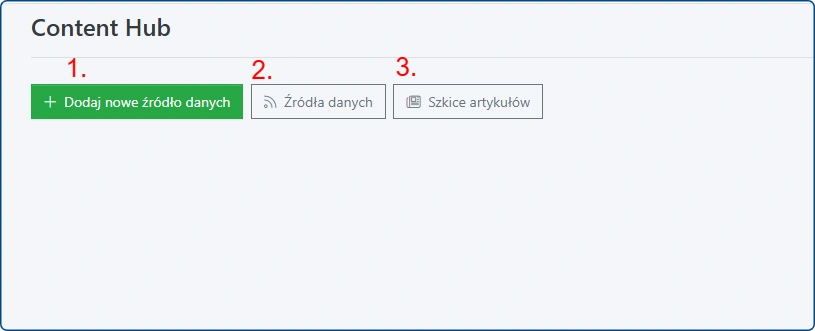
- Dodaj nowe źródło danych - odsyłający do krótkiego formularza dodawania kanału RSS jako nowego źródła danych z którego czerpane będą artykuły stron trzecich
- Źródła danych - odsyłający do listy dodanych już źródeł
- Szkice artykułów - po jego kliknięciu następuje przekierowanie na listę szkiców, czyli artykułów które system odczytał z podanych feedów RSS. Pojawiają się dopiero po przeskanowaniu dodanych źródeł.
Dodawanie źródła danych
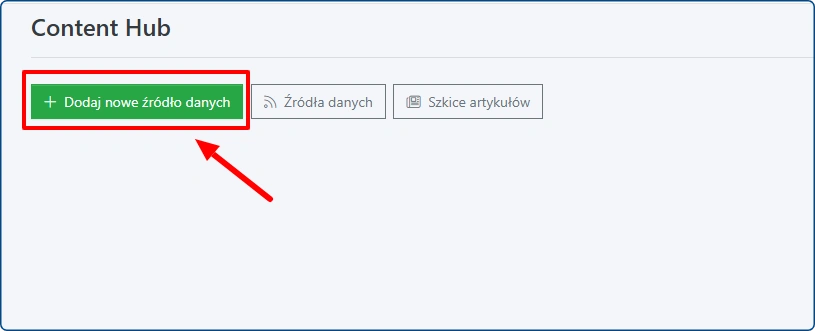
W tym celu klikamy na pierwszy, zielony przycisk Dodaj nowe źródło danych
Nastąpi wówczas przekierowanie na krótki formularz dodawania nowego źródła. Wśród dostępnych tutaj pól znajdziemy:
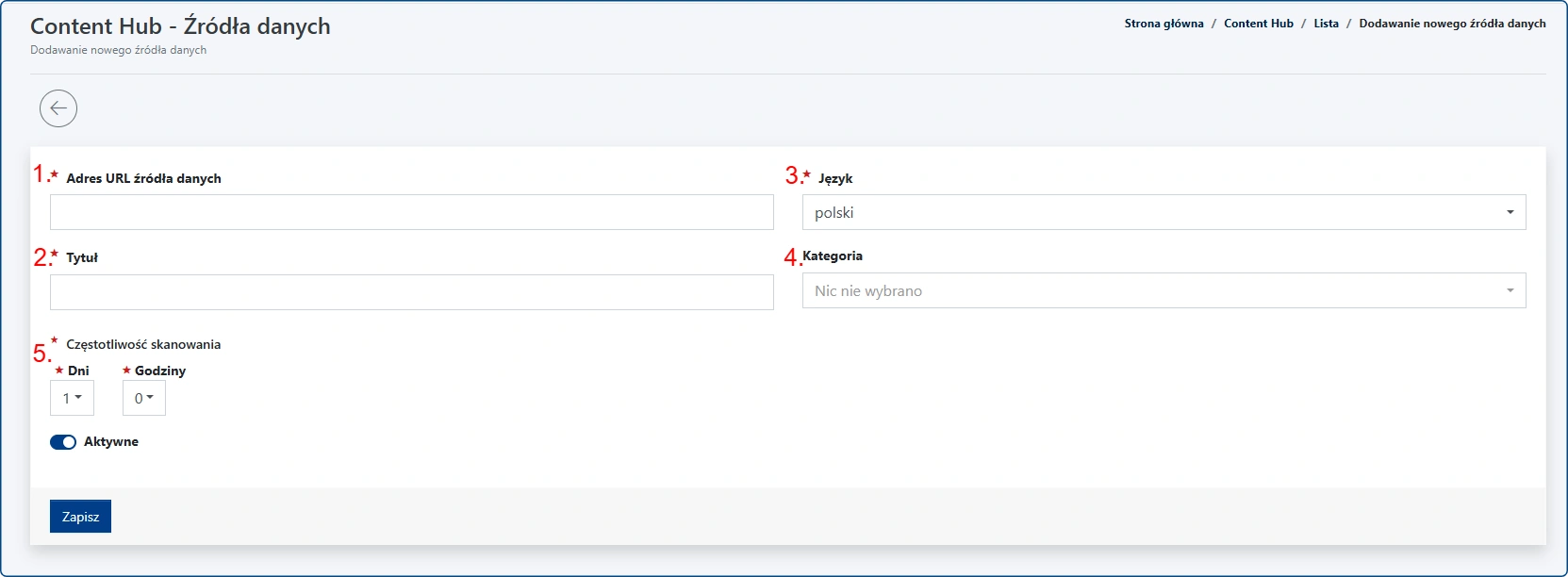
- Adres URL źródła danych - tu wklejany jest link do wybranego kanału RSS
- Tytuł - nazywamy źródło danych dla własnej wygody
Język - z listy rozwijanej wybieramy język wklejanego linku RSS
- Kategoria - ponownie, z listy rozwijanej należy wybrać domyślną kategorię artykułową, do której przypisane będą artykuły wygenerowane na podstawie tego źródła danych
- Częstotliwość odświeżania - ustawienia automatycznego odświeżania/skanowania danego kanału RSS. Dzięki temu nie jest konieczne ręczne skanowanie źródła w celu sprawdzenia czy nie pojawiły się nowe artykuły.
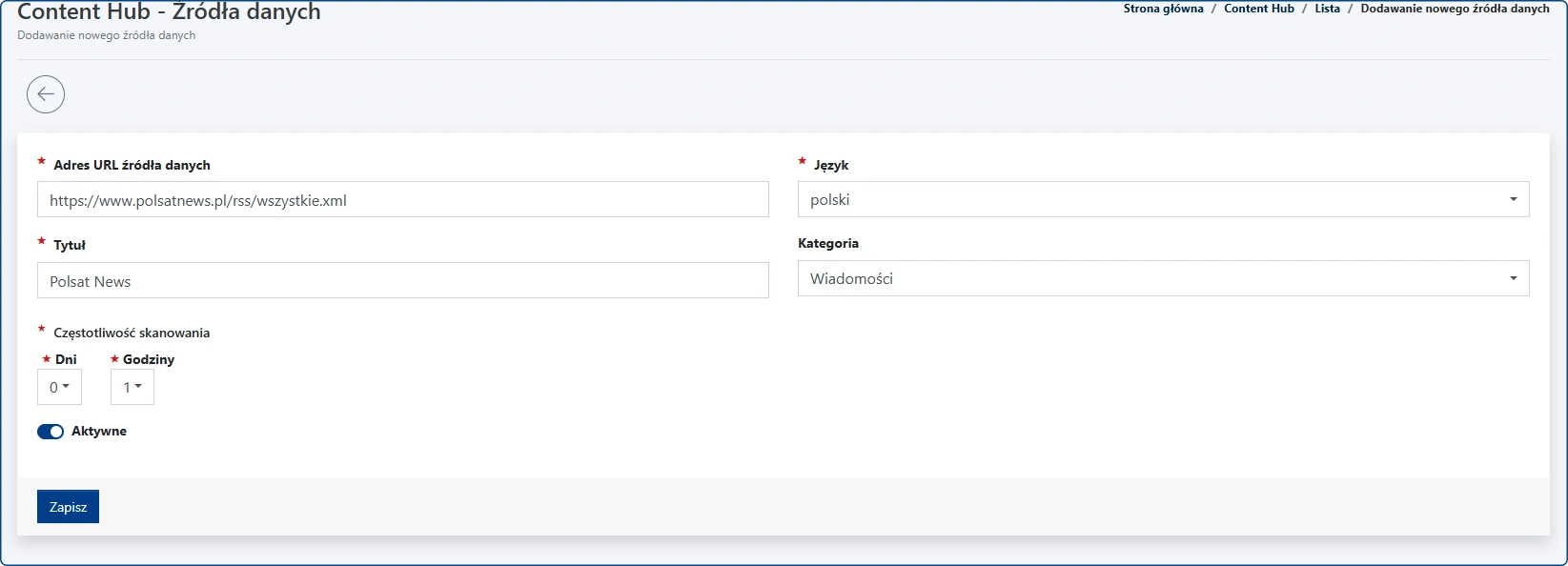
Po uzupełnieniu wszystkich wymaganych pól (oznaczonych gwiazdką), klikamy przycisk “Zapisz”
Po przeładowaniu strony, wyświetli się widok dodanego w tym momencie źródła danych. W górnej części ekranu znajdziemy podsumowanie wybranych przed chwilą ustawień, natomiast poniżej znajduje się lista “Szkice artykułów”, czyli wpisów które zostały odczytane z kanału RSS.
W tym momencie lista jest pusta, gdyż źródło nie zostało jeszcze zeskanowane. Informuje nas o tym stosowny komunikat:
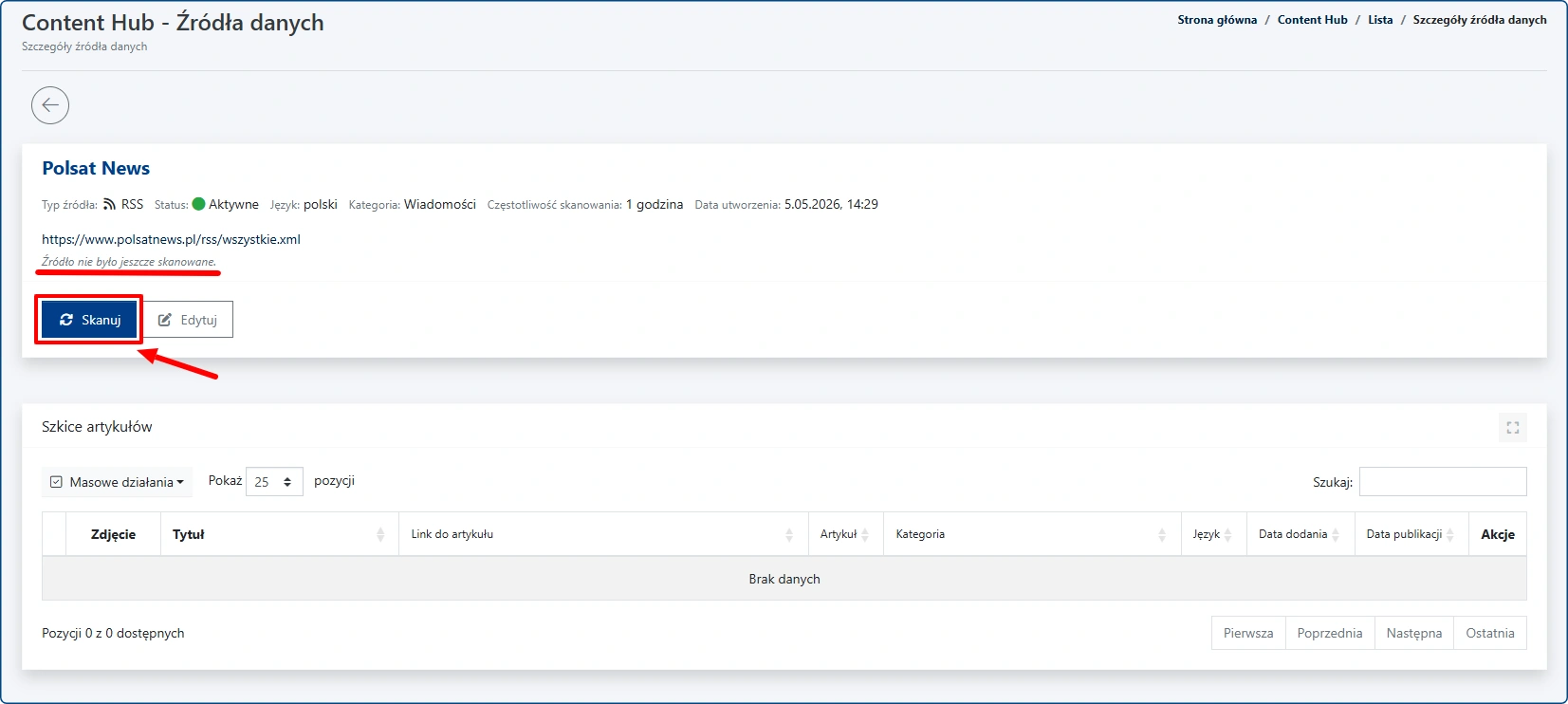
Po kliknięciu w niebieski przycisk “Skanuj” dokonamy pierwszego odczytu kanału RSS, dzięki czemu lista szkiców zapełni się najnowszymi wpisami portalu którego RSSa użyliśmy.
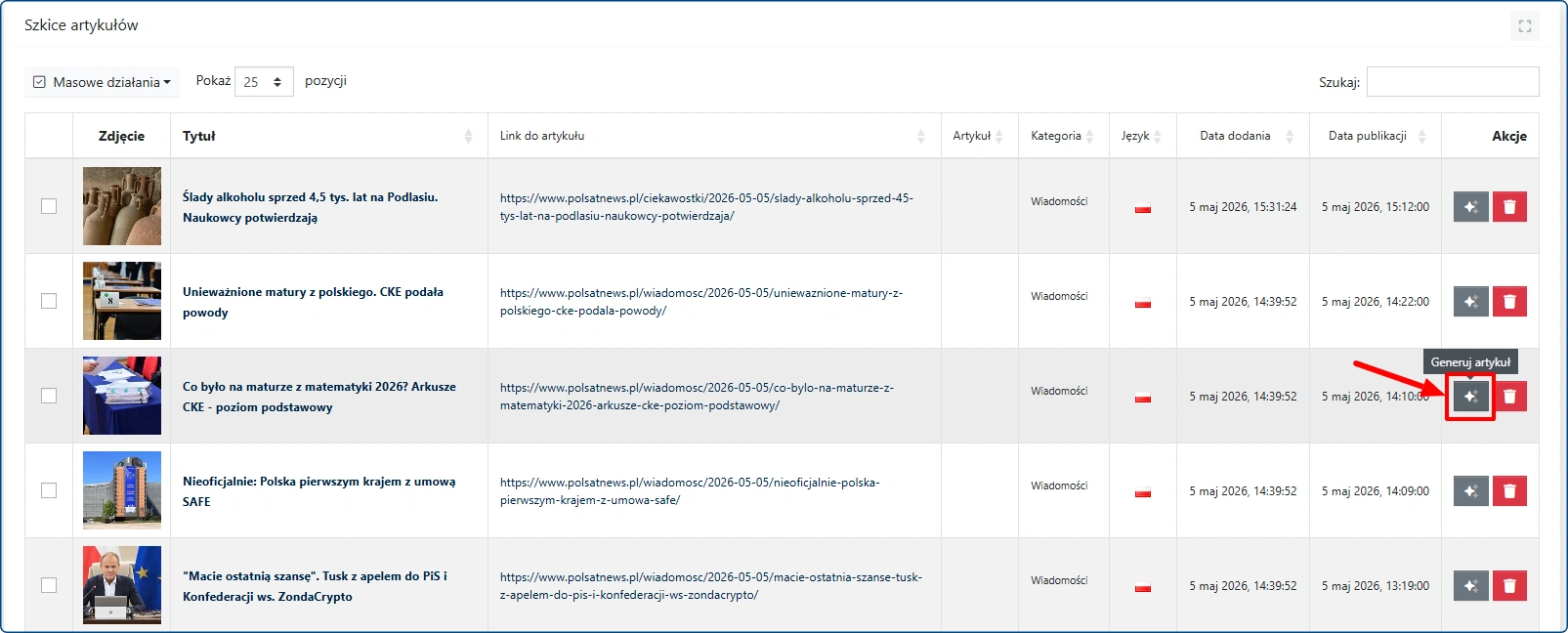
Aby wygenerować parafrazę wybranej treści przy pomocy AI Asystenta, należy kliknąć na szary przycisk “Generuj artykuł”
Przekierowani zostaniemy na podsumowanie wybranego artykułu. Aby potwierdzić wygenerowanie treści na jego podstawie, klikamy w przycisk “Generuj artykuł”
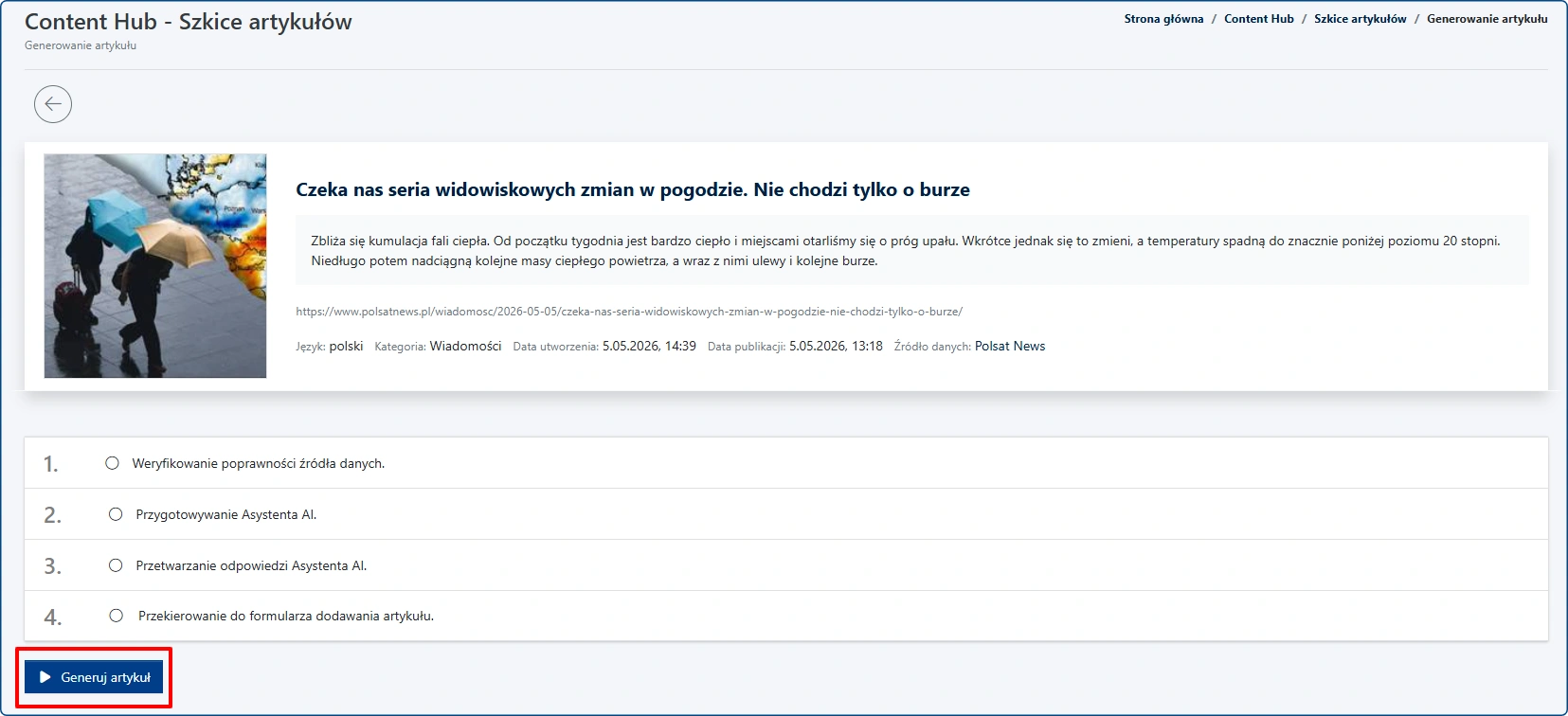
System informuje o postępie generowania treści w 4 widocznych na ekranie krokach. Gdy każdy z nich zostanie wykonany, zostaniemy przeniesieni na widok edycji artykułu, gdzie możemy edytować wygenerowany wpis. Dzięki temu nie tracimy kontroli nad treścią.
Wyświetlana jest tutaj stosowna informacja, że edytujemy artykuł wygenerowany na zewnętrznej treści. Wszystkie jej szczegóły są tu również wypisane:
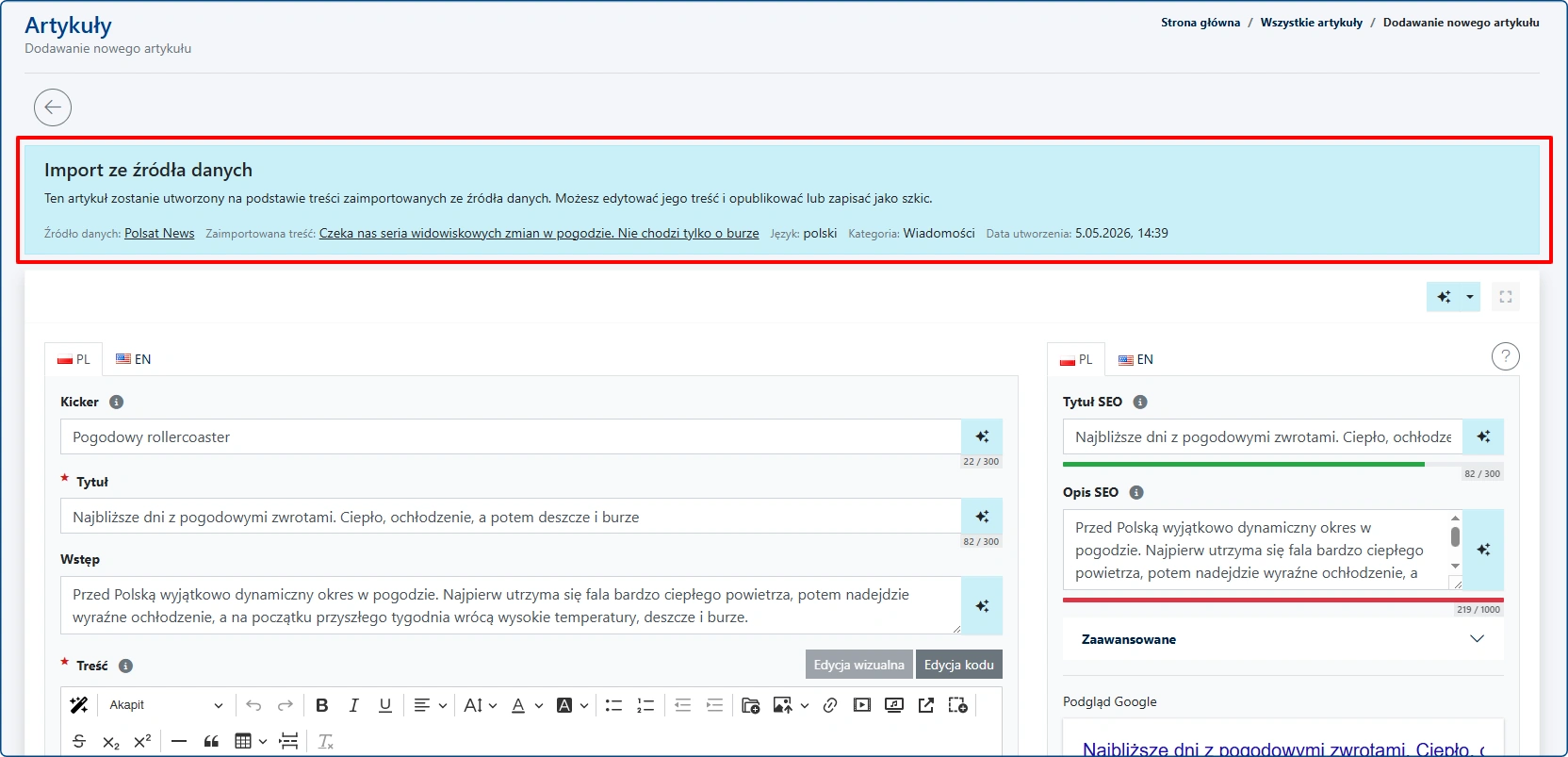
Tak powstały szkic artykułu możemy dowolnie edytować, wedle uznania.
Na końcu wygenerowanych artykułów zawsze zostanie umieszczona informacja o źródle z którego zaczerpnięta została oryginalna treść, wraz z bezpośrednim linkiem.

Tak powstały artykuł możemy od razu opublikować, zaplanować jego publikację w przyszłości, lub zapisać jako szkic jeśli planujemy odłożyć jego edycję w czasie.
Pulpit modułu Content Hub
Gdy w module [Content Hub] dodamy więcej jak jedno źródło i upewnimy się że każde zostało poddane pierwszemu skanowaniu, otrzymamy następujący widok:
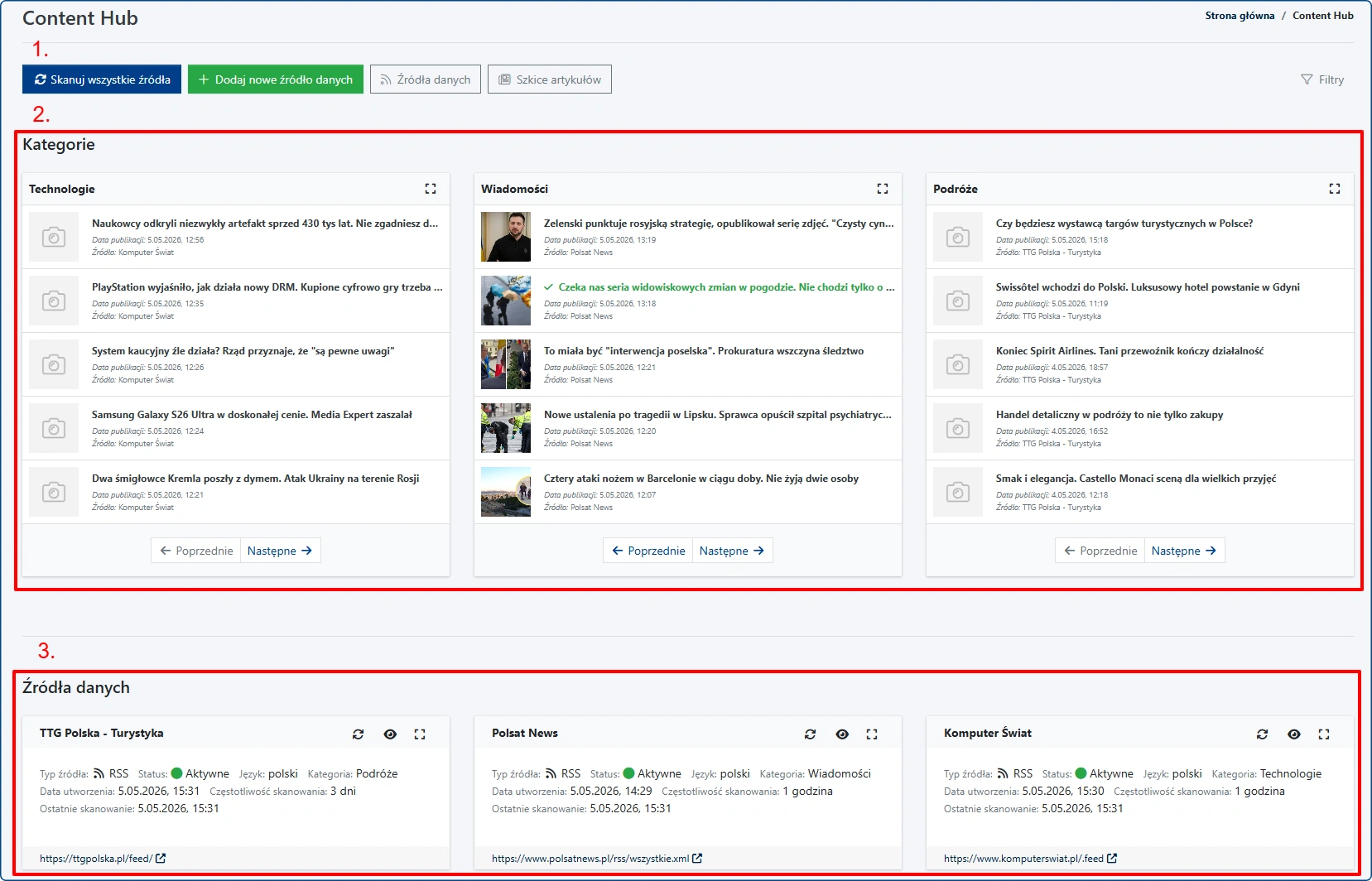
- “Skanuj wszystkie źródła” - globalna akcja wymuszająca ręczne skanowanie wszystkich dodanych dotychczas źródeł.
- Sekcja [Kategorie] - wyświetlane są tu listy artykułów zeskanowanych z kanałów RSS. Rzeczone wpisy posortowane zostały wedle kategorii tematycznych które określane były na etapie dodawania poszczególnych źródeł danych.
- Sekcja [Źródła danych] - szybki podgląd dotychczas dodanych źródeł danych wraz z podstawowymi informacjami.
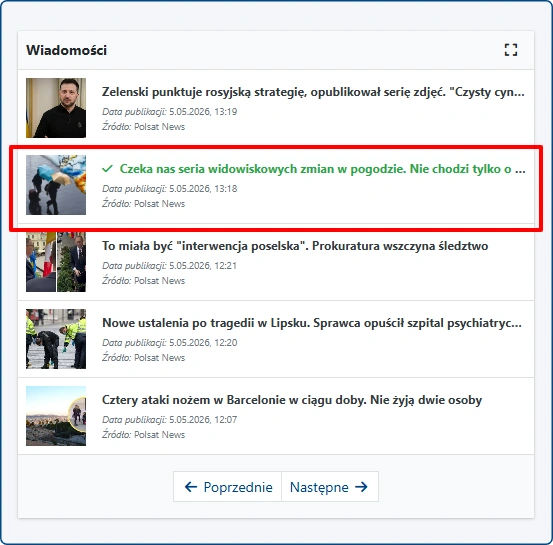
Warty uwagi jest fakt, że wpisy na podstawie których wygenerowany już został artykułw naszym CMSie, zaznaczone są kolorem zielonym: