english
 español

 Rafał Kozłowicz
Możesz zdecydować, czy w ramach publikacji artykułu sponsorowanego na łamach swojego serwisu zgadzasz się na:
- publikację linków Exact Match,
- podlinkowanie grafiki w treści artykułu,
- utrzymanie publikacji przez co najmniej 5 lat,
- publikację z datą wsteczną,
- publikację w istniejącej na Twojej stronie kategorii tematycznej.
To dobra wiadomość dla wydawców z kilku powodów. Oferta wzbogacona o powyższe opcje spełnia ostatnio zgłaszane nam oczekiwania reklamodawców. Nie muszą już dodatkowo pytać o warunki ani szukać dalej.
Dodatkowe parametry to też okazja do lepszej wyceny. Możesz edytować istniejące oferty albo dodać nowe z wybranymi opcjami i ustawić dla nich różne ceny, np. publikację z datą wsteczną wycenić o kilkanaście złotych wyżej niż standardową.
Ustawienie nowych opcji zajmuje kilka minut. Poniżej pokazujemy krok po kroku, gdzie je znaleźć i jak je włączyć. Najwięcej korzyści daje Exact Match, o który reklamodawcy pytają najczęściej, więc od niego warto zacząć.
Spis treści
- Jak wejść do edycji oferty
- 1. Dopuszczalne rodzaje linków – nowa opcja Exact Match
- 2. Podlinkowanie grafik w treści artykułu
- 3. Okres dostępności artykułu – nowa opcja „Co najmniej 5 lat"
- 4. Publikacja z datą wsteczną
- 5. Publikacja w kategorii tematycznej
- Podsumowanie – co warto zrobić
Jak wejść do edycji oferty
- Zaloguj się do panelu ADS4Media.
- W menu głównym po lewej kliknij Oferty.
- Na liście Twoje oferty znajdź ofertę, którą chcesz zmienić, i kliknij niebieską ikonę Edytuj po prawej stronie wiersza.
- Nową ofertę dodasz przyciskiem Artykuł sponsorowany nad listą.
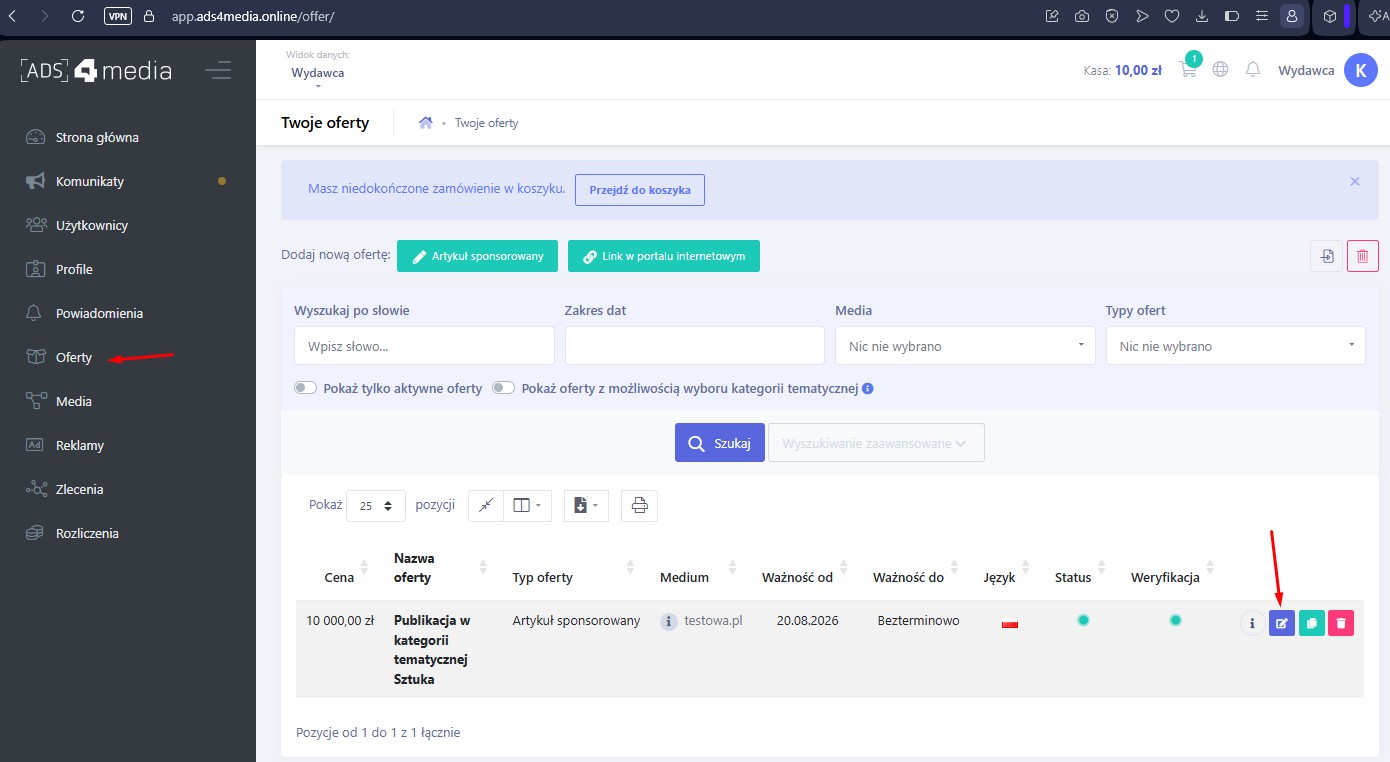
- Otworzy się formularz Edycja oferty. Opcje opisane niżej znajdziesz w jego dalszej części.
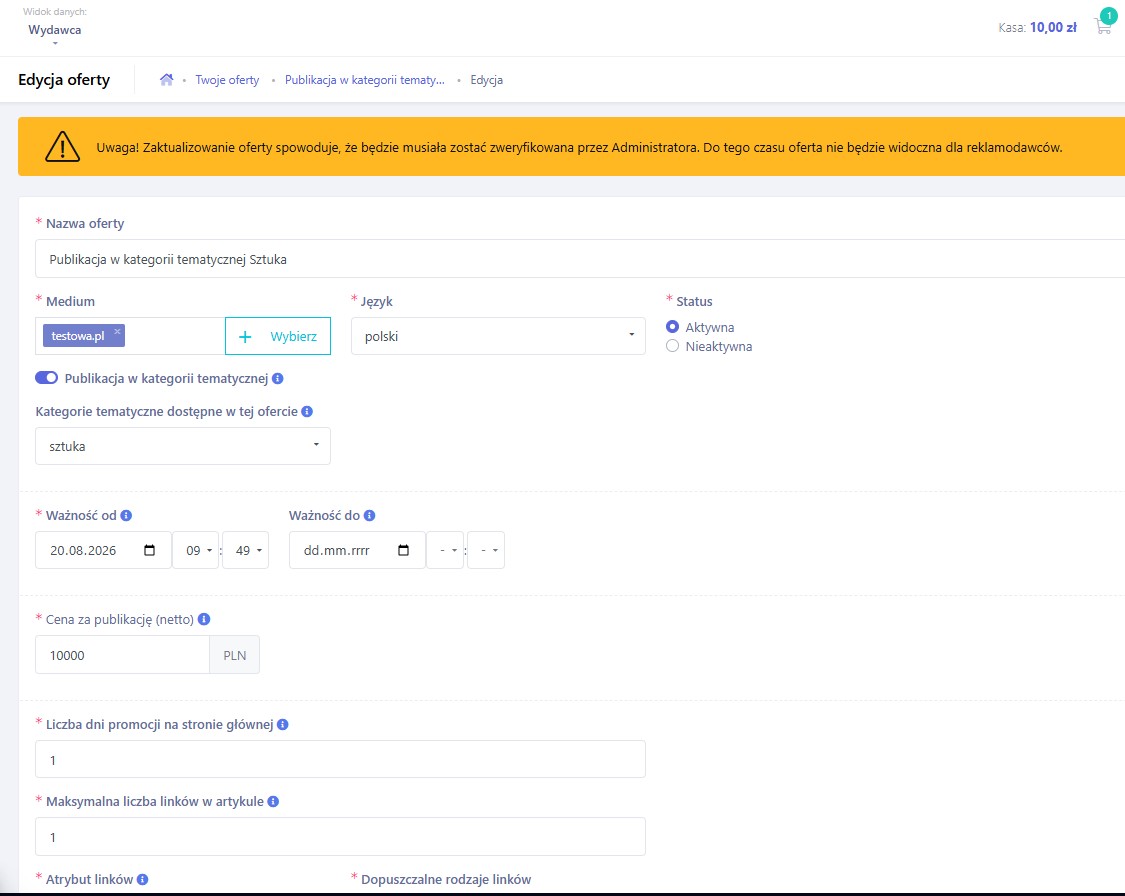
Uwaga: po zapisaniu zmian oferta musi zostać zweryfikowana przez Administratora. Do czasu weryfikacji nie będzie widoczna dla reklamodawców. Panel pokazuje to ostrzeżenie na górze formularza.
1. Dopuszczalne rodzaje linków – nowa opcja Exact Match
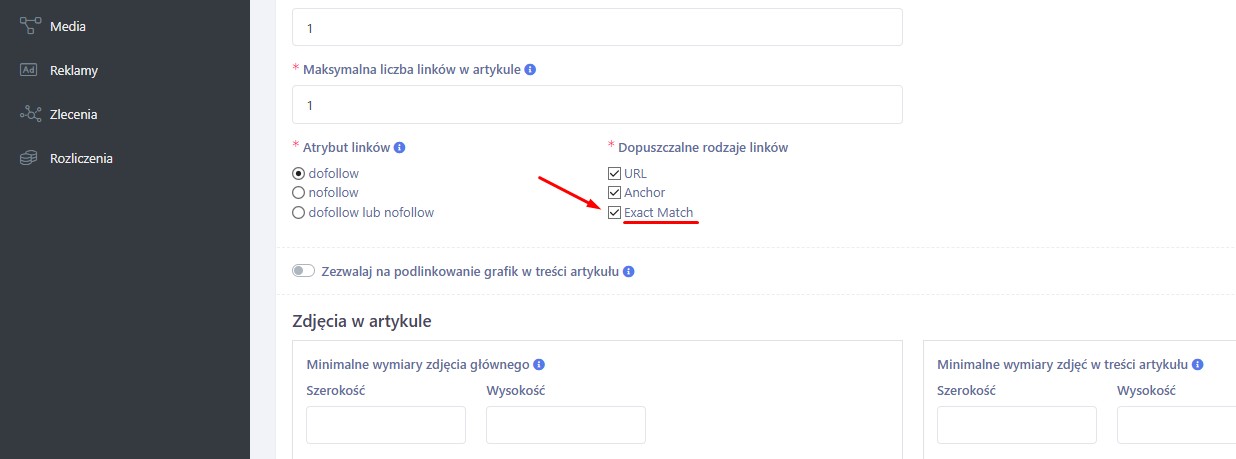
Do tej pory można było wybrać tylko URL i Anchor. Teraz dostępny jest też Exact Match.
- W formularzu oferty znajdź pole Dopuszczalne rodzaje linków.
- Zaznacz rodzaje linków, które dopuszczasz w swojej ofercie:
- URL
- Anchor
- Exact Match (nowość)
- Zapisz ofertę (przycisk Zapisz na dole formularza).
2. Podlinkowanie grafik w treści artykułu
Możesz pozwolić reklamodawcom, żeby jedna lub więcej grafik w artykule była linkiem.
- W formularzu oferty włącz przełącznik Zezwalaj na podlinkowanie grafik w treści artykułu.
- Pojawią się dodatkowe pola. Uzupełnij je:
- Maksymalna liczba podlinkowanych grafik, czyli ile grafik w artykule może być linkiem.
- Atrybut linków dla grafik: dofollow albo nofollow.
- Zapisz ofertę.
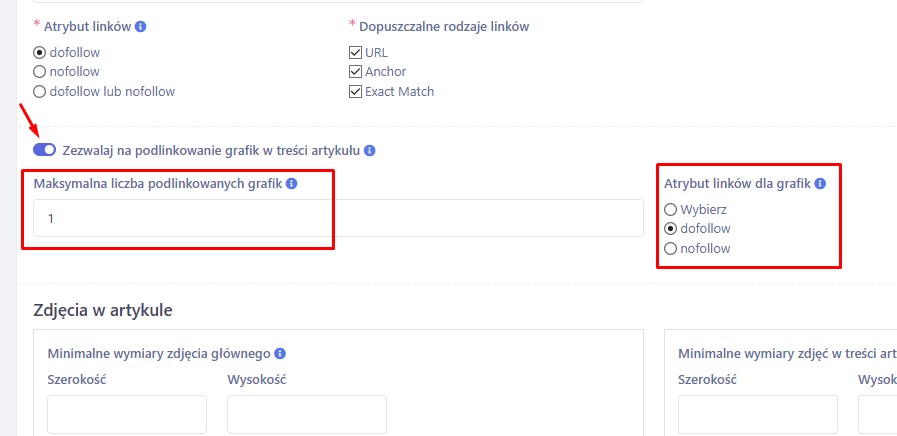
Jak liczy się limit: liczba podlinkowanych grafik wlicza się do Maksymalnej liczby linków w artykule.
Przykład: maksymalna liczba linków w artykule to 3, opcja podlinkowania grafik jest włączona, a maksymalna liczba podlinkowanych grafik to 1. Reklamodawca nadal ma do dyspozycji 3 linki w artykule, a jeden z nich może być podlinkowaną grafiką.
3. Okres dostępności artykułu – nowa opcja „Co najmniej 5 lat"
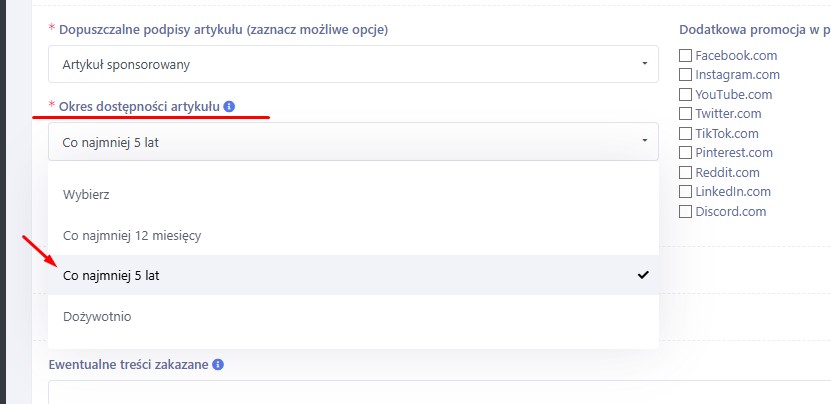
Do wyboru jest teraz opcja pośrednia między krótką a dożywotnią publikacją.
- W formularzu oferty znajdź pole Okres dostępności artykułu.
- Wybierz jedną z opcji:
- Co najmniej 12 miesięcy
- Co najmniej 5 lat (nowość)
- Dożywotnio
- Zapisz ofertę.
4. Publikacja z datą wsteczną
Jeśli Twój portal może publikować artykuły z datą z przeszłości, włącz tę opcję w ofercie.
- W formularzu oferty włącz przełącznik Publikacja z datą wsteczną.
- Kliknij Zapisz na dole formularza.
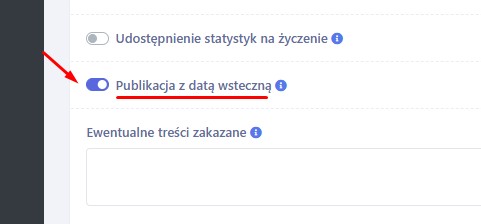
Jak to działa dla reklamodawcy: w szczegółach oferty Twojego portalu zobaczy, że publikacja z datą wsteczną jest możliwa. Składając zamówienie, wybierze w kalendarzu konkretną datę, także kilka miesięcy wstecz. Z taką datą artykuł zostanie opublikowany na Twoim portalu.
5. Publikacja w kategorii tematycznej
Ta opcja pozwala reklamodawcy zamówić artykuł sponsorowany w konkretnej, istniejącej kategorii tematycznej na Twoim portalu. Ustawienie wymaga dwóch kroków: najpierw dodajesz kategorie w medium, potem udostępniasz je w ofercie.
Procedura zależy od tego, na jakim systemie działa Twój portal:
- portal działa na CMS4media → przejdź do kroku 5.3,
- każdy inny portal → postępuj według kroków 5.1 i 5.2.
Krok 5.1 – dodaj kategorie w medium
- Zaloguj się do panelu (widok danych: Wydawca).
- W menu po lewej kliknij Media i wybierz portal, który chcesz edytować.
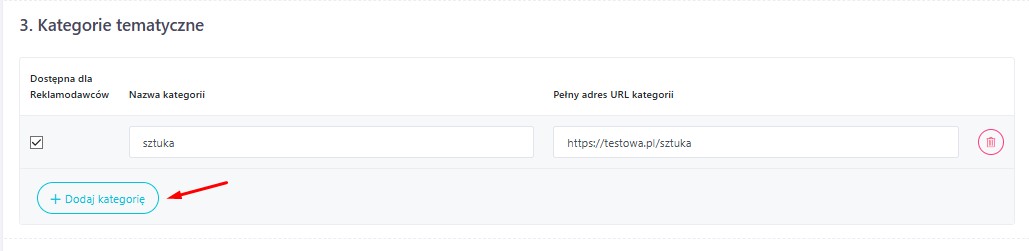
- W formularzu Edycja portalu internetowego przewiń do sekcji 3. Kategorie tematyczne.
- Kliknij Dodaj kategorię. Pojawią się dwa pola:
- Nazwa kategorii, np. rozrywka.
- Pełny adres URL kategorii, czyli adres strony, na której wylistowane są wszystkie artykuły opublikowane w tej kategorii. Najlepiej skopiować go ze swojej strony i wkleić.
- Zaznacz pole wyboru w kolumnie Dostępna dla Reklamodawców przy tej kategorii. To najważniejszy element tego kroku, bo kategoria bez zaznaczenia nie będzie widoczna dla reklamodawców.
- Możesz dodać wiele kategorii. Powtórz kroki 4–5 dla każdej.
- Kliknij Zapisz na dole formularza.
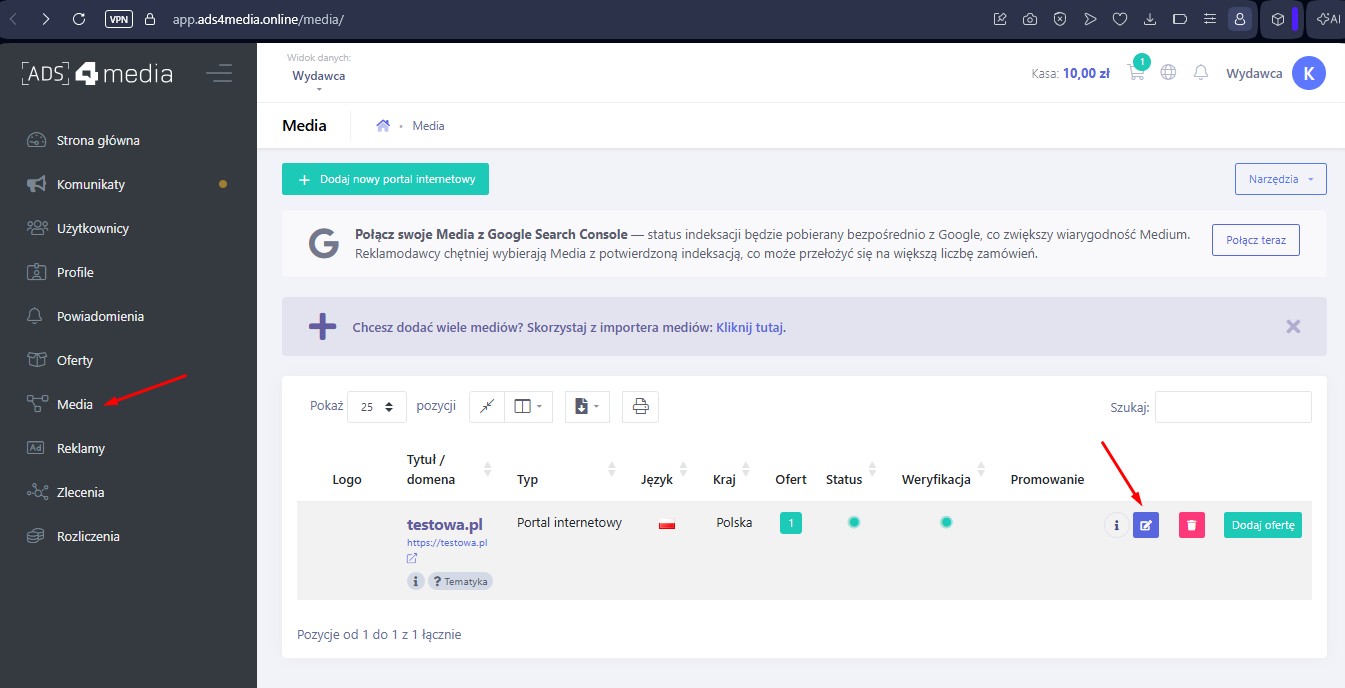
Po zapisaniu panel pokaże komunikat, że zmiany zostały zapisane, a prośba o weryfikację została wysłana do Administratora.
Uwaga: do czasu zaakceptowania zmian przez Administratora (kogoś z zespołu ADS4media) medium jest chwilowo niedostępne dla reklamodawców. Zmiany zwykle są akceptowane szybko. Gdy to nastąpi, po odświeżeniu strony wszystko jest w porządku i możesz przejść do kroku 5.2.
Krok 5.2 – udostępnij kategorie w ofercie
- W menu głównym kliknij Oferty.
- Wybierz ofertę przypisaną do medium, które przed chwilą edytowałeś (to z dodanymi kategoriami), i kliknij Edytuj.
- Pod polem Medium włącz przełącznik Publikacja w kategorii tematycznej. Zaznaczenie go daje reklamodawcy możliwość wybrania kategorii tematycznej, w której znajdzie się artykuł.
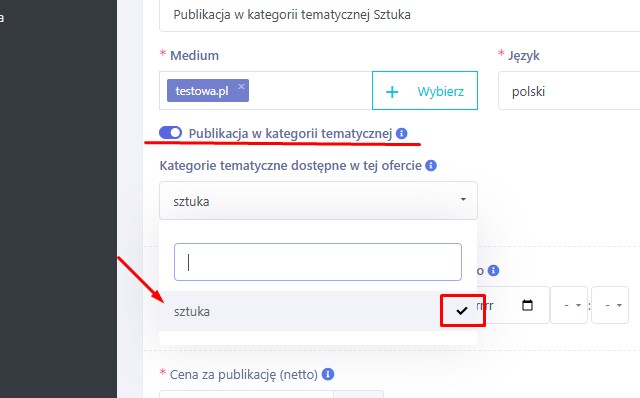
- Pojawi się lista rozwijana Kategorie tematyczne dostępne w tej ofercie. Zawiera kategorie dodane w medium.
- Kliknij kategorie, które mają być dostępne dla reklamodawcy w tej ofercie. Przy zaznaczonej kategorii pojawi się znaczek zaznaczenia.
- Przewiń na dół i kliknij Zapisz.
Oferta trafia do weryfikacji przez Administratora, który zatwierdza ją maksymalnie w ciągu 24 godzin. Po zatwierdzeniu oferta jest aktywna i widoczna dla reklamodawców.
Krok 5.3 – portale działające na CMS4media
Jeśli Twój portal działa w oparciu o system CMS4media, kategorie nie dodaje się ręcznie w sekcji Media. System sam pobiera je z Twojego CMS-a, a Ty wybierasz tylko te, w których zezwalasz na publikację artykułów sponsorowanych.
Część A – wybierz kategorie w portalu
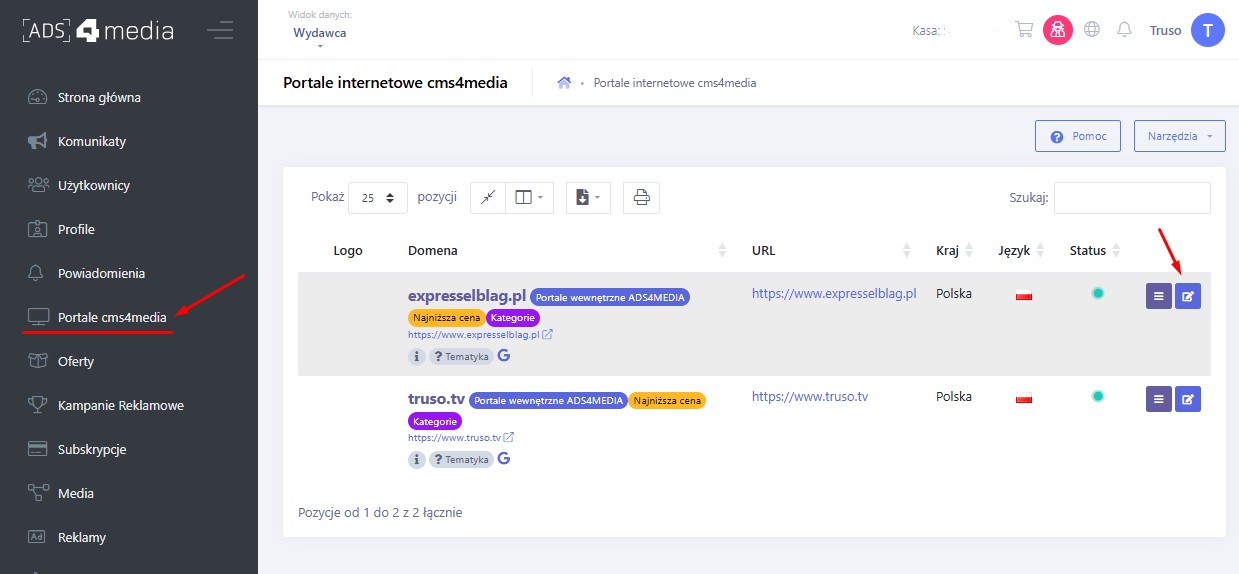
- W menu głównym (widok danych: Wydawca) kliknij Portale cms4media, a nie Media. Na liście zobaczysz tylko portale działające na CMS4media.
- Przy swoim portalu kliknij ikonę edycji, żeby wejść w Edycję portalu internetowego cms4media.
- Na karcie Ogólne znajdziesz pole Kategorie dostępne dla Reklamodawców. System pobiera tu automatycznie wszystkie kategorie utworzone w Twoim CMS-ie. Domyślnie żadna nie jest zaznaczona.
- Zaznacz kategorie, w których dopuszczasz artykuły sponsorowane, np. Polityka, Sport albo Inwestycje. Możesz zaznaczyć wiele kategorii, a do szybkiego wyboru służy też opcja Zaznacz wszystkie.
- Kliknij Zapisz. Panel potwierdzi zapis zmian.
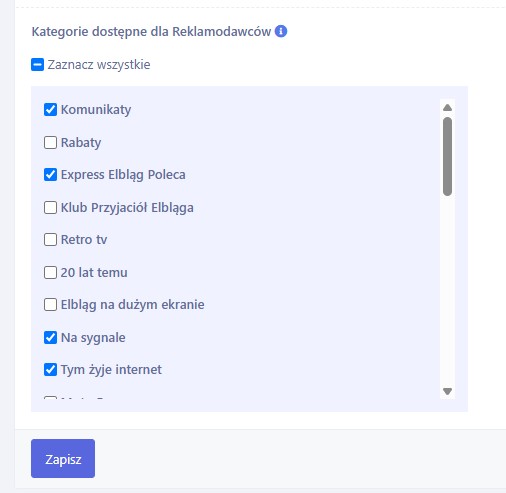
Uwaga: zaznaczenie kategorii w portalu nie dodaje jej automatycznie do oferty. Kategorie zaznaczone w portalu pojawią się dopiero na liście w ofercie po włączeniu przełącznika Publikacja w kategorii tematycznej, a wybrać je w ofercie musisz samodzielnie.
Część B – włącz kategorię w ofercie
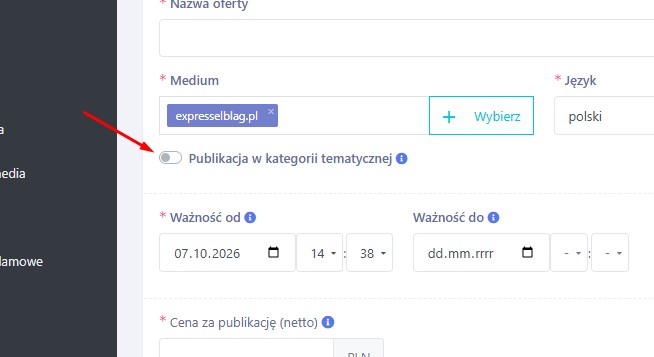
- W menu głównym kliknij Oferty i dodaj nową ofertę albo edytuj istniejącą. Upewnij się, że w polu Medium wybrany jest właśnie ten portal, w którym zaznaczyłeś kategorie.
- Włącz przełącznik Publikacja w kategorii tematycznej. Pojawi się lista rozwijana Kategorie tematyczne dostępne w tej ofercie.
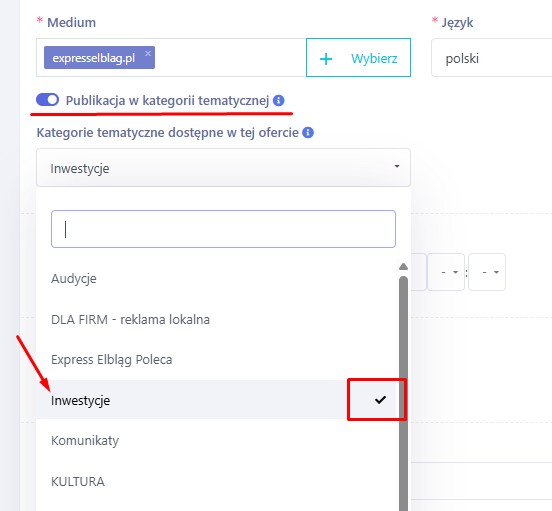
- Wybierz z listy kategorie, które mają być dostępne w tej ofercie (np. Inwestycje). Zaznaczona kategoria jest oznaczona znaczkiem ✔️.
- Na dole formularza kliknij Dodaj i prześlij do weryfikacji (przy edycji istniejącej oferty zapisz zmiany). Oferta trafi do weryfikacji przez Administratora.
Po zatwierdzeniu oferty przez Administratora jest ona zaktualizowana, a wybrana kategoria jest dostępna dla reklamodawców.
Podsumowanie – co warto zrobić
- Zaznacz Exact Match w dopuszczalnych rodzajach linków (najważniejsze).
- Zdecyduj, czy zezwalasz na podlinkowanie grafik, i ustaw limit oraz atrybut.
- Rozważ opcję Co najmniej 5 lat w okresie dostępności artykułu.
- Włącz publikację z datą wsteczną, jeśli portal to umożliwia.
- Dodaj kategorie tematyczne w medium (z zaznaczoną opcją Dostępna dla Reklamodawców), a potem włącz Publikację w kategorii tematycznej w ofercie.
- Jeśli Twój portal działa na CMS4media, zaznacz kategorie w Portale cms4media → edycja portalu, a następnie wybierz je w ofercie.
- Pamiętaj, że po zapisaniu zmiany w medium i w ofercie wracają do weryfikacji Administratora.