english
 español

 Jakub Krawczak
Poniżej pokazujemy, gdzie znaleźć moduł, jak dodać audycję i jej odcinki, czym różni się zapisanie odcinka od jego publikacji oraz jak wyświetlić audycje na stronie za pomocą szablonów i widgetów.
Gdzie znaleźć moduł Audycje?
W menu po lewej stronie panelu kliknij [Audycje]. Wyświetli się lista wszystkich audycji dodanych w serwisie.
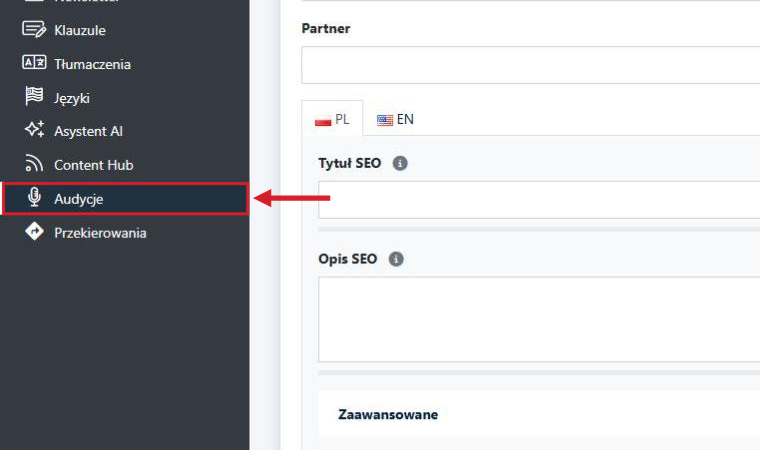
Lista audycji
Na liście audycji widzisz okładkę, tytuł, datę ostatniej aktualizacji, liczbę odcinków oraz status każdej audycji. Z tego miejsca dodasz nową audycję i przejdziesz do jej odcinków.
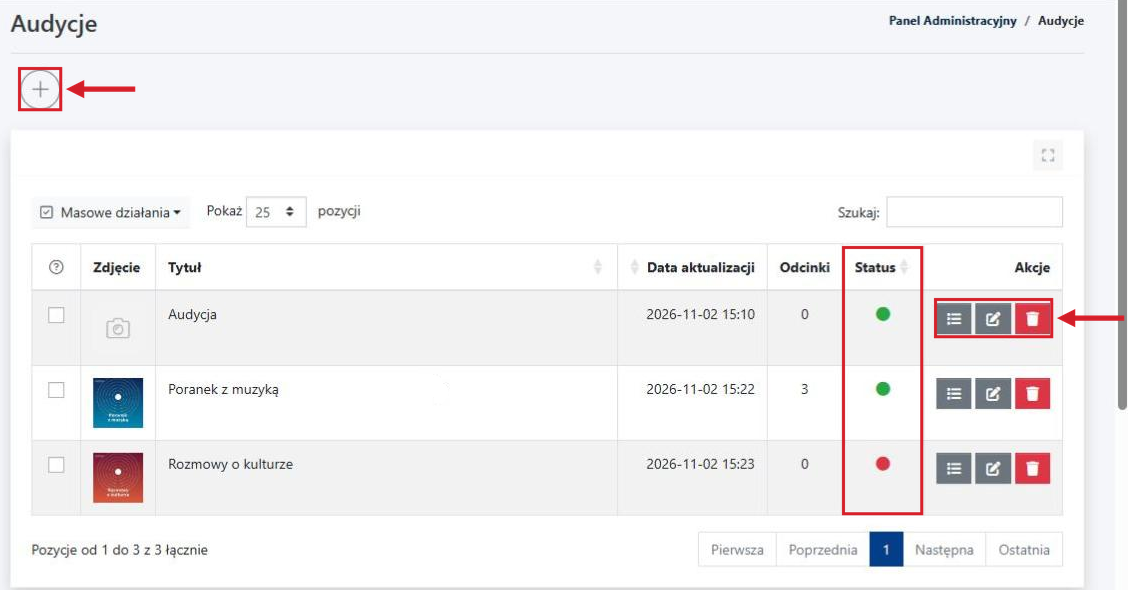
- Przycisk [+] otwiera formularz dodawania nowej audycji.
- Pole [Szukaj] filtruje listę po wpisanej frazie.
- Kolumna [Status] pokazuje, czy audycja jest aktywna (zielona kropka), czy nieaktywna, czyli archiwalna (czerwona kropka).
- Przycisk z ikoną listy przenosi do odcinków danej audycji.
- Przycisk z ikoną ołówka otwiera edycję audycji.
- Czerwony przycisk z ikoną kosza usuwa audycję.
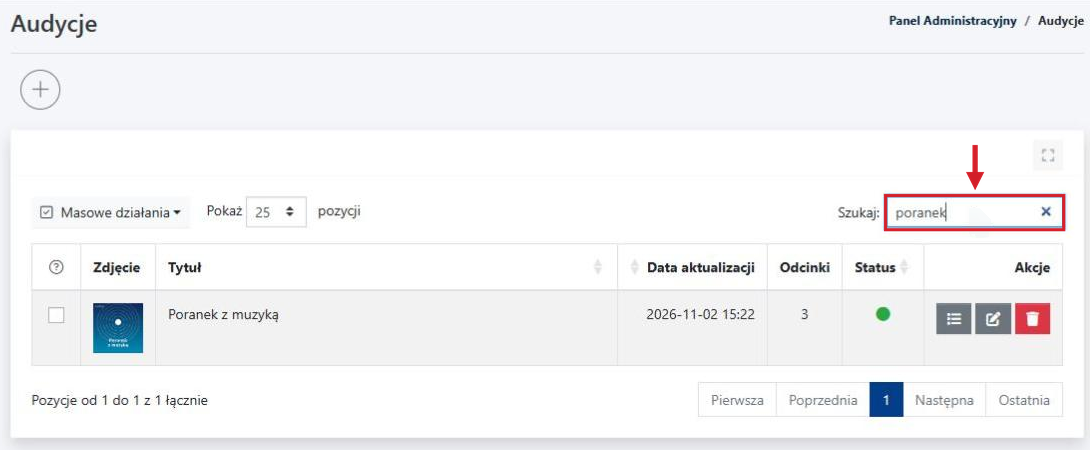
Aby szybko odnaleźć audycję, wpisz fragment jej tytułu w polu [Szukaj]. Lista zawęzi się automatycznie, bez zatwierdzania.
Jak dodać nową audycję?
Na liście audycji kliknij przycisk [+]. Otworzy się formularz [Dodawanie nowej audycji].
Tytuł i opisy
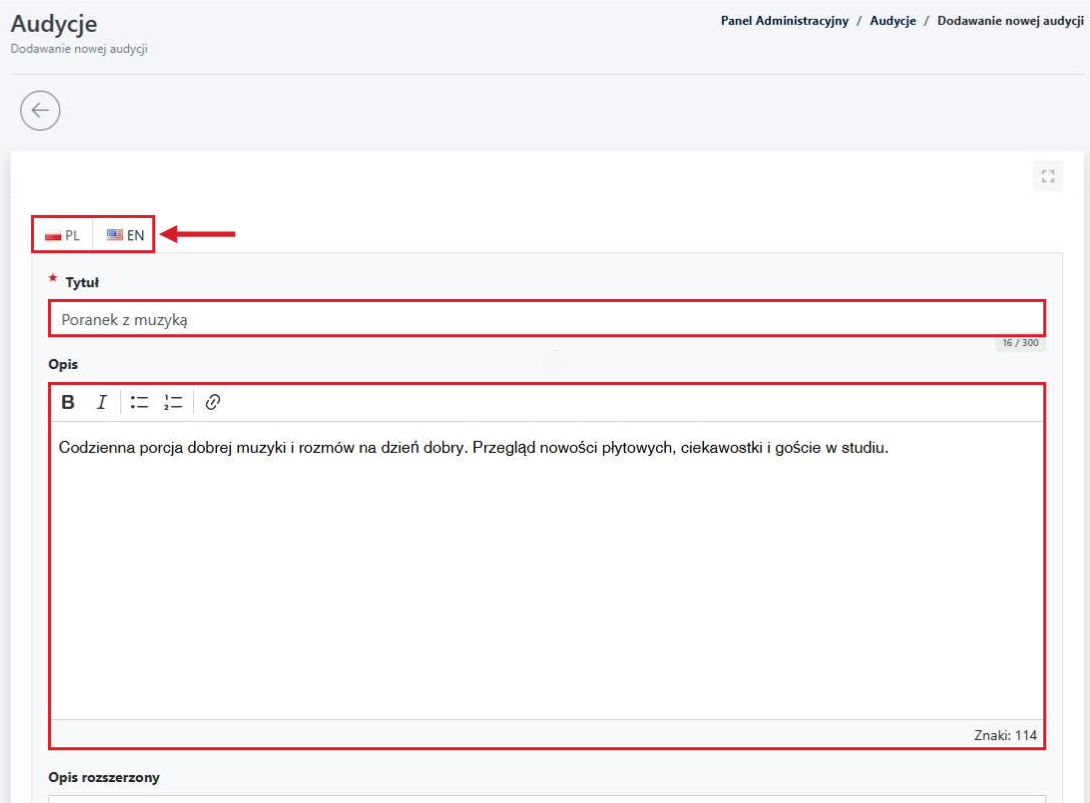
- Zakładki [PL] i [EN] pozwalają uzupełnić treści w każdej wersji językowej serwisu.
- Tytuł – nazwa audycji. To jedyne pole obowiązkowe (oznaczone czerwoną gwiazdką). Limit wynosi 300 znaków.
- Opis – krótki opis audycji wyświetlany w nagłówku strony audycji, obok okładki.
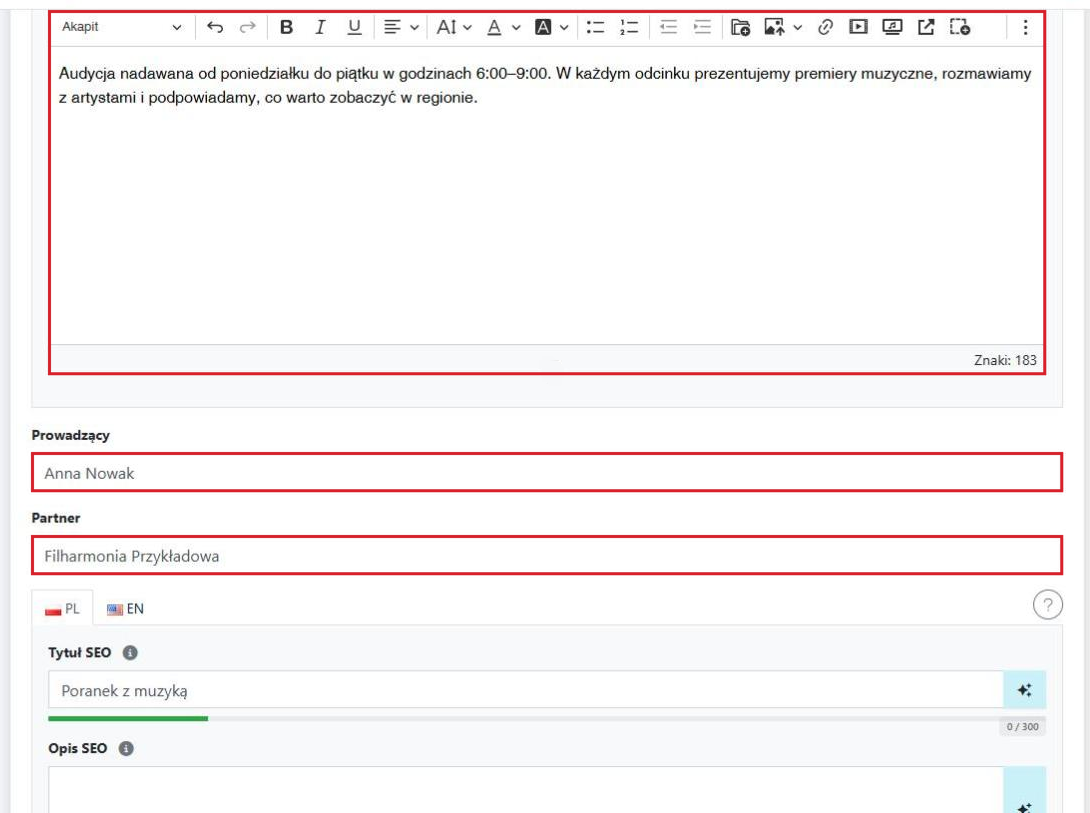
- Opis rozszerzony – dłuższy tekst z pełnym edytorem (formatowanie, linki, multimedia). Na stronie audycji pojawia się pod jej nagłówkiem.
- Prowadzący – imię i nazwisko osoby prowadzącej audycję. Wyświetla się na stronie audycji oraz przy jej odcinkach.
- Partner – nazwa partnera audycji. Pojawia się w nagłówku strony audycji.
- Tytuł SEO i Opis SEO – opcjonalna zmiana tytułu strony i opisu meta description widocznych w wynikach Google. Jeśli ich nie uzupełnisz, system użyje tytułu audycji. Efekt widać od razu w polu [Podgląd Google].
Okładka i zdjęcie do social mediów
Okładka to kwadratowe zdjęcie, które reprezentuje audycję na liście, na stronie audycji i w widgetach. Najedź kursorem na ikonę informacji przy polu [Okładka], aby sprawdzić wymagania dotyczące pliku.
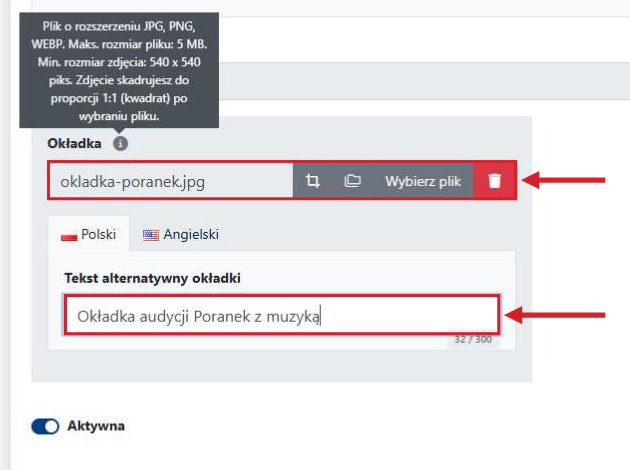
- Dopuszczalne formaty: JPG, PNG, WEBP.
- Maksymalny rozmiar pliku: 5 MB.
- Minimalny rozmiar zdjęcia: 540 x 540 pikseli. Zdjęcie skadrujesz do proporcji 1:1 (kwadrat) po wybraniu pliku.
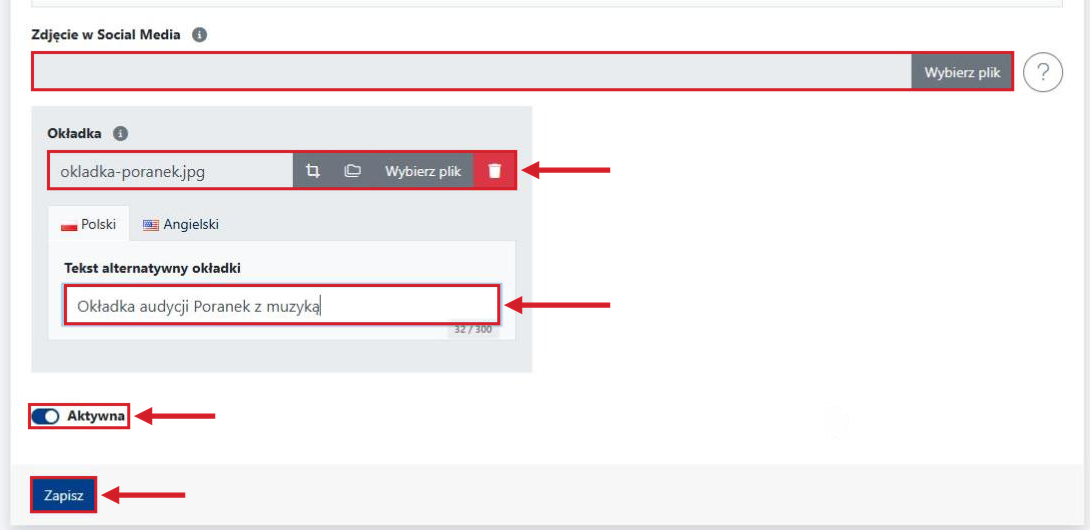
- Zdjęcie w Social Media – grafika wyświetlana przy udostępnieniu linku do audycji, np. na Facebooku. Zalecany rozmiar to 1200 x 630 pikseli (maks. 10 MB).
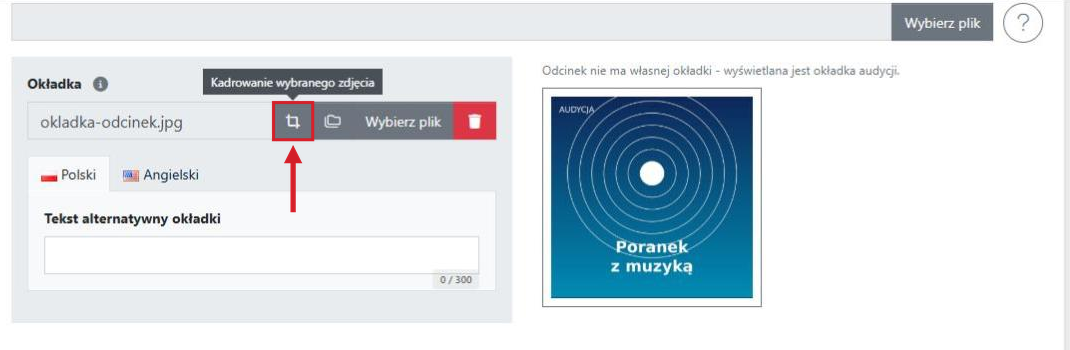
- Okładka – kliknij [Wybierz plik] i wskaż zdjęcie z dysku. Ikona kadrowania pozwala poprawić kadr, a czerwona ikona kosza usuwa wybrany plik.
- Tekst alternatywny okładki – krótki opis zdjęcia dla czytników ekranu i wyszukiwarek. Uzupełnij go w zakładce [Polski], a w razie potrzeby także w zakładce [Angielski].
- Aktywna – określa, czy audycja jest dostępna dla czytelników. Więcej o tym przełączniku piszemy poniżej.
- Kliknij granatowy przycisk [Zapisz].
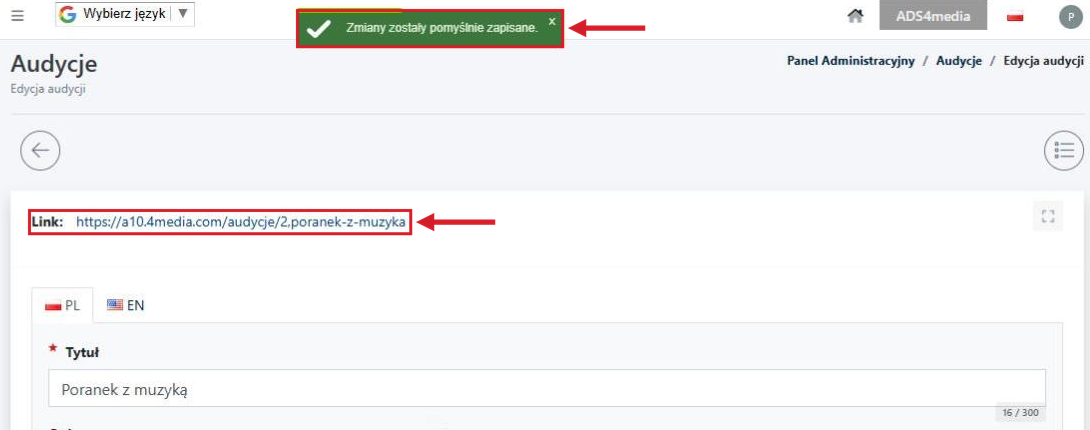
Po zapisaniu na górze ekranu pojawi się komunikat „Zmiany zostały pomyślnie zapisane.”, a nad formularzem wyświetli się bezpośredni link do strony audycji w serwisie.
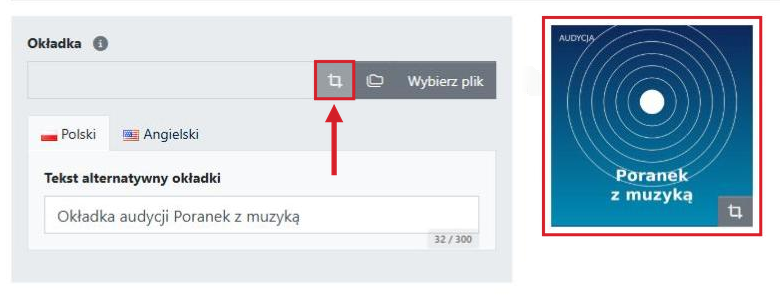
Wgrana okładka pojawia się obok pola [Okładka]. Kadr możesz w każdej chwili poprawić ikoną kadrowania widoczną w podglądzie lub obok nazwy pliku.
Audycje aktywne i archiwalne
Przełącznik [Aktywna] w formularzu audycji decyduje, czy audycja jest widoczna na stronie. Domyślnie każda nowa audycja jest aktywna.
- Audycja aktywna (przełącznik włączony, zielona kropka na liście) – audycja jest ogólnodostępna na stronie, w liście audycji i w widgetach.
- Audycja nieaktywna, czyli archiwalna (przełącznik wyłączony, czerwona kropka na liście) – audycja i jej odcinki pozostają w panelu, ale nie są prezentowane czytelnikom. To dobre rozwiązanie dla audycji, które zakończyły nadawanie, a których nagrania chcesz zachować.
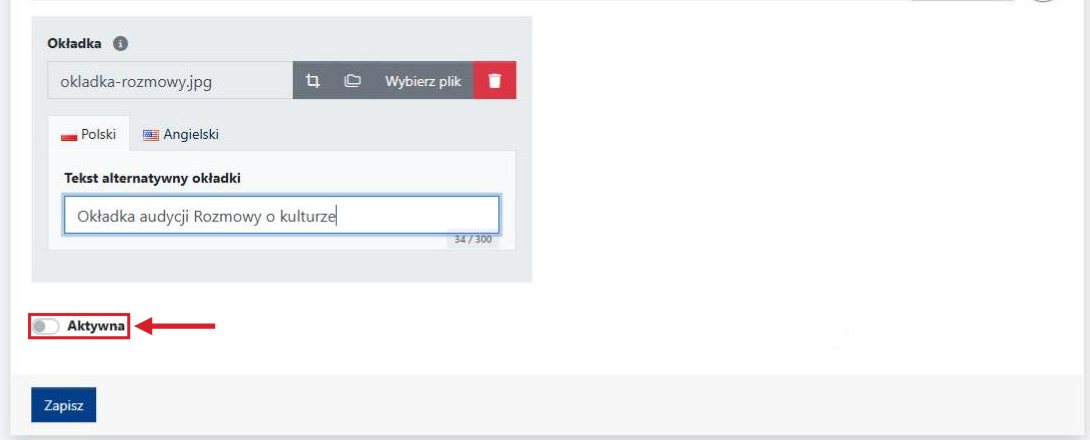
Status kilku audycji naraz zmienisz za pomocą przycisku [Masowe działania] nad listą: zaznacz audycje i wybierz [Zmień status na aktywny] lub [Zmień status na nieaktywny].
Jak dodać odcinek audycji?
Odcinki dodajesz zawsze w ramach konkretnej audycji. Do listy odcinków przejdziesz na dwa sposoby:
- na liście audycji kliknij przycisk z ikoną listy w kolumnie [Akcje],
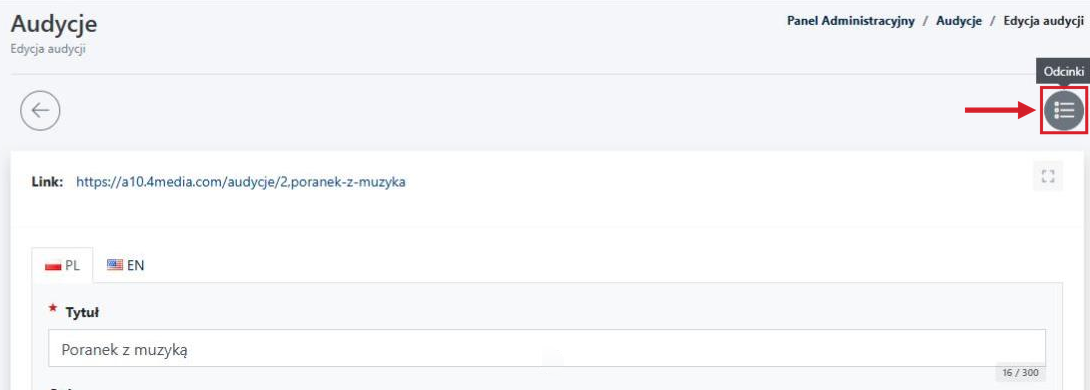
- w edycji audycji kliknij okrągły przycisk [Odcinki] w prawym górnym rogu.
Krok 1: wgraj plik audio
Na liście odcinków kliknij przycisk [+]. Pierwszym krokiem jest dodanie pliku audio. Przeciągnij plik w zaznaczone pole albo kliknij [Przeglądaj pliki] i wybierz go z dysku.
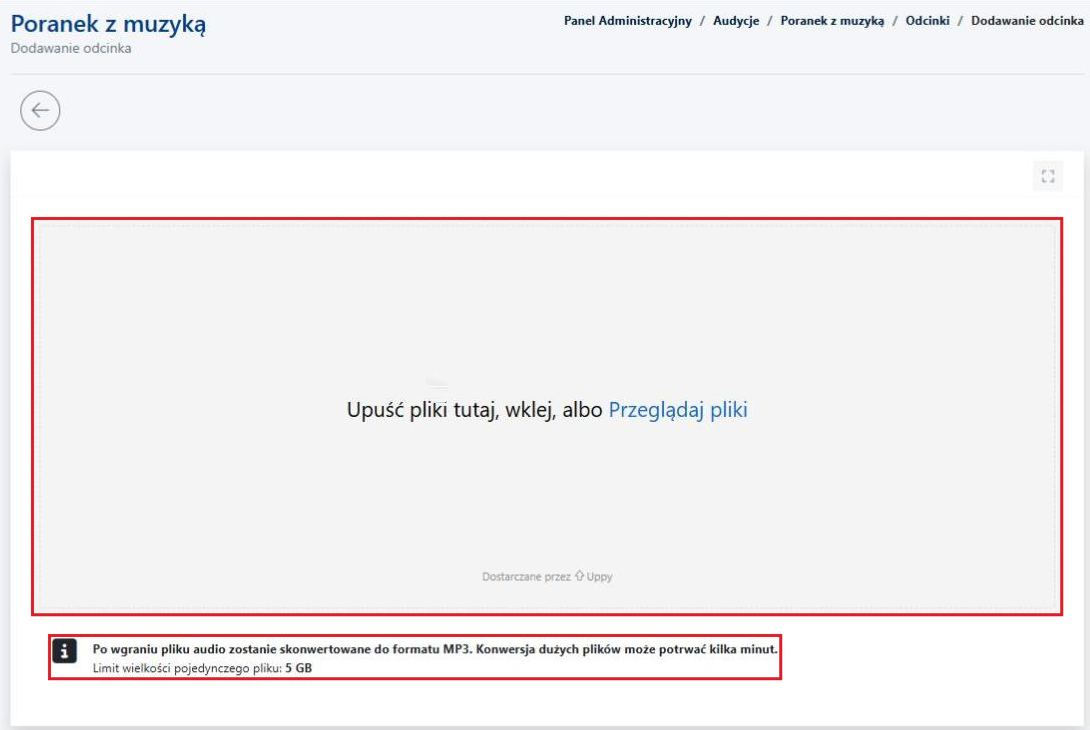
Po wgraniu plik zostanie automatycznie skonwertowany do formatu MP3. Limit wielkości pojedynczego pliku wynosi 5 GB.
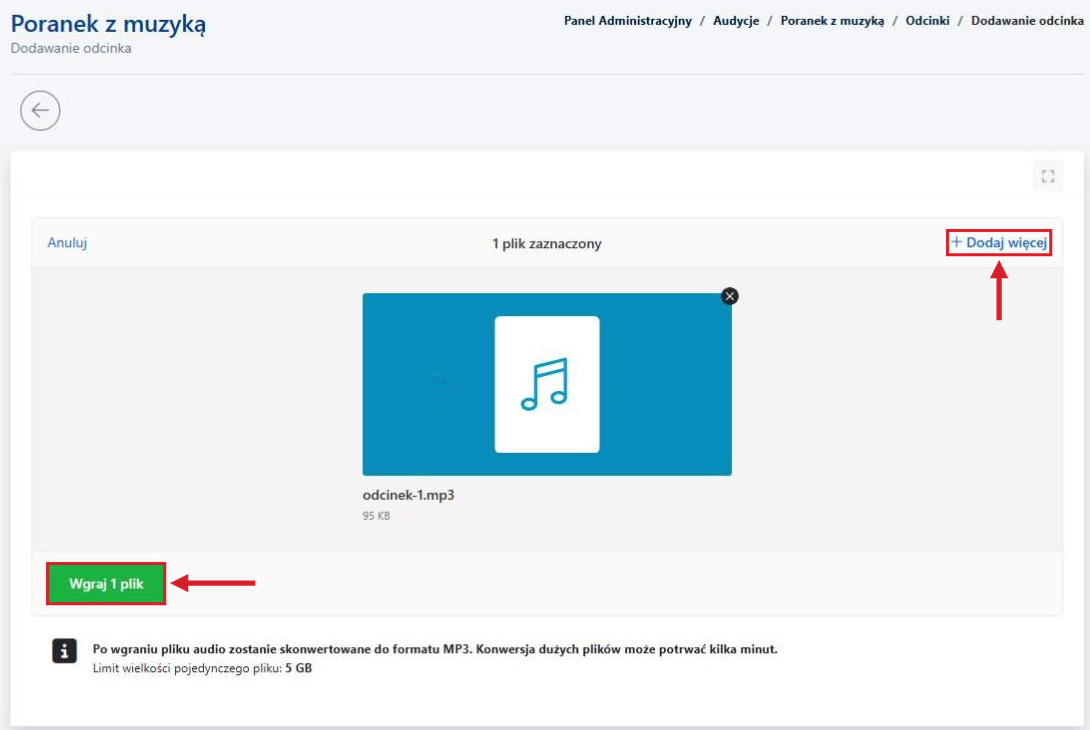
Gdy plik pojawi się na liście, kliknij zielony przycisk [Wgraj 1 plik]. Jeśli chcesz zmienić wybór, użyj [Anuluj] lub dodaj kolejny plik przyciskiem [+ Dodaj więcej].
Po wgraniu pliku pojawi się żółty komunikat o konwersji. Formularz odcinka odblokuje się automatycznie, gdy przetwarzanie się zakończy. Tytuł odcinka zostanie ustawiony na podstawie nazwy pliku, możesz go później zmienić.
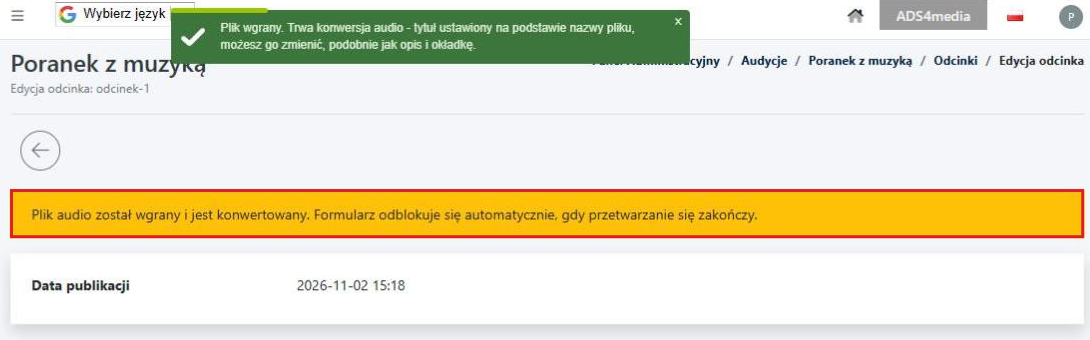
WAŻNE: Konwersja dużych plików może potrwać kilka minut. Nie zamykaj karty, dopóki formularz odcinka się nie odblokuje.
Krok 2: uzupełnij dane odcinka
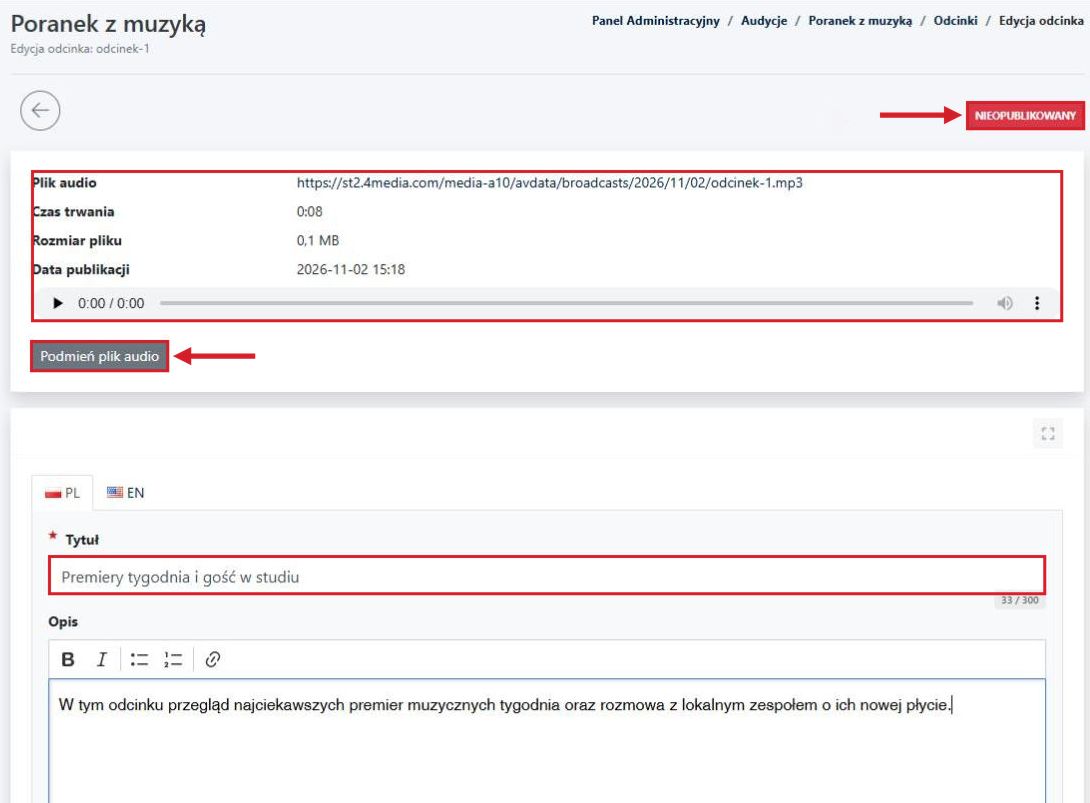
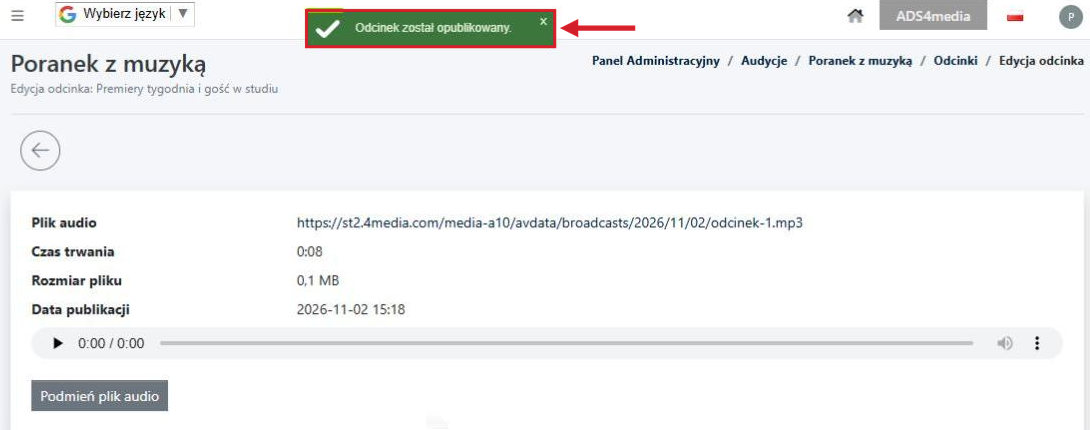
- Na górze formularza widzisz adres pliku audio, czas trwania, rozmiar pliku i datę publikacji, a także odtwarzacz do odsłuchania nagrania.
- Przycisk [Podmień plik audio] pozwala wgrać nową wersję nagrania bez zakładania nowego odcinka.
- Czerwona etykieta [NIEOPUBLIKOWANY] oznacza, że odcinek nie został jeszcze opublikowany.
- Wpisz tytuł odcinka w miejsce nazwy pliku. Poniżej uzupełnij Opis odcinka.
W polu [Tagi] wpisz słowo kluczowe i zatwierdź je klawiszem Enter lub przecinkiem. Tag usuniesz, klikając znak „x” obok jego nazwy.
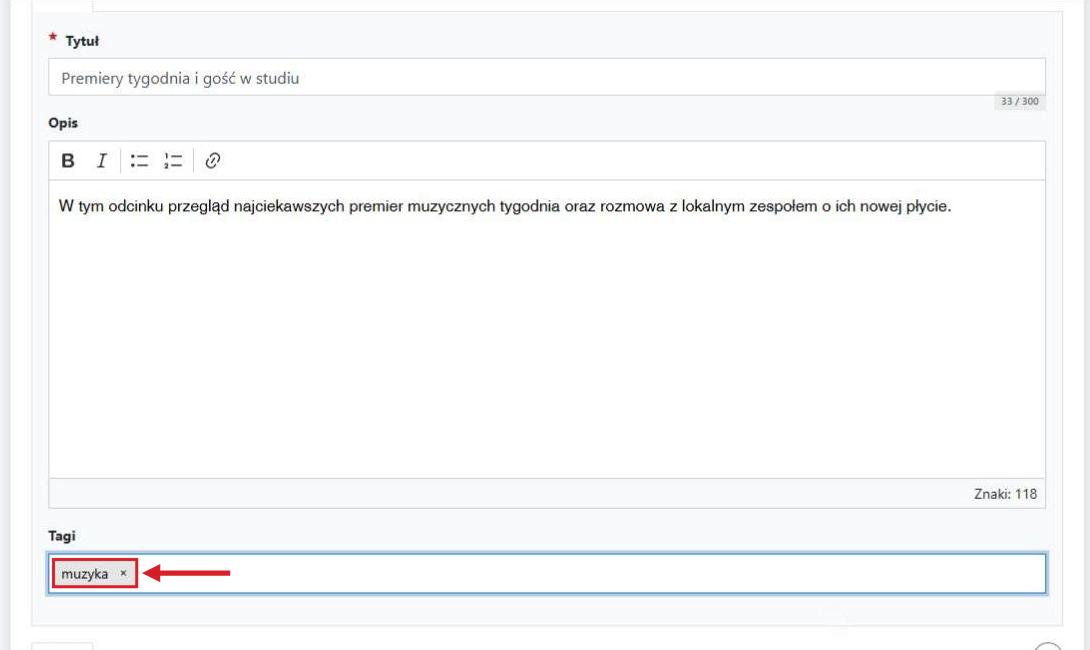
Niżej znajdziesz pola SEO i [Zdjęcie w Social Media], które działają tak samo jak w formularzu audycji.
Krok 3: okładka, data, galeria i publikacja
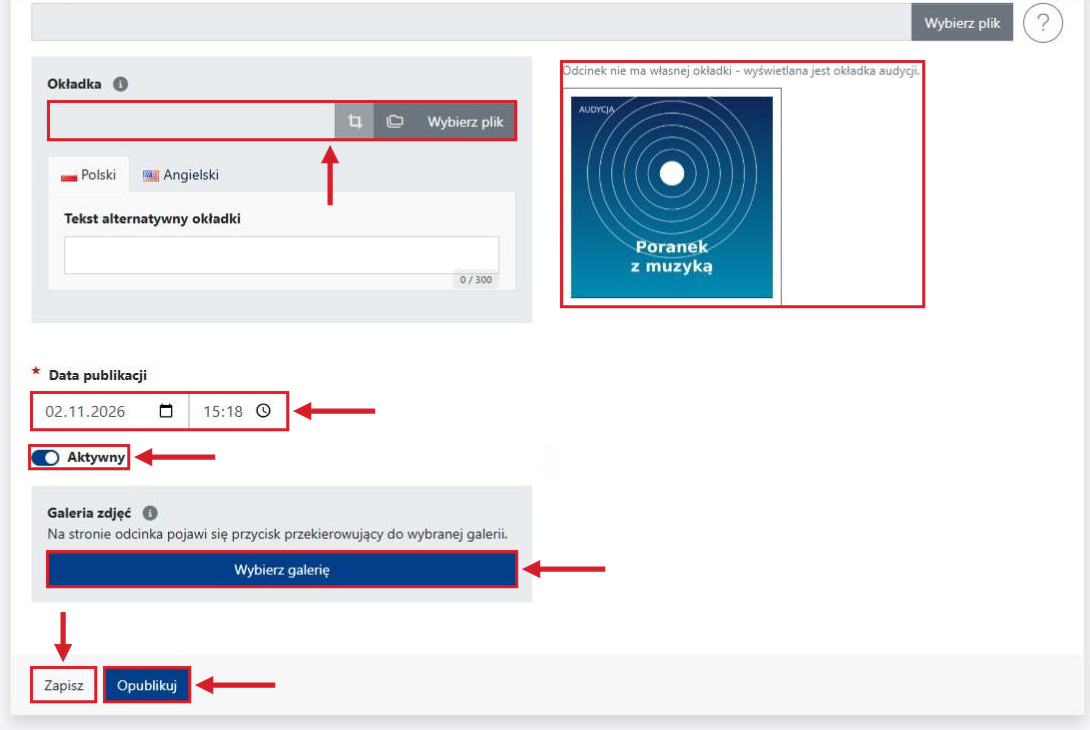
- Okładka – odcinek może mieć własną okładkę (wymagania jak dla okładki audycji).
- Jeśli odcinek nie ma własnej okładki, wyświetlana jest okładka audycji. Informuje o tym podpis nad podglądem.
- Data publikacji – pole obowiązkowe, domyślnie ustawione na moment wgrania pliku.
- Aktywny – przełącznik widoczności odcinka.
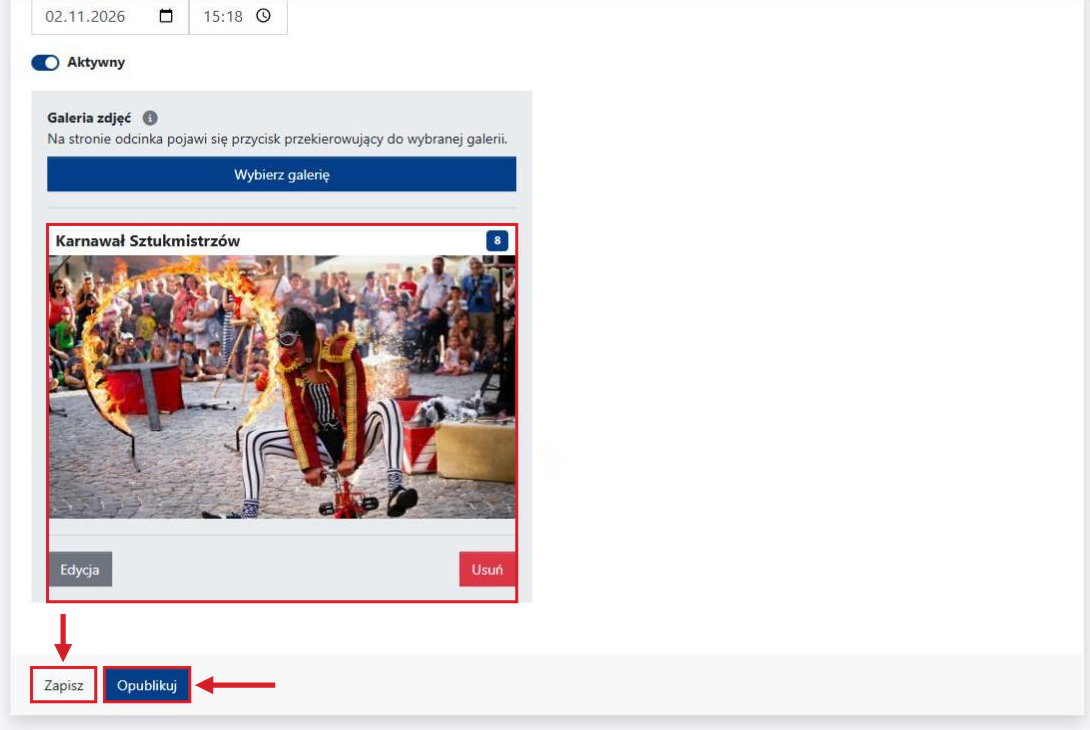
- Galeria zdjęć – przycisk [Wybierz galerię] pozwala powiązać z odcinkiem galerię zdjęć. Na stronie odcinka pojawi się wtedy przycisk przekierowujący do galerii.
- [Zapisz] – zapisuje zmiany, ale nie publikuje odcinka.
- [Opublikuj] – zapisuje zmiany i publikuje odcinek na stronie.
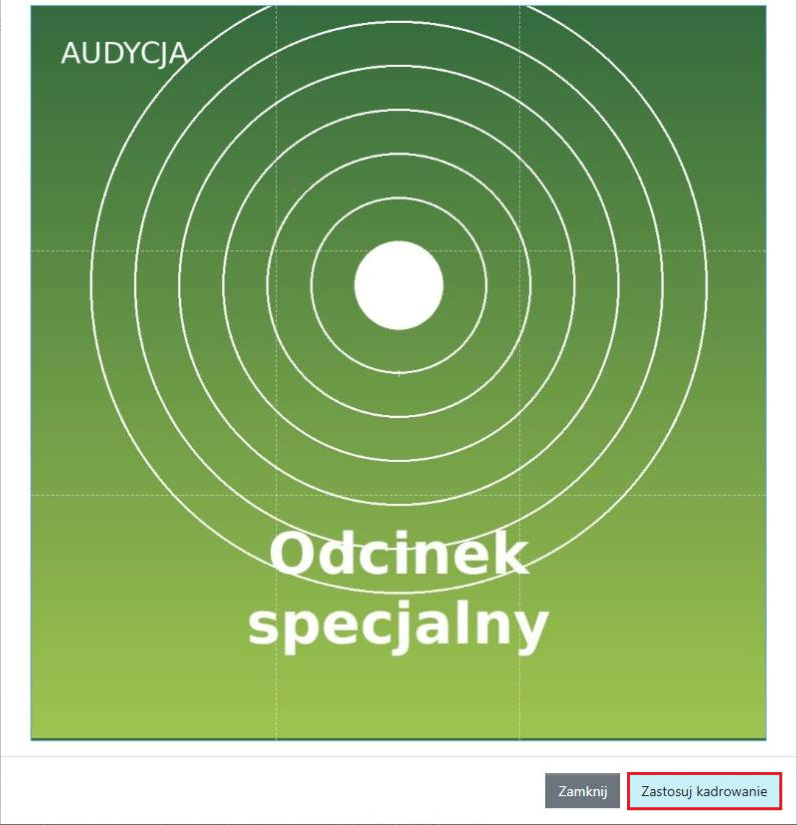
Po wybraniu własnej okładki kliknij ikonę kadrowania obok nazwy pliku, aby dopasować kadr. Ustaw kwadratowy obszar zdjęcia i kliknij [Zastosuj kadrowanie].
Powiązanie odcinka z galerią zdjęć
Po kliknięciu [Wybierz galerię] otworzy się okno z listą galerii. Zaznacz wybraną galerię przyciskiem opcji po lewej stronie. W kolumnie [Zdjęcia] sprawdzisz, ile zdjęć zawiera każda galeria.
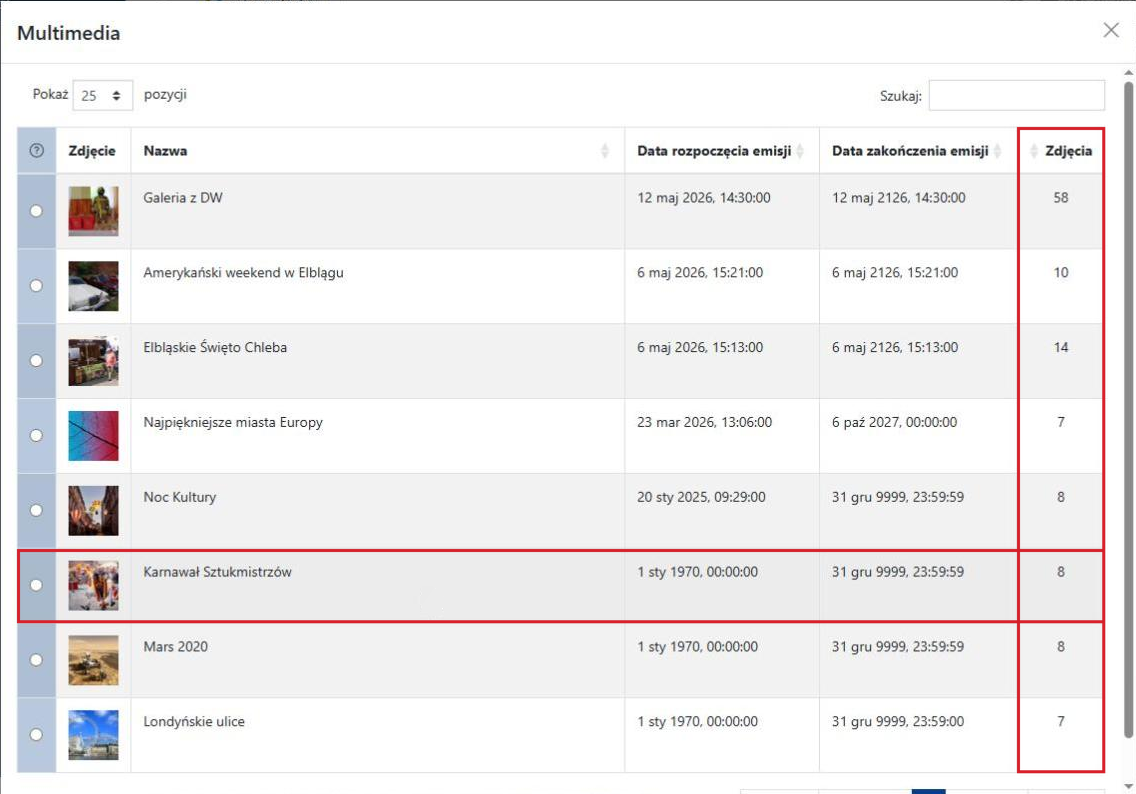
WAŻNE: Z odcinkiem można powiązać tylko galerię, która zawiera co najmniej 5 zdjęć.
Wybrana galeria pojawi się w formularzu odcinka. Przyciskiem [Edycja] przejdziesz do jej edycji, a przyciskiem [Usuń] odłączysz ją od odcinka.
Zapisz czy Opublikuj?
- Kliknij [Zapisz], jeśli odcinek nie jest jeszcze gotowy. Zostanie zapisany jako nieopublikowany i nie będzie widoczny na stronie.
- Kliknij [Opublikuj], gdy odcinek ma się pojawić na stronie o wybranej dacie i godzinie. Na górze ekranu zobaczysz komunikat „Odcinek został opublikowany.”, a czerwona etykieta [NIEOPUBLIKOWANY] zniknie.
Lista odcinków
Lista odcinków danej audycji pokazuje okładkę, tytuł, datę publikacji oraz stan publikacji i status każdego odcinka. Przycisk odtwarzania przy tytule pozwala odsłuchać nagranie bez wchodzenia w edycję.
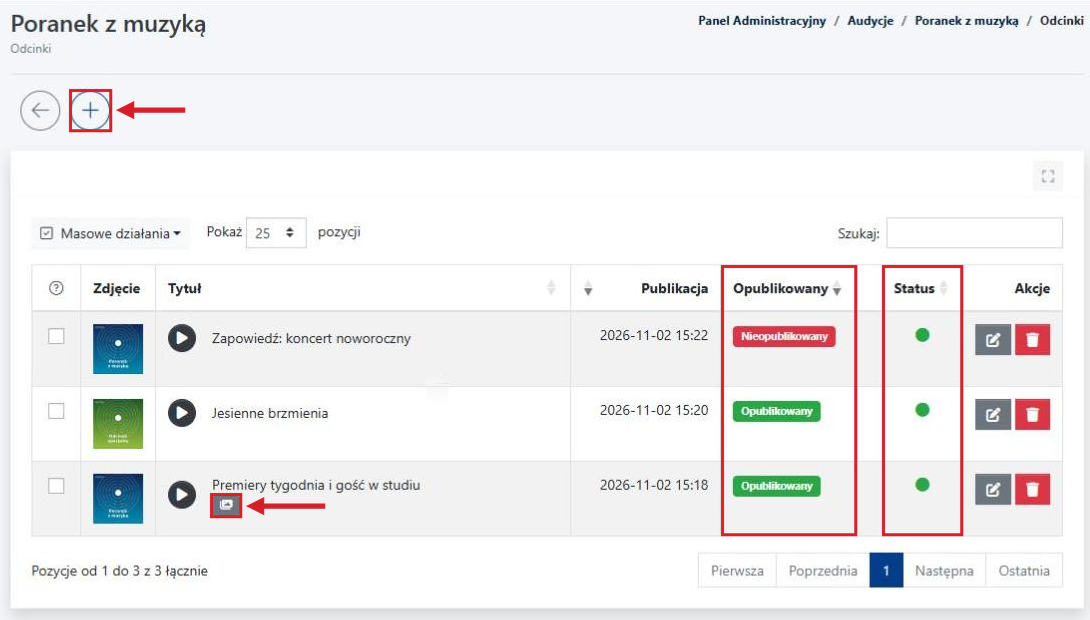
- Przycisk [+] dodaje nowy odcinek do tej audycji.
- Kolumna [Opublikowany] pokazuje etykietę [Opublikowany] (zielona) lub [Nieopublikowany] (czerwona).
- Kolumna [Status] pokazuje, czy odcinek jest aktywny.
- Ikona galerii pod tytułem oznacza, że z odcinkiem powiązano galerię zdjęć.
- Przyciski edycji i usuwania odcinka.
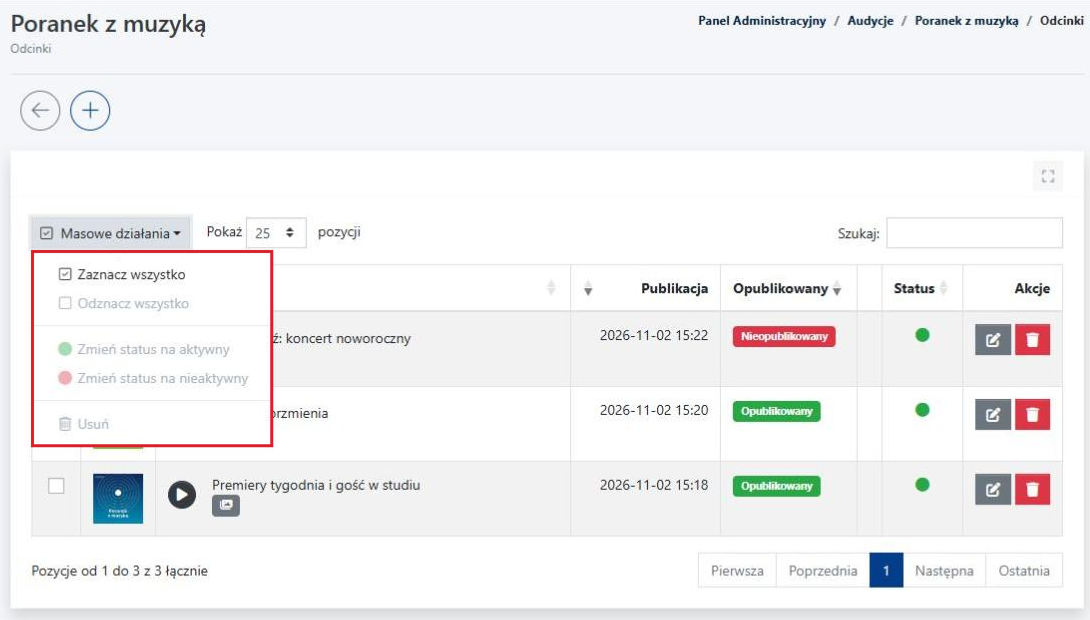
Przycisk [Masowe działania] pozwala zaznaczyć wiele odcinków naraz, zmienić ich status na aktywny lub nieaktywny albo je usunąć.
Jak audycje wyglądają na stronie?
Lista audycji jest dostępna pod adresem Twojego portalu z końcówką /audycje (np. twojportal.pl/audycje). Przy każdej audycji widać okładkę, tytuł najnowszego odcinka, datę, prowadzącego i długość nagrania, a przycisk odtwarzania uruchamia najnowszy odcinek.
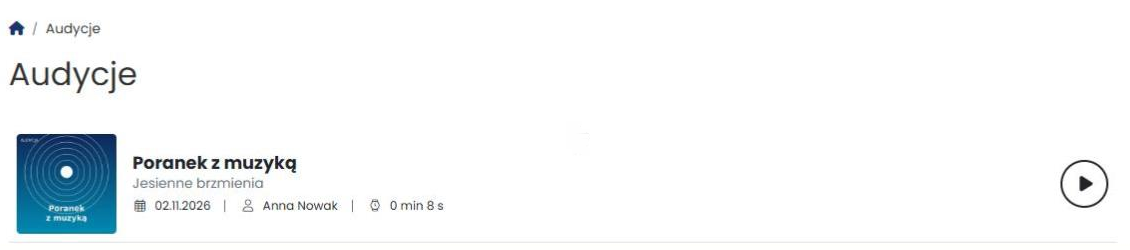
Na liście pojawiają się aktywne audycje, które mają co najmniej jeden opublikowany odcinek.
Strona audycji prezentuje okładkę, tytuł, prowadzącego i opis, a pod nimi liczbę odcinków, średni czas odcinka i partnera audycji. Niżej wyświetla się opis rozszerzony oraz odtwarzacz z najnowszym odcinkiem.
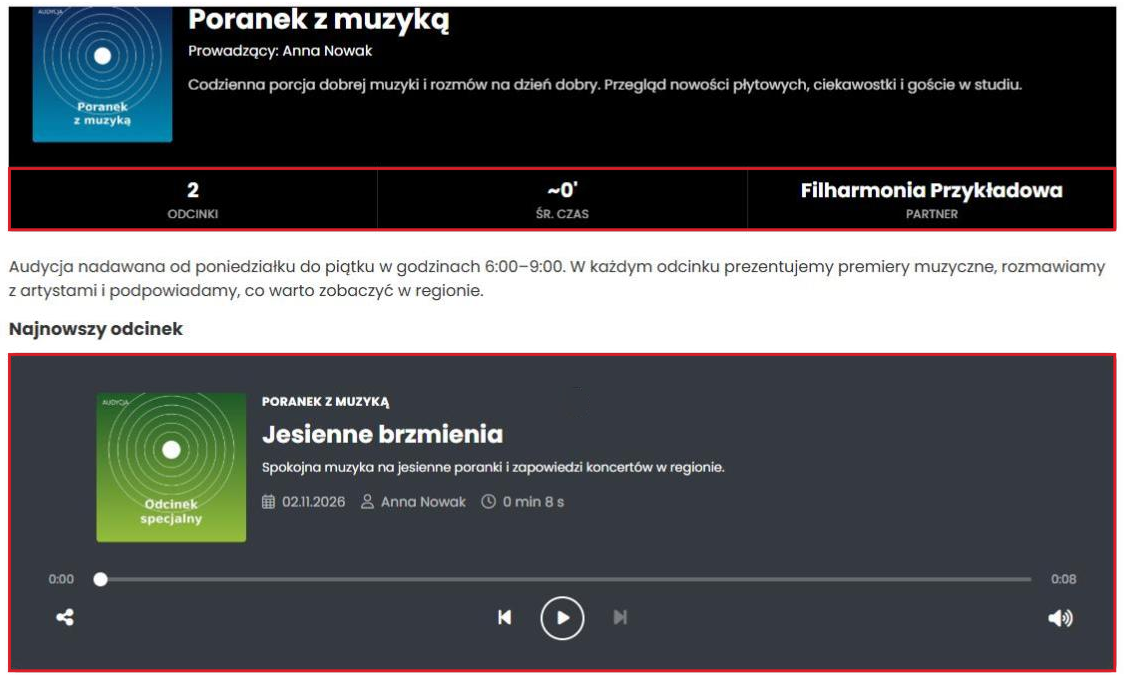
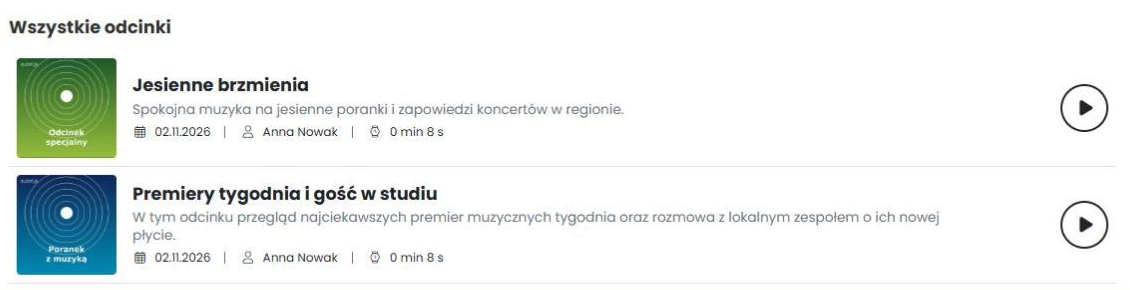
Pod odtwarzaczem znajduje się sekcja [Wszystkie odcinki] z listą opublikowanych odcinków. Odcinki zapisane, ale nieopublikowane, nie są tu widoczne.
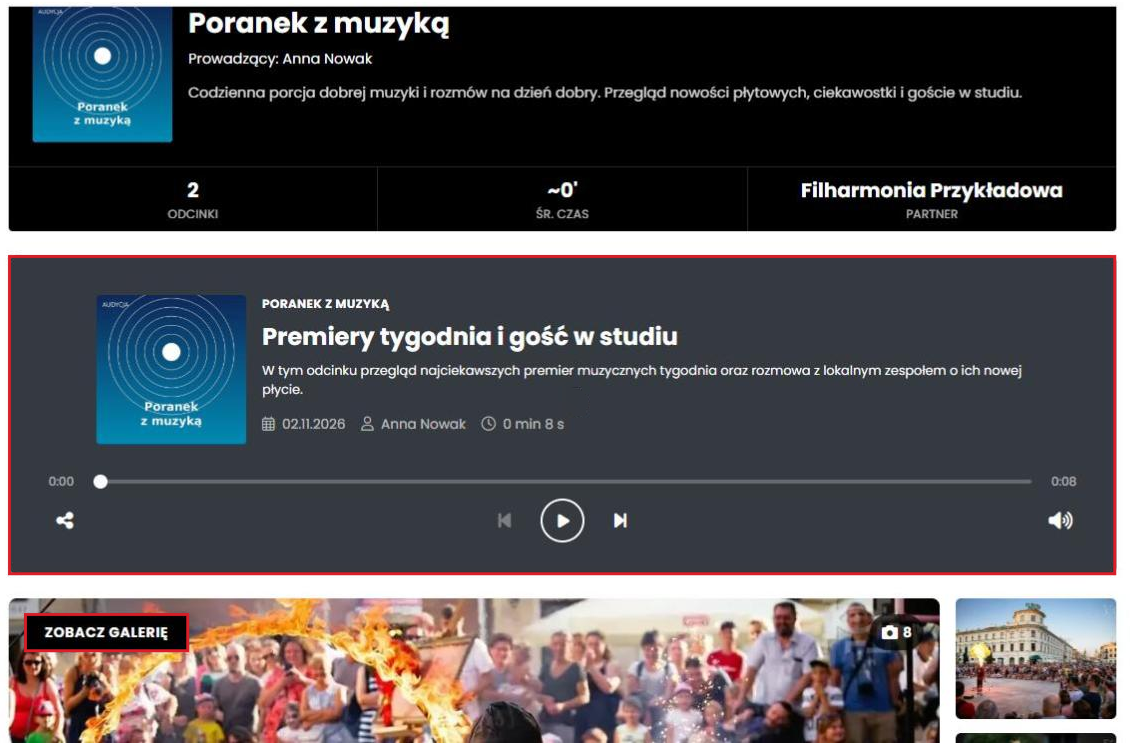
Po kliknięciu tytułu odcinka otwiera się jego strona z odtwarzaczem. Jeśli z odcinkiem powiązano galerię, pod odtwarzaczem pojawi się jej podgląd z przyciskiem [Zobacz galerię].
Szablony audycji w module Wizualizacja strony
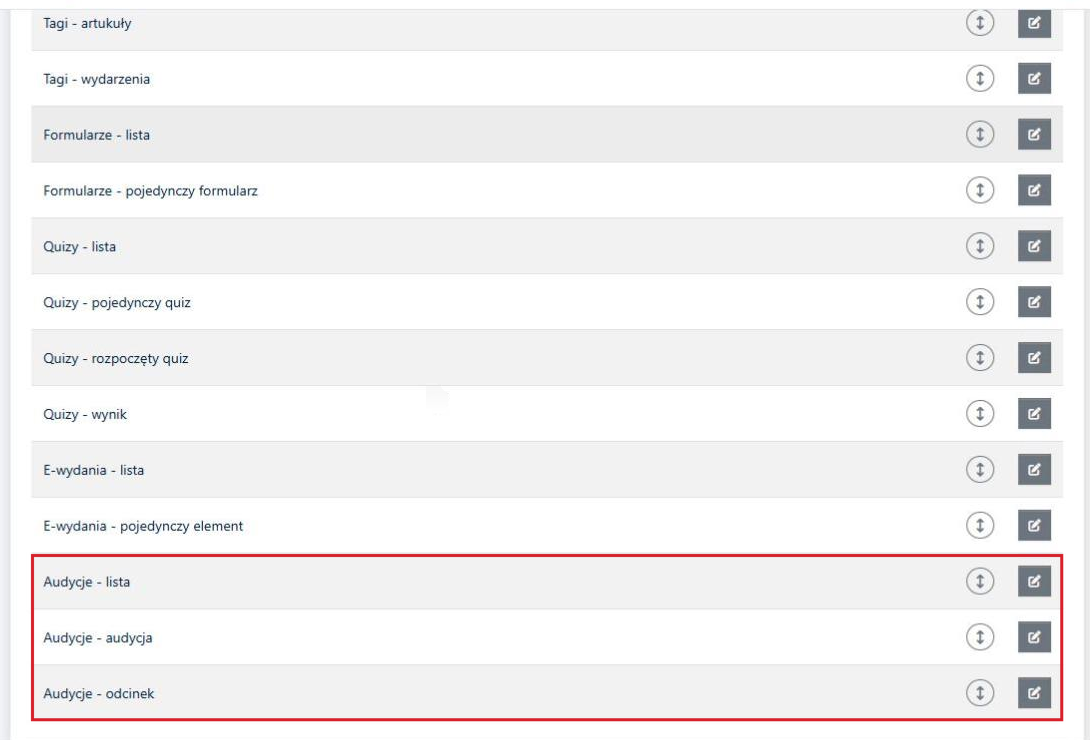
Wygląd podstron audycji zmienisz w module [Wizualizacja strony], w zakładce [Szablony]. Moduł Audycje korzysta z trzech szablonów:
- Audycje - lista – strona z listą wszystkich audycji,
- Audycje - audycja – strona pojedynczej audycji,
- Audycje - odcinek – strona pojedynczego odcinka.
Kliknij nazwę szablonu lub przycisk edycji, aby go otworzyć. Każdy szablon zawiera element wymagany (np. [Lista audycji]), który wyświetla treści modułu i którego nie można usunąć. Wokół niego możesz dodawać kolejne elementy, np. reklamy lub widgety, przyciskiem [+ Dodaj element]. Zmiany zatwierdź przyciskiem [Zapisz].