english
 español

 Jakub Krawczak
Do czego służy narzędzie?
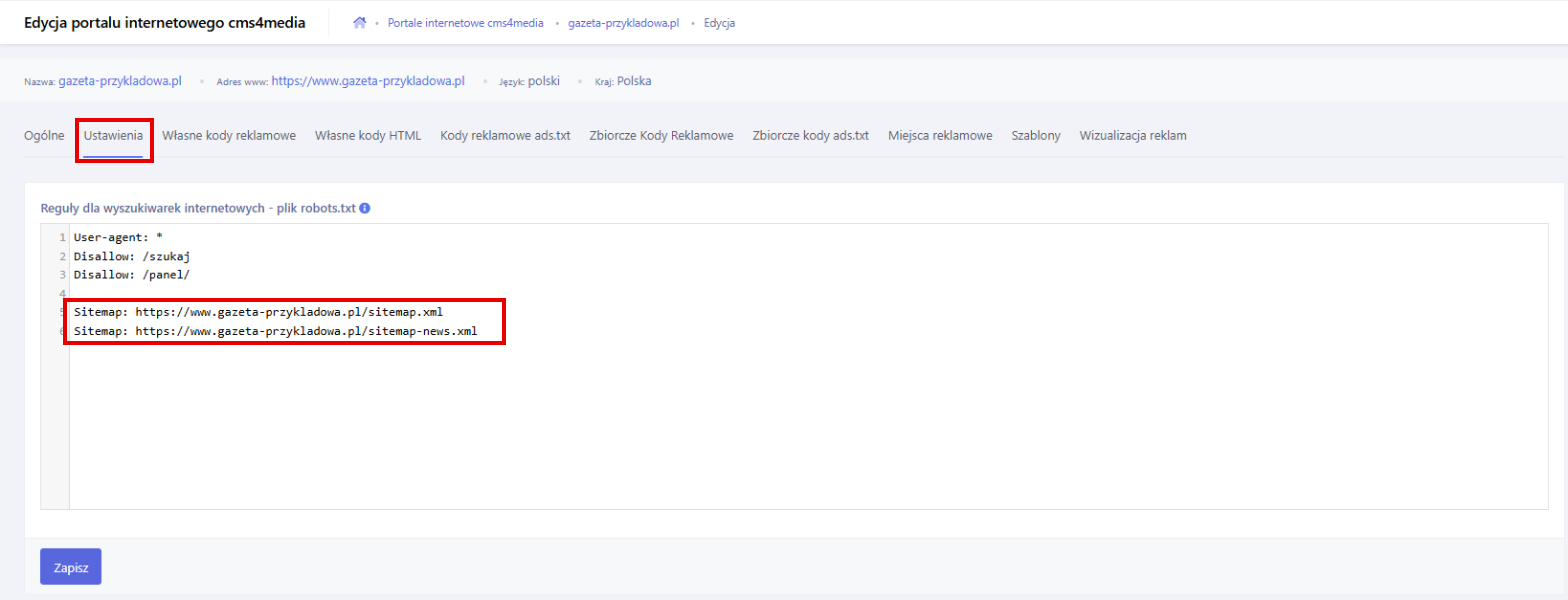
Plik robots.txt podpowiada robotom wyszukiwarek, które części portalu mogą indeksować, a których nie. Wskazuje też adresy map strony (Sitemap). Do tej pory jego treść trzeba było zmieniać osobno w każdym portalu: edycja portalu > zakładka [Ustawienia] > pole [Reguły dla wyszukiwarek internetowych – plik robots.txt].
Masowa edycja zapisuje zmiany w tym samym polu. Wszystko, co dodasz lub zmienisz w narzędziu, zobaczysz później w edycji każdego portalu i nadal możesz to tam poprawić ręcznie.
Ważne: Możesz edytować tylko portale przypisane do aktualnie aktywnego profilu firmowego. Jeśli należysz do kilku profili, przełącz się na właściwy przed rozpoczęciem pracy.
Jak otworzyć narzędzie?
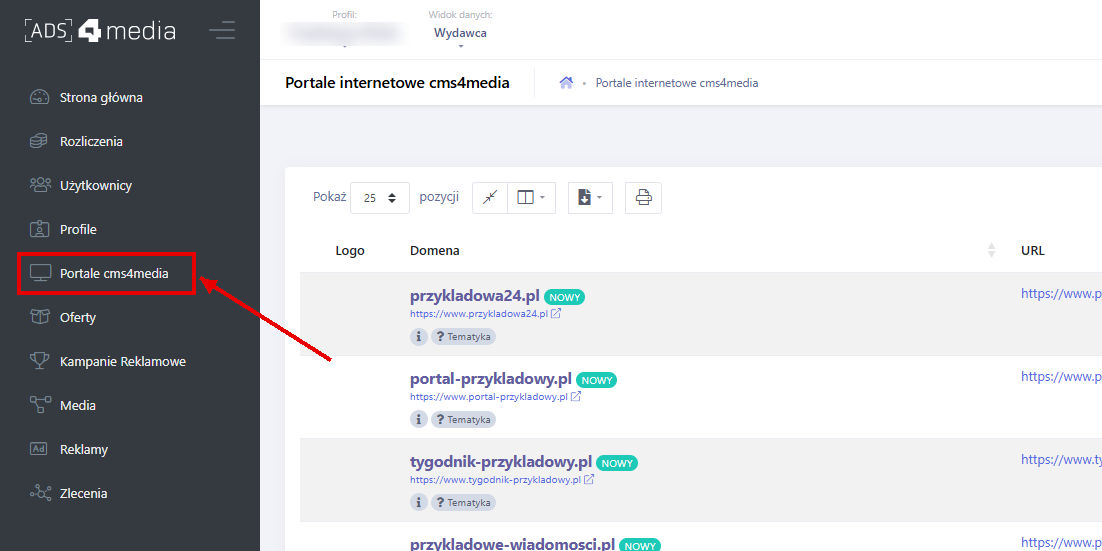
Zaloguj się do Ads4Media i przejdź do modułu [Portale cms4media].
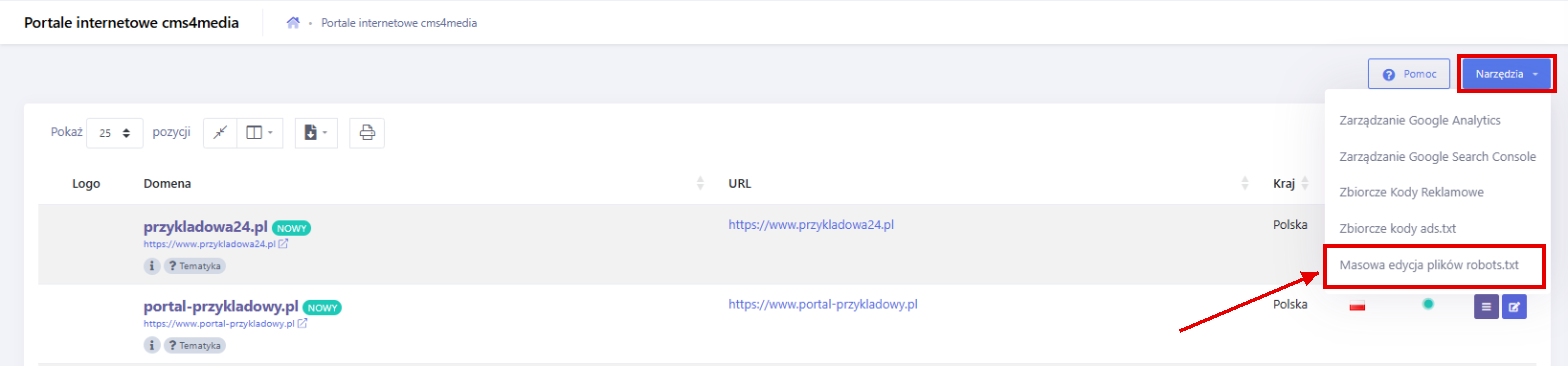
Kliknij [Narzędzia], aby otworzyć menu rozwijane, a następnie wybierz [Masowa edycja plików robots.txt].
Otworzy się formularz z następującymi polami:
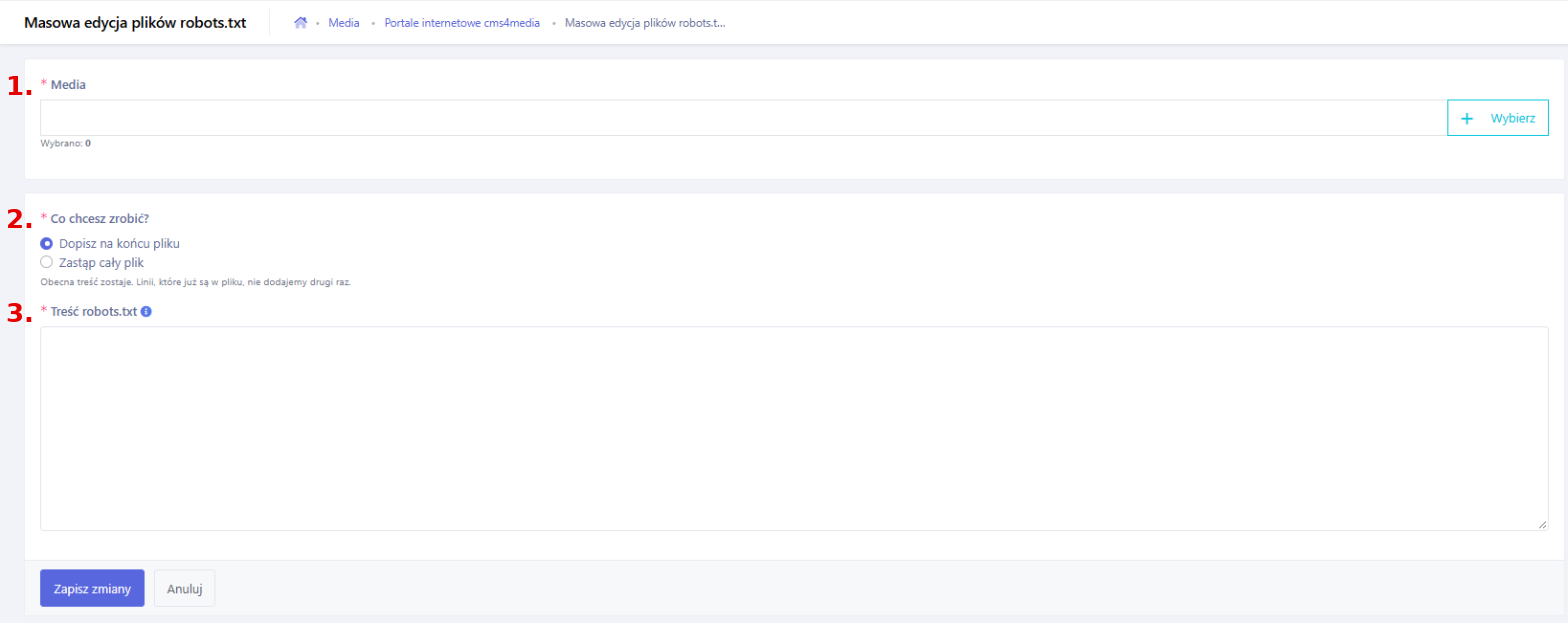
- Media – portale, w których chcesz zmienić plik robots.txt.
- Co chcesz zrobić? – sposób zmiany: dopisanie linii na końcu pliku albo zastąpienie całego pliku.
- Treść robots.txt – reguły, które mają zostać dopisane lub które mają zastąpić obecny plik.
Krok 1: Wybierz portale
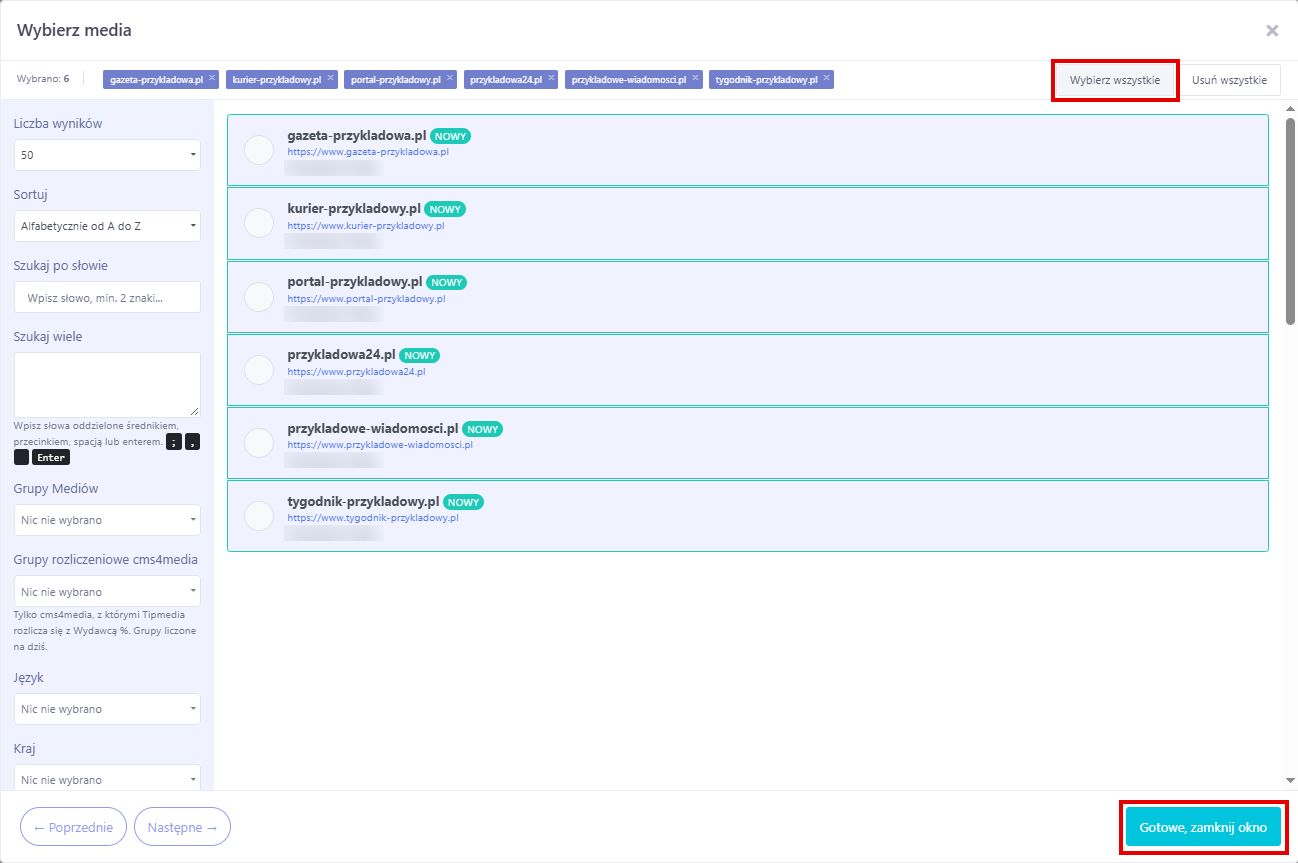
Kliknij [+ Wybierz] przy polu Media. Otworzy się okno, w którym wybierzesz portale do edycji. Kliknij portale, które chcesz wybrać – zostaną oznaczone zieloną ramką i pojawią się na górze okna. Aby zaznaczyć wszystkie widoczne portale naraz, kliknij [Wybierz wszystkie]. Możesz też skorzystać z filtrów po lewej stronie, które pomogą znaleźć konkretne media.
Liczba wybranych portali nie jest ograniczona. Potwierdź wybór, klikając [Gotowe, zamknij okno] na dole.
Krok 2: Sprawdź obecne pliki
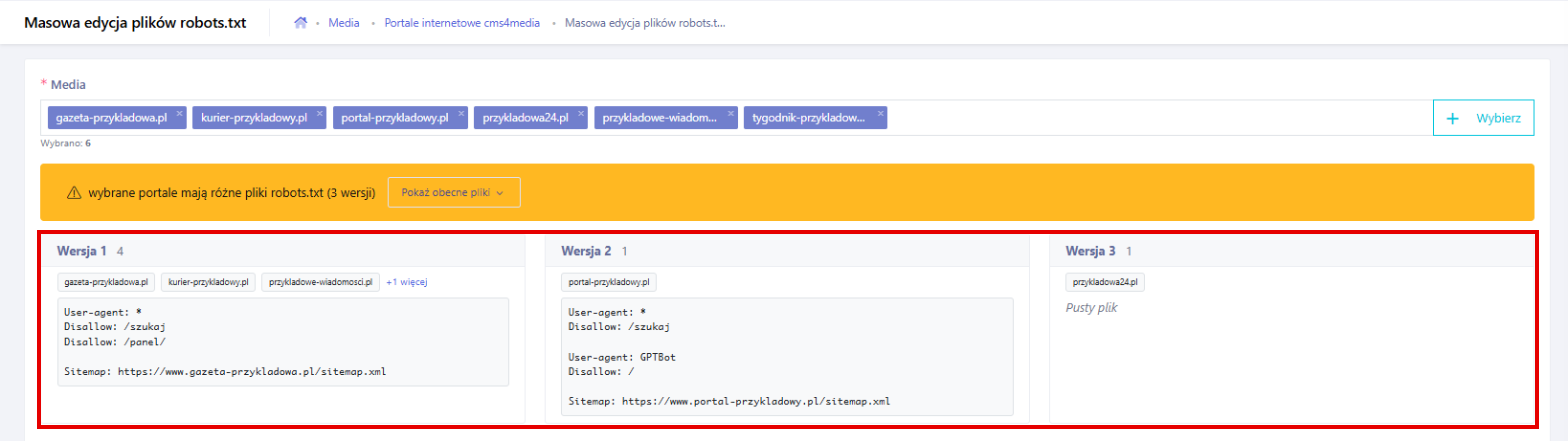
Wybrane portale mogą mieć różną treść robots.txt. Narzędzie nie pokazuje jednego wspólnego pliku, tylko informuje o różnicach. Jeśli pliki się różnią, pod listą mediów pojawi się komunikat „wybrane portale mają różne pliki robots.txt (X wersji)”.

Kliknij [Pokaż obecne pliki], aby rozwinąć podgląd. Portale z identyczną treścią są zgrupowane w jedną „Wersję”. Każdy kafelek pokazuje:
- liczbę portali w danej wersji,
- nazwy pierwszych trzech portali,
- treść pliku (pole można przewijać).
Portale z pustym plikiem tworzą osobną wersję oznaczoną jako „Pusty plik”.
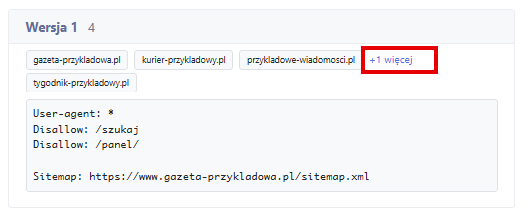
Jeśli w wersji jest więcej niż trzy portale, kliknij [+X więcej], aby zobaczyć pozostałe.
Dobrze wiedzieć: Przy porównywaniu plików system pomija spacje na końcach linii i puste linie, a adres portalu traktuje jak zmienną. Dzięki temu pliki różniące się tylko domeną w linii Sitemap trafiają do tej samej wersji. Jeśli wszystkie wybrane pliki są identyczne, komunikat się nie pojawi.
Krok 3: Wybierz rodzaj zmiany i wpisz treść
W sekcji [Co chcesz zrobić?] wybierz jedną z opcji:
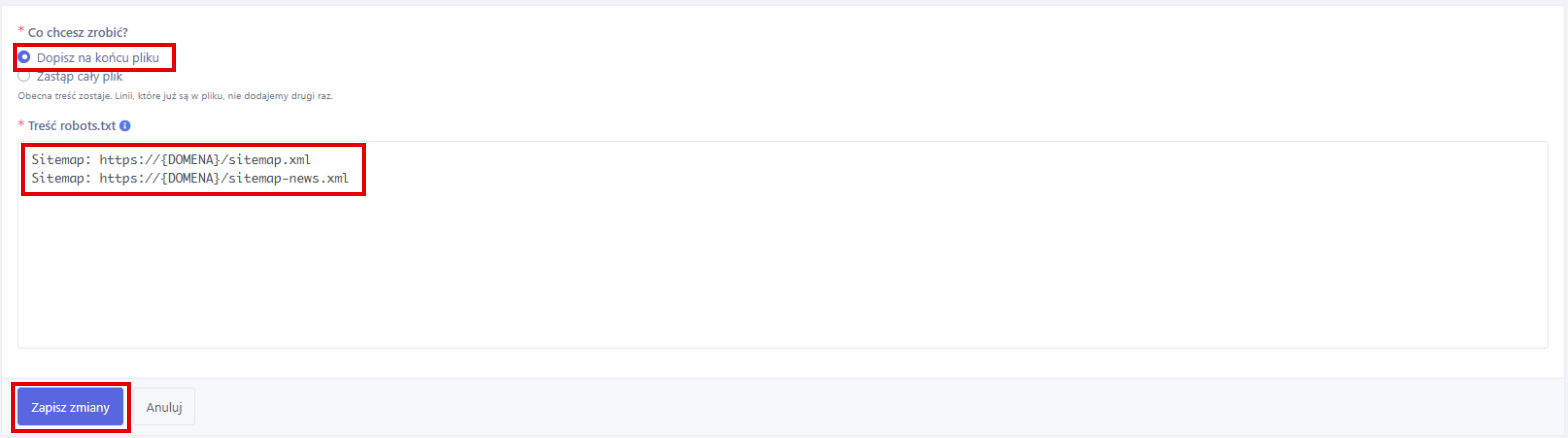
- Dopisz na końcu pliku (opcja domyślna) – obecna treść pliku zostaje, a nowe linie trafiają na jego koniec. Linii, które już są w pliku, system nie doda drugi raz.
- Zastąp cały plik – wpisana treść zastąpi cały plik w każdym wybranym portalu (więcej w sekcji „Zastępowanie całego pliku”).
Następnie w polu [Treść robots.txt] wpisz lub wklej reguły.
Zmienna {DOMENA}
Jeśli reguła ma zawierać adres portalu (np. link do mapy strony), wpisz w tym miejscu {DOMENA} (lub {DOMAIN}). System zamieni ją na domenę każdego portalu – bez https:// i bez ukośnika na końcu, w takiej postaci, jaka jest w adresie www portalu. Przykład:
Sitemap: https://{DOMENA}/sitemap.xml
zapisze się w portalu z adresem https://www.gazeta-przykladowa.pl jako:
Sitemap: https://www.gazeta-przykladowa.pl/sitemap.xml
Uwaga! Jeśli portal działa pod adresem z „www”, zmienna {DOMENA} zawiera już „www.”. Nie dopisuj go przed zmienną – zapis https://www.{DOMENA}/ da adres z podwójnym „www.www.”. Zawsze sprawdź wynik w podglądzie zmian (Krok 4).
Krok 4: Sprawdź i zatwierdź zmiany
Kliknij [Zapisz zmiany]. Zanim cokolwiek zostanie zapisane, otworzy się okno [Potwierdź zmiany w robots.txt] z listą portali i informacją, w ilu z nich plik zostanie zmieniony.
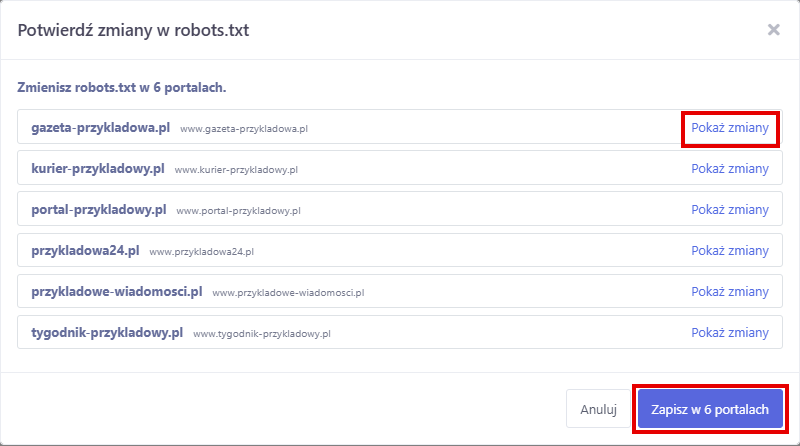
Kliknij [Pokaż zmiany] przy wybranym portalu, aby zobaczyć, jak będzie wyglądał jego plik po zapisaniu – z podstawioną już domeną. Dodane linie są oznaczone na zielono.
Na poniższym przykładzie w portalu gazeta-przykladowa.pl była już linia z sitemap.xml, więc system dopisze tylko sitemap-news.xml. Portal przykladowa24.pl miał pusty plik, więc otrzyma obie linie.
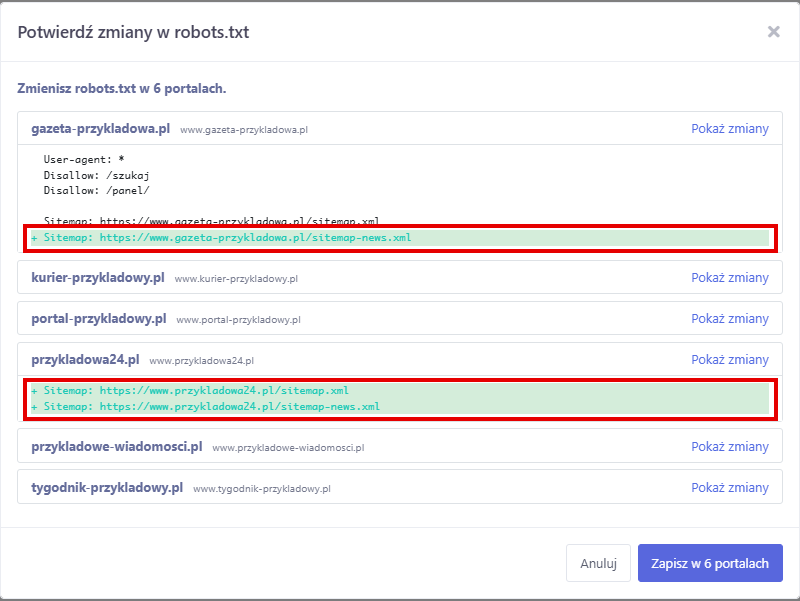
Jeśli wszystko się zgadza, kliknij [Zapisz w X portalach]. Na górze ekranu pojawi się komunikat „Zmiany zostały zapisane.”

Jeśli chcesz coś jeszcze poprawić, kliknij [Anuluj]. Wrócisz do formularza z zachowanymi danymi i po poprawkach możesz ponownie kliknąć [Zapisz zmiany].
Ważne: Dopóki nie klikniesz [Zapisz w X portalach] w oknie potwierdzenia, żaden plik nie zostanie zmieniony.
Portale pominięte
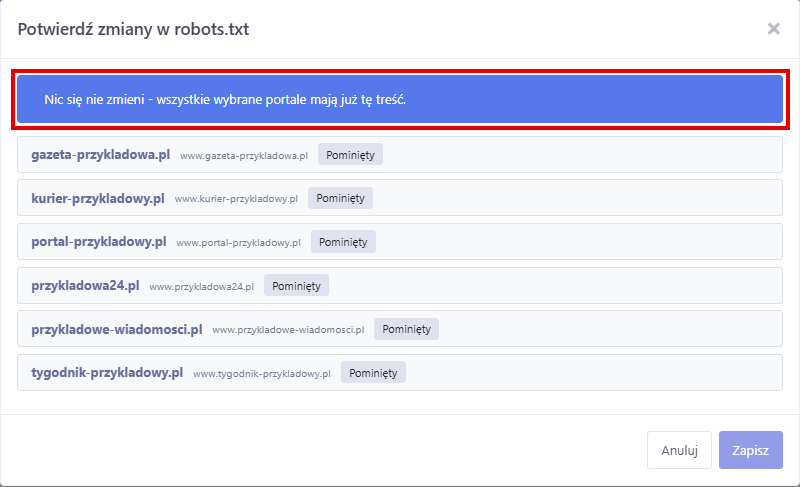
Jeśli w danym portalu zmiana niczego by nie zmieniła (plik zawiera już wszystkie wpisane linie lub ma identyczną treść), portal zostanie oznaczony jako [Pominięty] i nie będzie zapisywany. Gdy dotyczy to wszystkich wybranych portali, zobaczysz komunikat „Nic się nie zmieni – wszystkie wybrane portale mają już tę treść.”, a przycisk zapisu będzie nieaktywny.
Zastępowanie całego pliku
Opcja [Zastąp cały plik] przydaje się, gdy chcesz ujednolicić robots.txt we wszystkich wybranych portalach. W polu [Treść robots.txt] wpisz pełną treść pliku – również możesz użyć zmiennej {DOMENA}.
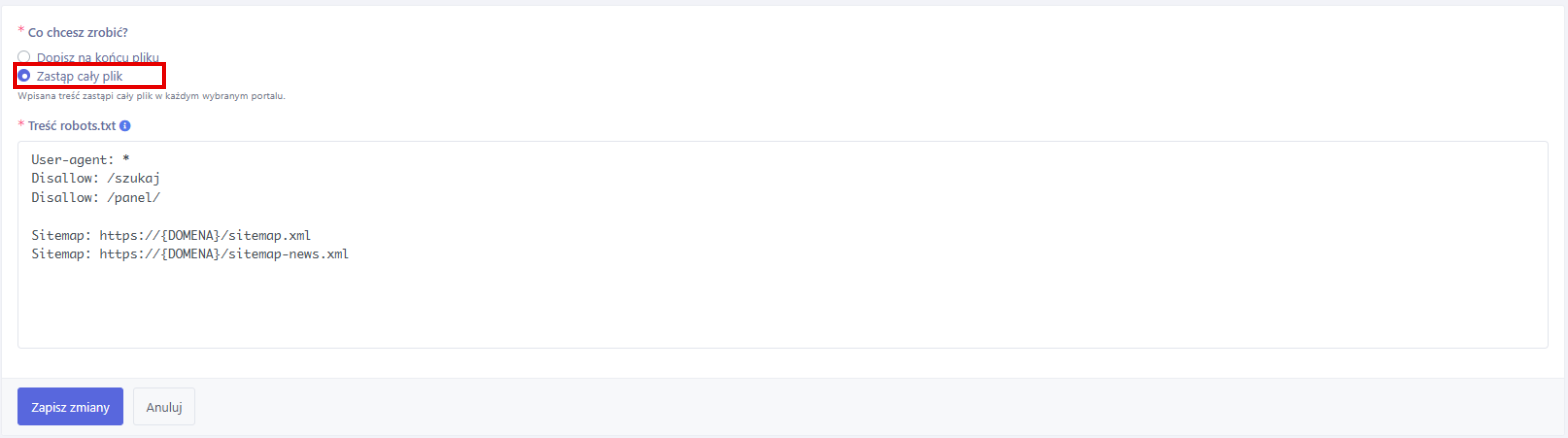
W oknie potwierdzenia podgląd [Pokaż zmiany] pokazuje usuwane linie na czerwono (przekreślone), a dodawane na zielono. Portale, które mają już identyczną treść, zostaną pominięte.
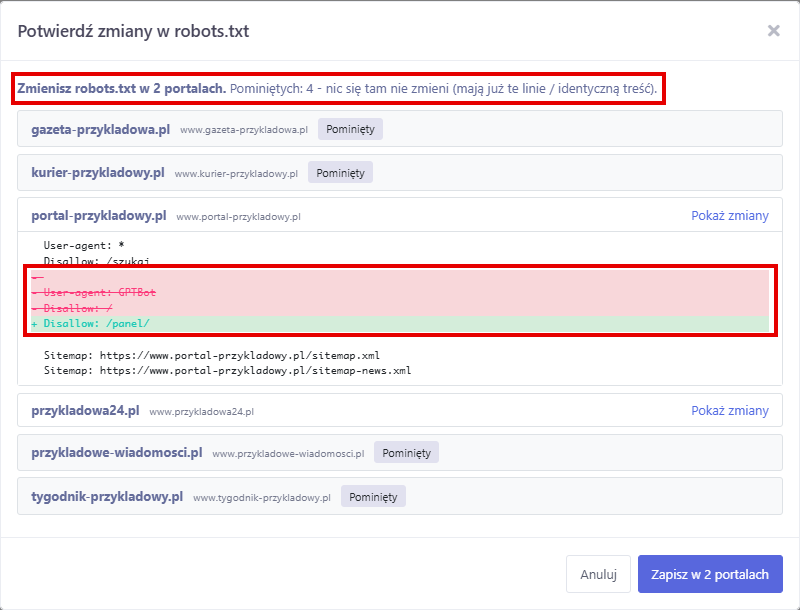
Ważne: Zastąpienie usuwa całą dotychczasową treść pliku w wybranych portalach, także reguły, których nie ma w nowej treści. Przed zapisem sprawdź obecne pliki ([Pokaż obecne pliki]) i w razie potrzeby skopiuj ich treść.
Gdzie zobaczysz wprowadzone zmiany?
Zmiany zapisują się w tym samym polu, które znasz z edycji portalu. Aby je sprawdzić, przejdź do modułu [Portale cms4media], kliknij [Edytuj] przy wybranym portalu i otwórz zakładkę [Ustawienia]. Dopisane linie są widoczne w polu [Reguły dla wyszukiwarek internetowych – plik robots.txt] i możesz je tu edytować ręcznie.
Najczęściej zadawane pytania
Ile portali mogę edytować jednocześnie?
Nie ma limitu. Możesz wybrać tyle portali z aktywnego profilu firmowego, ile potrzebujesz.
Czy mogę edytować portale należące do innej firmy?
Nie. Narzędzie pokazuje tylko portale przypisane do aktualnie wybranego profilu firmowego. Aby edytować portale innej firmy, do której masz dostęp, przełącz profil w górnej części ekranu.
Czy opcja „Dopisz” może zdublować linie w pliku?
Nie. Linie, które już są w pliku, są pomijane. Pamiętaj jednak, że system porównuje pojedyncze linie. Jeśli dopisujesz całą grupę reguł (np. User-agent i kilka linii Disallow), a któraś z nich jest już w pliku, ta linia nie zostanie dodana drugi raz. Dlatego przed zapisem zawsze sprawdź podgląd w [Pokaż zmiany].
Kliknąłem „Anuluj” w oknie potwierdzenia. Czy coś się zapisało?
Nie. Wracasz do formularza, wpisane dane zostają, a pliki robots.txt pozostają bez zmian.
Jak cofnąć zmiany?
Narzędzie nie ma przycisku cofania. Możesz poprawić plik ręcznie w edycji portalu (zakładka [Ustawienia]) albo ponownie użyć narzędzia z opcją [Zastąp cały plik] i wpisać poprzednią treść.