english
 español

 Monika Borowiec
Nowość
Nowo dodana funkcja pozwala zmienić sposób wyświetlania kategorii danego wpisu w widgetcie.
Dotychczas, nazwa kategorii wyświetlana była wyłącznie w polu pod tytułem i opisem artykułu: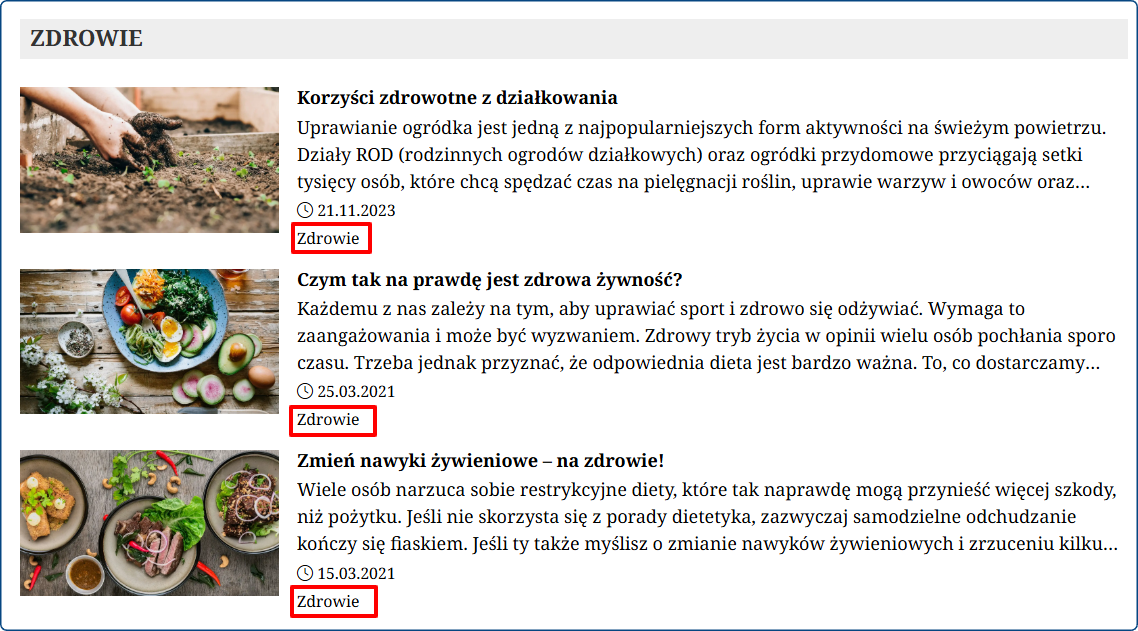
Natomiast teraz jesteśmy w stanie wyświetlić ją w formie etykiety wyświetlanej na zdjęciu głównym w widgetcie dostosowując jednocześnie jej pozycję względem zdjęcia jak i odległość od krawędzi z każdej strony: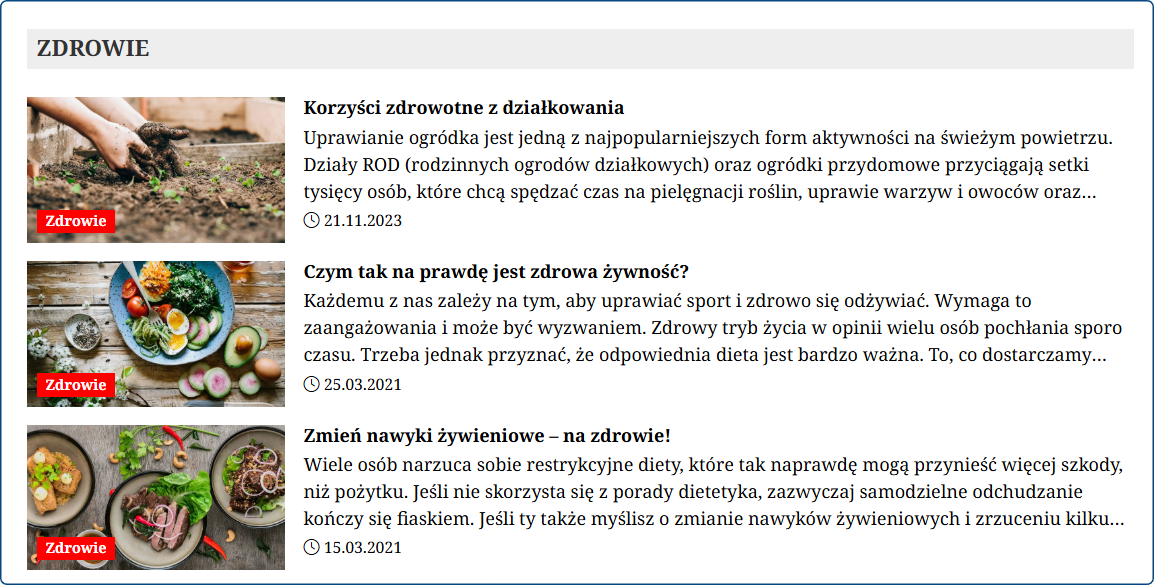
Aktywacja funkcji:
Styl wyświetlania nazwy kategorii ustawiamy z poziomu edycji samego widgetu. Dlatego aby to skonfigurować, powinniśmy przejść do modułu [Wizualizacji strony], następnie wybrać interesujący nas szablon i kliknąć przycisk edycji wybranego widgetu artykułowego.
W sekcji “Wyświetlanie wyników” znajdziemy znany już suwak “Pokaż kategorie”. Po jego włączeniu pojawia się teraz kilka nowych opcji pozwalających na dostosowanie wyświetlenia jej w formie etykiety na zdjęciu: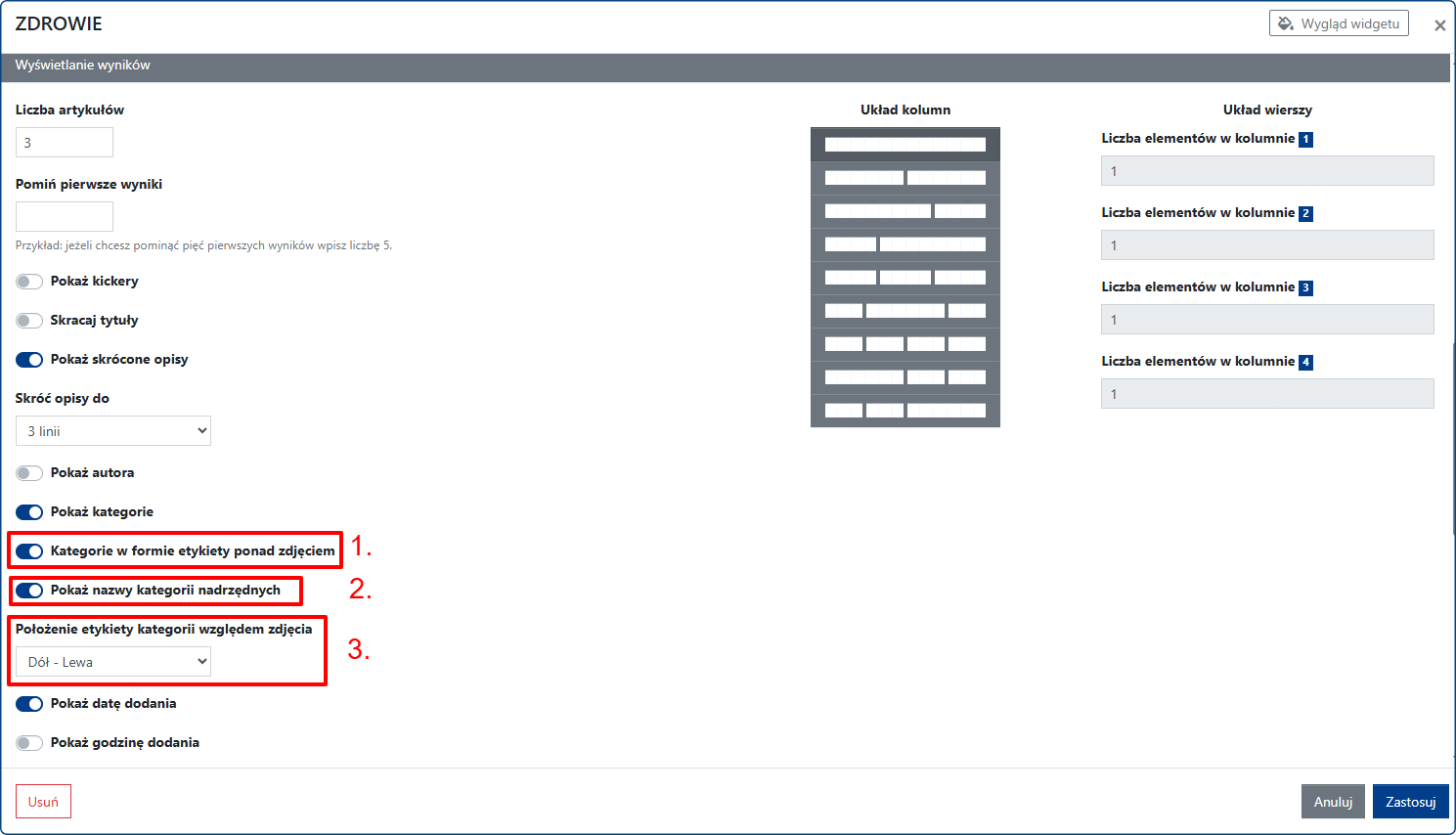
1. Kategoria w formie etykiety ponad zdjęciem
Opcja pozwalająca na aktywację bądź dezaktywację
2. Pokaż nazwy kategorii nadrzędnych
To ustawienie dotyczy kategorii 2-go i 3-go stopnia. Jeśli dany wpis przynależy do kategorii “Sport > Siatkówka”, możemy wybrać czy chcemy wyświetlić wyłącznie kategorię końcową, czy też kategorię-matkę.
3. Położenie etykiety względem zdjęcia
W ten sposób określamy czy rzeczona etykieta jest położona na środku, w lewym dolnym rogu, lub prawym górnym etc.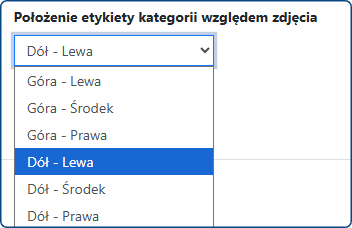
WAŻNE: Kategoria w formie etykiety dedykowana jest dla następujących układów tekstu:
- Obok zdjęcia, po lewej stronie
- Obok zdjęcia, po prawej stronie
- Nad zdjęciem
- Pod zdjęciem
W układzie tekstu Ponad zdjęciem miejsce kategorii pozostanie niezmienne.
Dostosowanie wyglądu oraz odstępów od krawędzi zdjęcia:
Aby ustawić czcionkę, jej grubość, kolor, tak jak i kolor tła etykiety - powinniśmy udać się do modułu [Wizualizacja strony] > [Wygląd szablonów].
Następnie rozwijamy sekcję [Zawartość elementu] i [Styl etykiety kategorii]: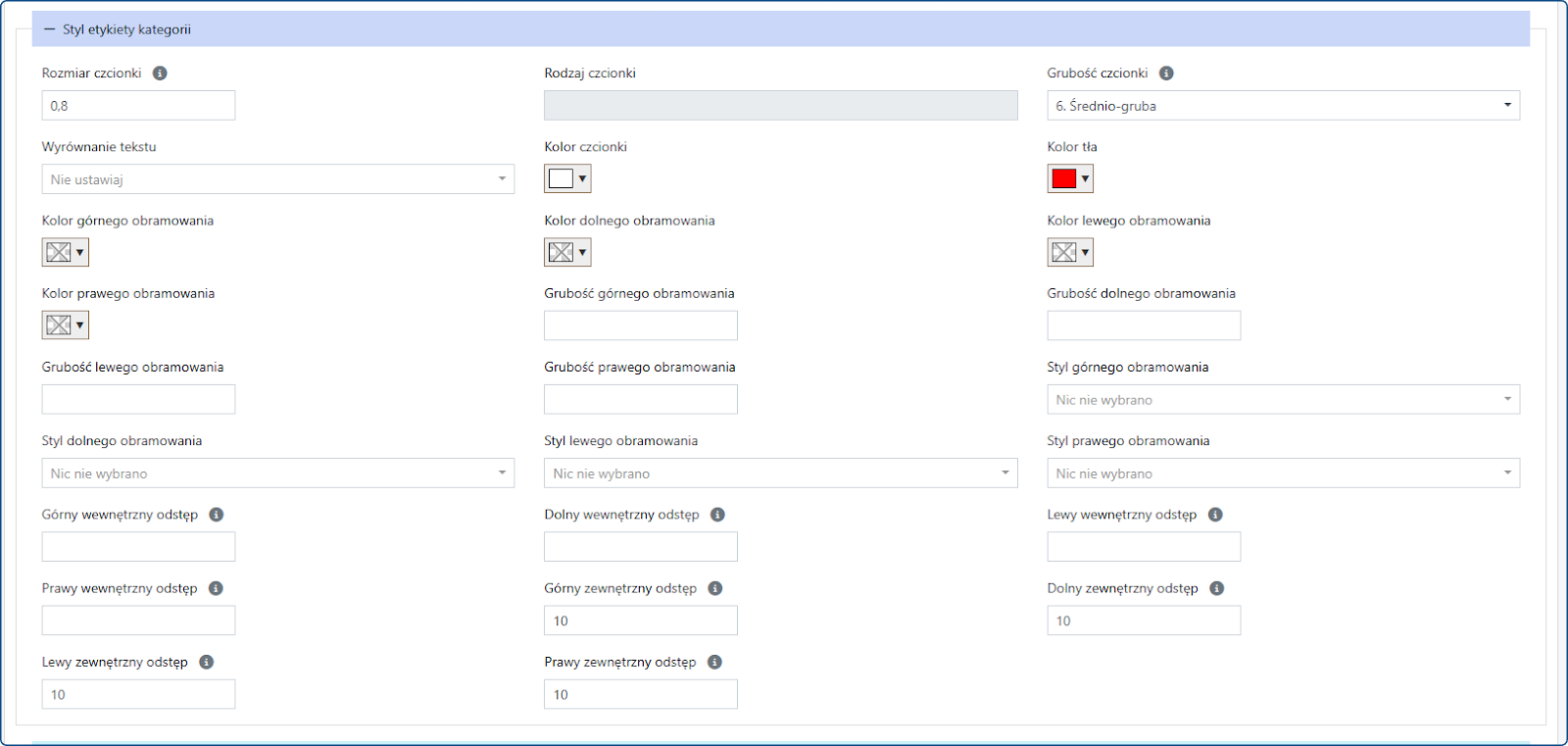
W tym miejscu jesteśmy w stanie ustawić, wyrażone w pikselach, odstępy od wybranej krawędzi, kolory obramowania etykiety etc.
Możemy też zrobić to dla pojedynczego widgetu z poziomu jego edycji. Służy do tego przycisk [Wygląd widgetu] który wyświetli nam te same ustawienia co opisane powyżej, z tą różnicą że znajdą zastosowanie dla edytowanego elementu.