english
 español

 Jakub Krawczak
Konfiguracja jest opcjonalna. Jeśli nie zostanie uzupełniona, system nadal wysyła wiadomości, korzystając z ustawień domyślnych. Poniżej pokazujemy, gdzie znaleźć te ustawienia, co oznacza każde pole i jak sprawdzić, czy połączenie z serwerem działa.
Gdzie znaleźć ustawienia poczty?
Przechodzimy do modułu [Ustawienia] > [Ustawienia e-mail].
- W menu po lewej stronie kliknij [Ustawienia].
Na liście zakładek wybierz [Ustawienia e-mail]. Wyświetli się sekcja [Ustawienia serwera poczty SMTP].
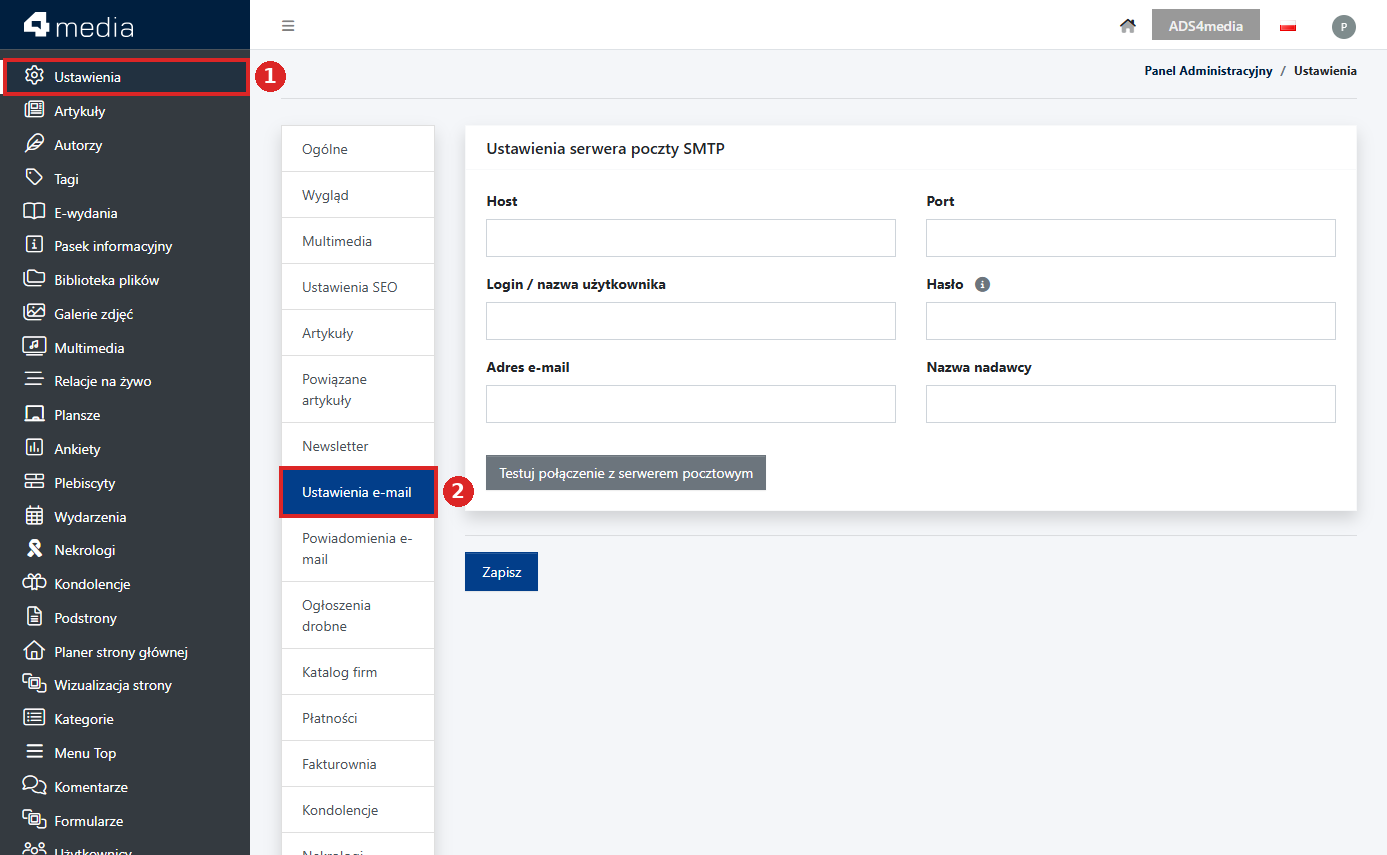
Przejście do zakładki [Ustawienia e-mail]
Jak działa konfiguracja domyślna?
Gdy żadne pole w sekcji [Ustawienia serwera poczty SMTP] nie jest uzupełnione, działa konfiguracja domyślna. Wiadomości systemowe (np. resety haseł, potwierdzenia zamieszczenia ogłoszenia) wysyła wtedy serwer 4media, a nadawcą jest fabryczny adres [email protected].
To rozwiązanie działa od razu i nie wymaga żadnych zmian. Jeśli jednak chcesz, aby odbiorcy widzieli w polu nadawcy adres z domeny Twojego portalu, wpisz dane własnej skrzynki pocztowej.
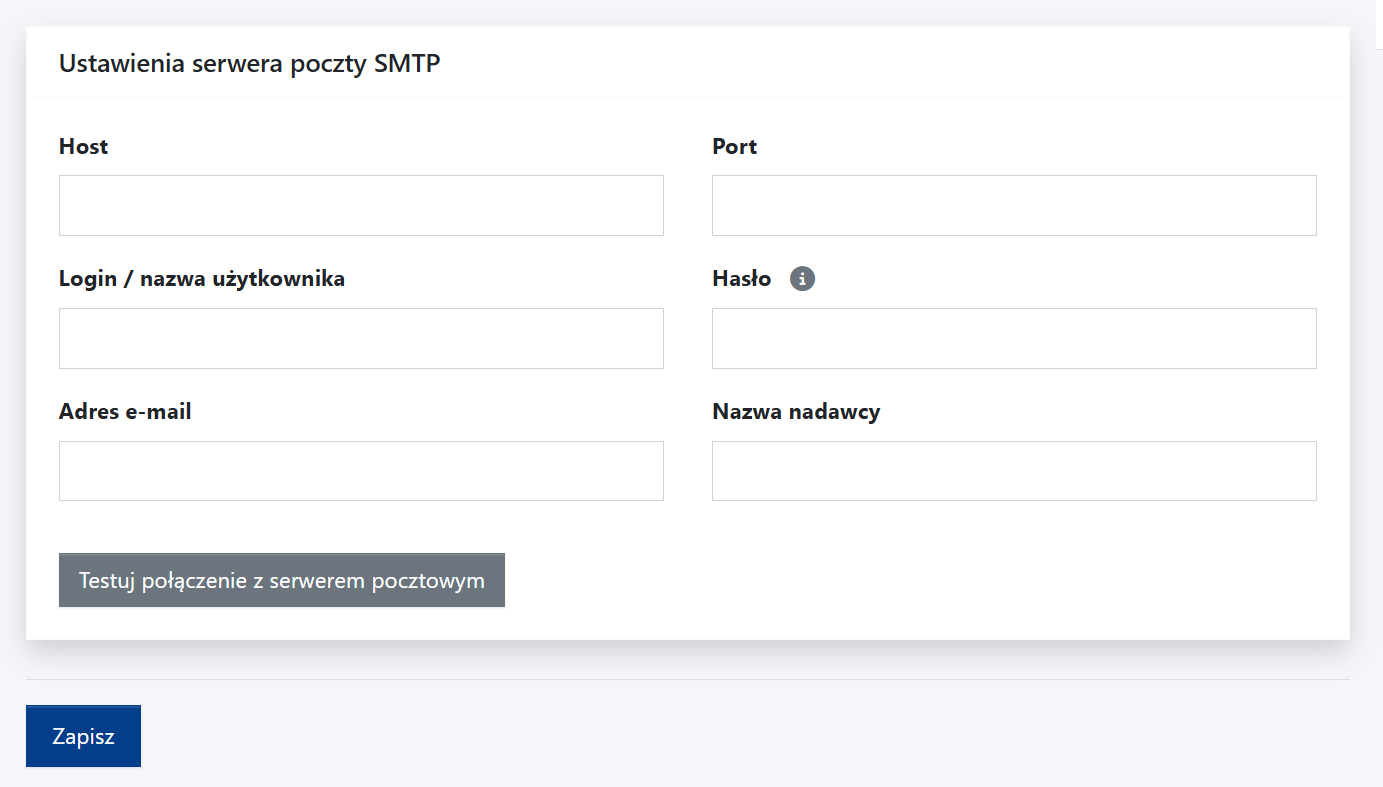
Konfiguracja własnego serwera SMTP
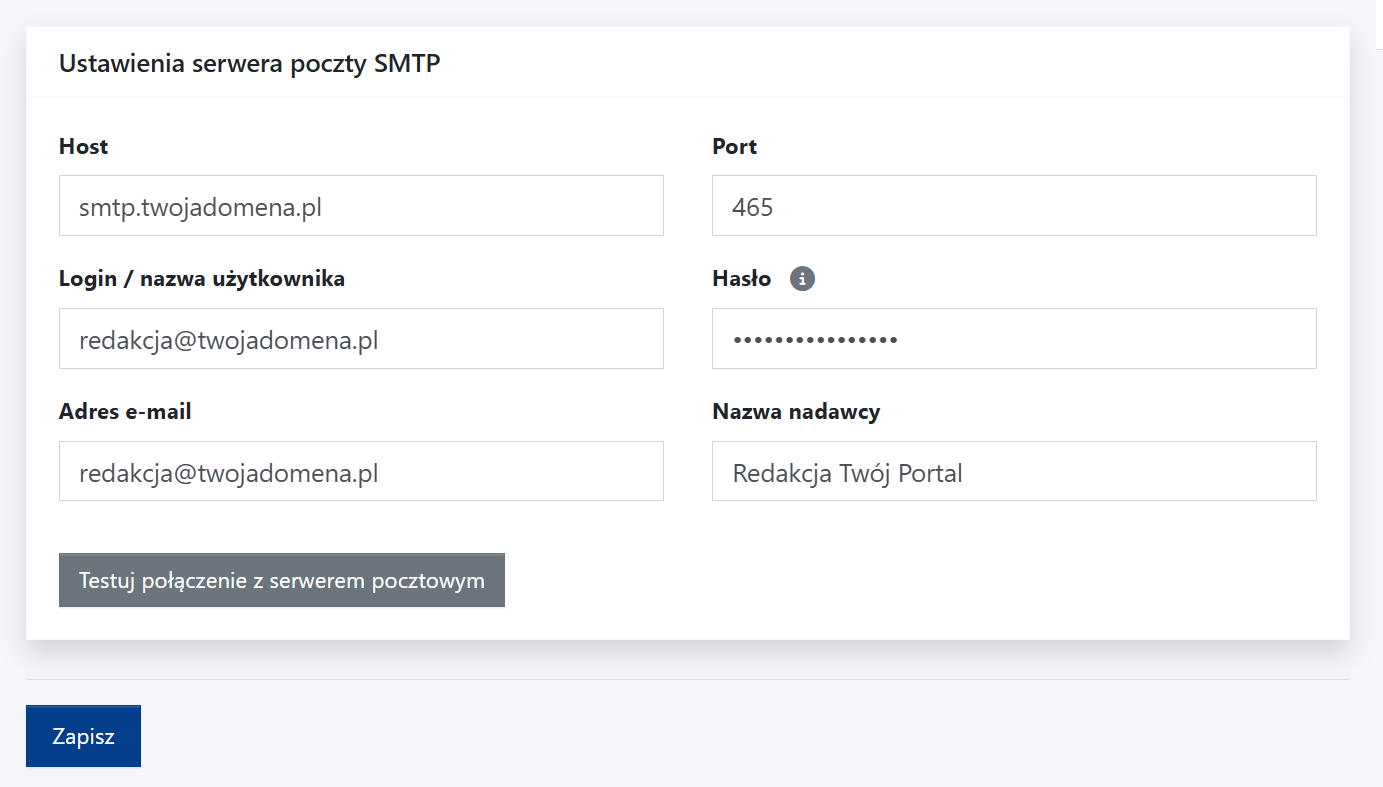
Dane potrzebne do konfiguracji otrzymasz od dostawcy poczty lub administratora Twojej domeny. Uzupełnij kolejno pola:
- Host – adres serwera poczty wychodzącej SMTP, np. smtp.twojadomena.pl.
- Port – numer portu serwera SMTP. Najczęściej jest to 465 (połączenie SSL) lub 587 (połączenie TLS/STARTTLS). Właściwą wartość podaje dostawca poczty.
- Login / nazwa użytkownika – login do skrzynki pocztowej. Zwykle jest to pełny adres e-mail.
- Hasło – hasło do skrzynki pocztowej. Po zapisaniu hasło nie jest wyświetlane. Jak podpowiada ikona informacji przy polu, nowe hasło wpisujesz tylko wtedy, gdy chcesz zmienić aktualne.
- Adres e-mail – adres, z którego wychodzą wiadomości systemowe. Odbiorcy zobaczą go jako adres nadawcy.
- Nazwa nadawcy – nazwa wyświetlana odbiorcom obok adresu nadawcy, np. nazwa portalu lub redakcji.
Test połączenia i zapisanie zmian
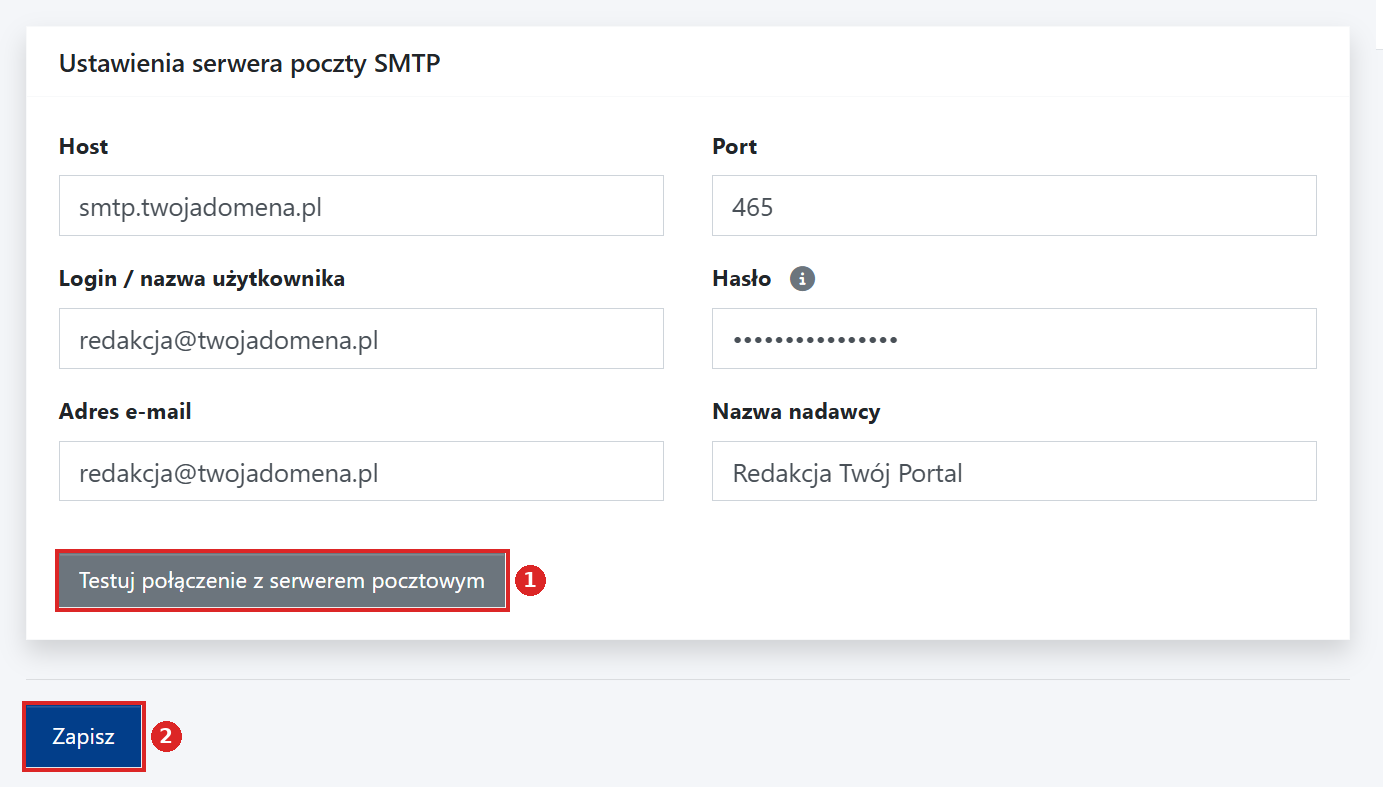
- Po uzupełnieniu pól kliknij szary przycisk [Testuj połączenie z serwerem pocztowym]. System sprawdzi, czy może połączyć się z serwerem przy użyciu podanych danych. Tym sposobem upewniamy się że wpisana konfiguracja działa prawidłowo.
- Jeśli test zakończy się błędem, sprawdź poprawność hosta, portu, loginu i hasła.
- Gdy test zakończy się powodzeniem, kliknij granatowy przycisk [Zapisz] na dole strony. Od tej chwili wiadomości systemowe wysyła Twoja skrzynka.
Powrót do konfiguracji domyślnej
Aby wrócić do wysyłki z adresu [email protected], usuń dane z pól sekcji [Ustawienia serwera poczty SMTP] i kliknij [Zapisz].
WAŻNE: Przeglądarka może automatycznie podpowiadać lub uzupełniać pola Login i Hasło zapisanymi danymi logowania. Przed kliknięciem Zapisz upewnij się, że w formularzu są wyłącznie dane skrzynki SMTP.
Niektórzy dostawcy poczty wymagają do logowania SMTP osobnego hasła aplikacji zamiast zwykłego hasła do skrzynki. Szczegóły znajdziesz w dokumentacji swojego dostawcy.