english
 español

 Monika Borowiec
Co oferuje Planer strony głównej:
- Przestawienie kolejności wyświetlanych w widgecie artykułów (niezależnie od daty ich publikacji).
- Przypięcie konkretnych artykułów w widgecie na wskazany przedział czasu.
- Wykluczenie emisji konkretnych artykułów w danym widgecie.
Pakiet funkcjonalności dostępny jest w module Wizualizacja strony w panelu administratora CMS 4media.
Podstawowe ustawienia planera
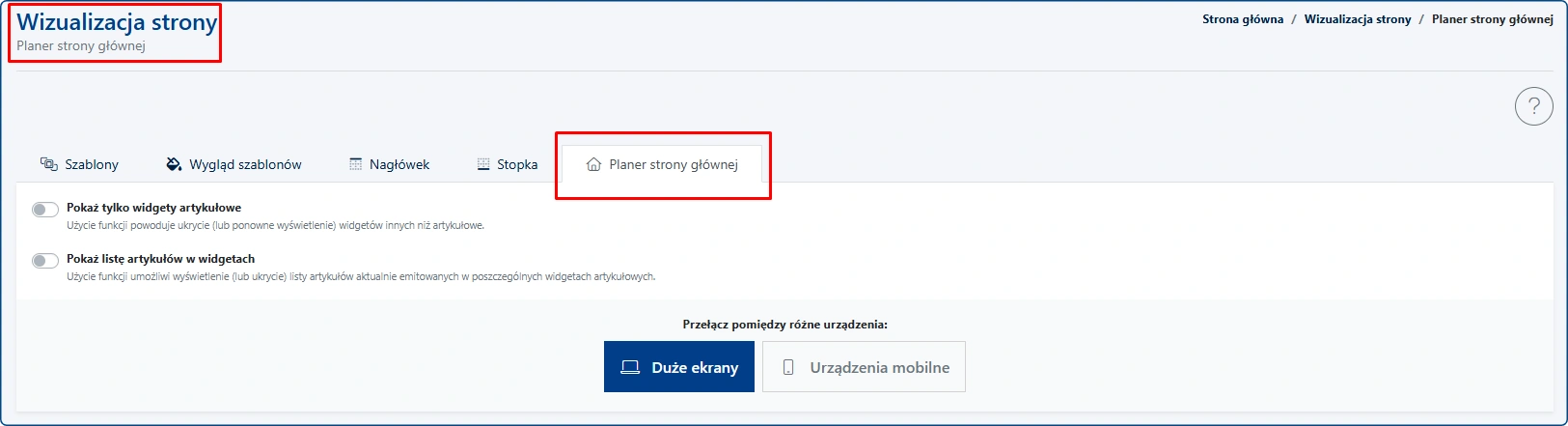
W prawym górnym rogu znajduje się okrągły przycisk, który po kliknięciu kieruje nas do materiałów pomocniczych.

W centralnej części modułu znajdują się dwa podstawowe ustawienia mające wpływ na sposób wyświetlania planera:
- Pokaż tylko widgety artykułowe – użycie funkcji powoduje ukrycie (lub ponowne wyświetlenie) widgetów innych niż artykułowe.
- Pokaż listę artykułów w widgetach – użycie funkcji umożliwia wyświetlenie (lub ukrycie) listy artykułów aktualnie emitowanych w poszczególnych widgetach artykułowych.
Planer umożliwia manualną zmianę układu artykułów wyświetlanych w widgetach – osobno dla wersji desktop i mobilnej. Możesz więc mieć inną kolejność na mobile, a inną na komputerach stacjonarnych czy laptopach.

Jakimi widgetami steruje Planer?
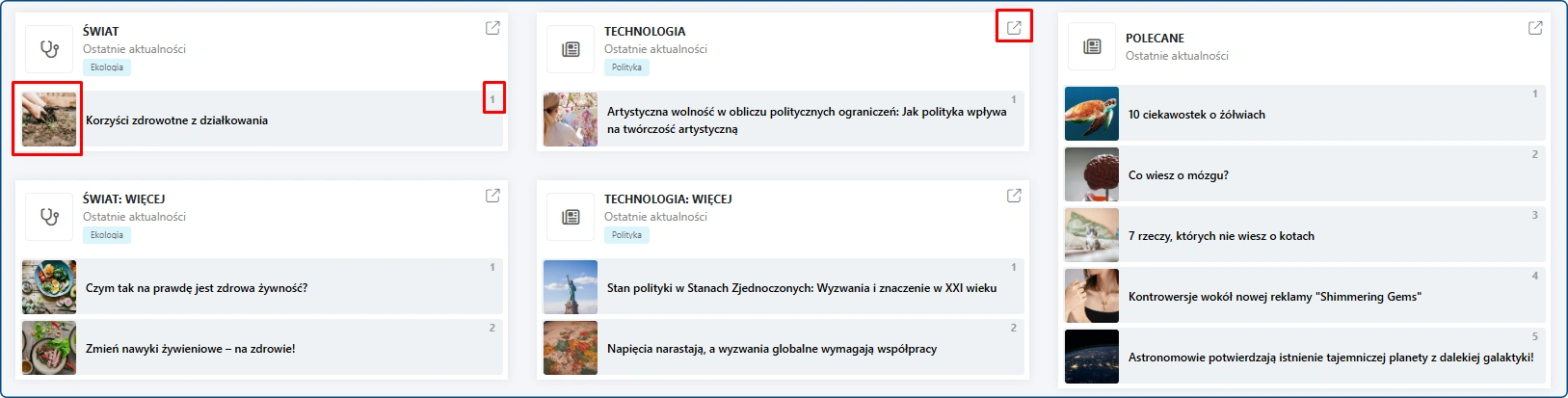
Przy użyciu Planera możemy wpływać na treści wyświetlane w widgetach:
Poznaj możliwości planera
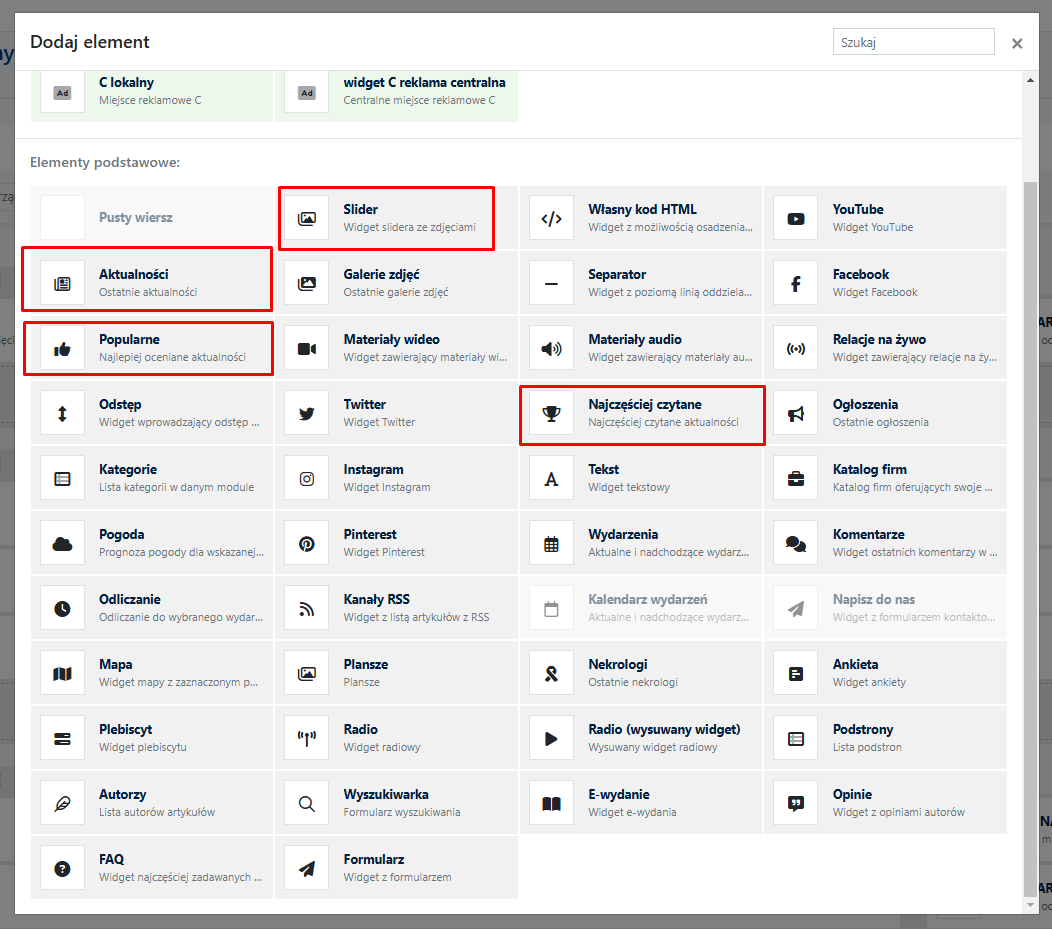
- W prawym górnym rogu każdego widgetu znajduje się przycisk Edytuj ustawienia widgetu - jego kliknięcie spowoduje otwarcie nowej karty w przeglądarce oraz bezpośrednie przejście do trybu edycji tego widgetu w szablonie strony głównej modułu Wizualizacja strony.
- W nagłówku każdego widgetu znajduje się jego nazwa własna, typ (ostatnie aktualności / najczęściej czytane / popularne) oraz informacja o powiązanych z widgetem kategoriach tematycznych.
- Duże miniatury zdjęć głównych oraz numeracja miejsc w widgetach ułatwiają pracę na wszystkich typach urządzeń.
- Kliknięcie w nagłówek widgetu (białe tło) wywoła okno pop up (zarządzamy wtedy widokiem wszystkich miejsc w danym widgecie).
Zarządzanie widgetem w Planerze
Kliknięcie w konkretne miejsce w widgecie otwiera okno pop up umożliwiające przypięcie wybranego artykułu dokładnie tam

Poniżej prezentujemy widok funkcjonalności dostępnych dla konkretnego miejsca w widgecie. Każde miejsce ma osobne kolejkowanie artykułów zaplanowanych (ale wykluczamy wpisy per widget).
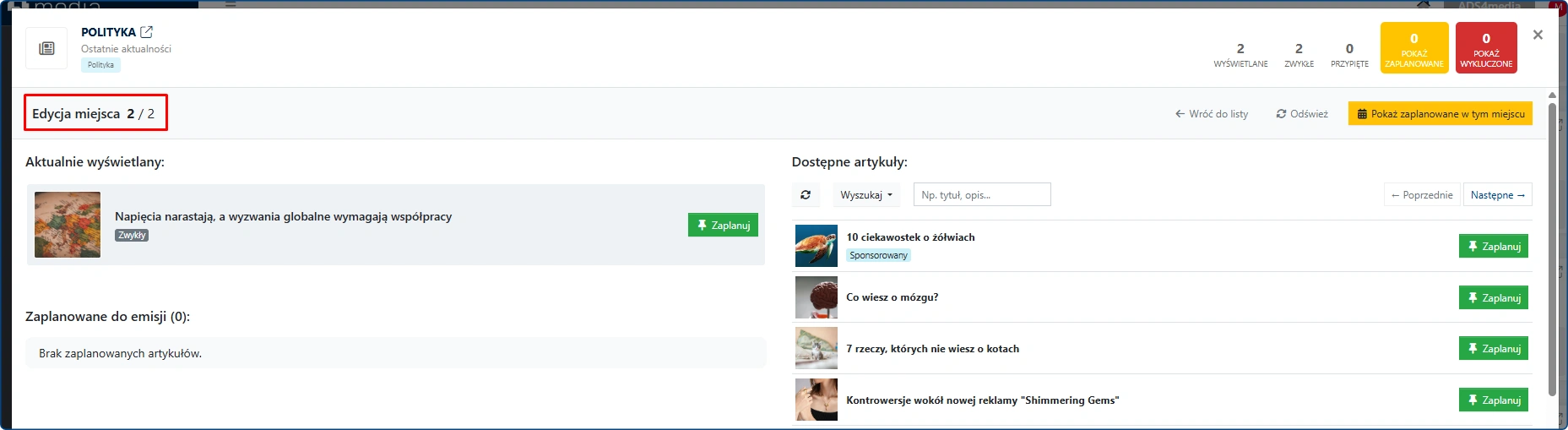
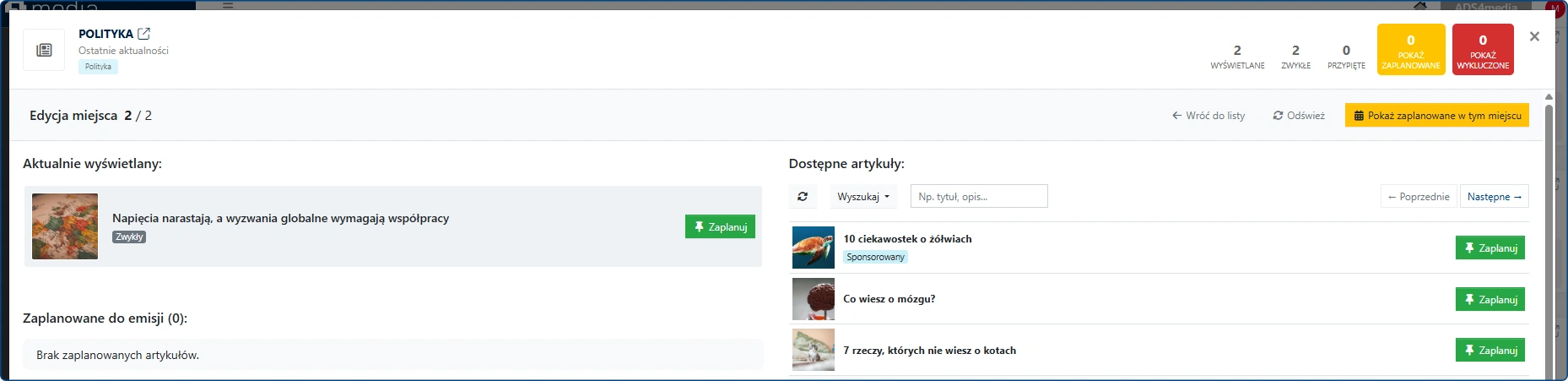
Lewa strona okna pop up zawiera informacje o aktualnie wyświetlanym artykule. W lewym dolnym rogu zaprojektowane zostało miejsce na artykuły (przypięte) zaplanowane do emisji w późniejszym czasie.
Artykuł, który aktualnie wyświetla się w widgecie (zgodnie z ustawieniami domyślnymi widgetu) jest w planerze oznaczony szarą etykietą ZWYKŁY.
Aby przypiąć artykuł (lub zaplanować jego przypięcie w przyszłości) klikamy w zielony przycisk ZAPLANUJ
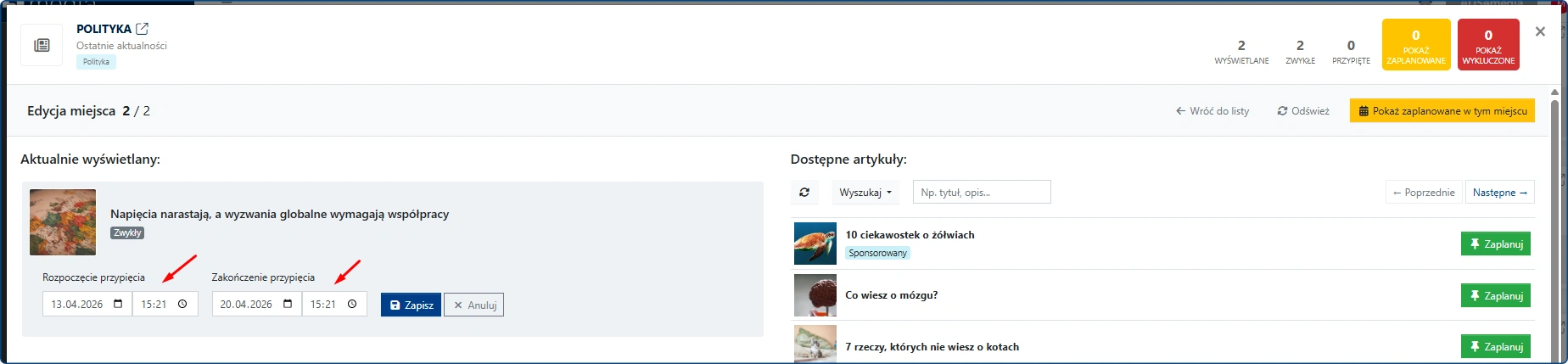
Aby przypiąć wpis, konieczne jest podanie daty od-do. System nie pozwala na przypięcie wpisu z datą wsteczną - można to zrobić z datą bieżącą lub zaplanować emisję w późniejszym terminie.
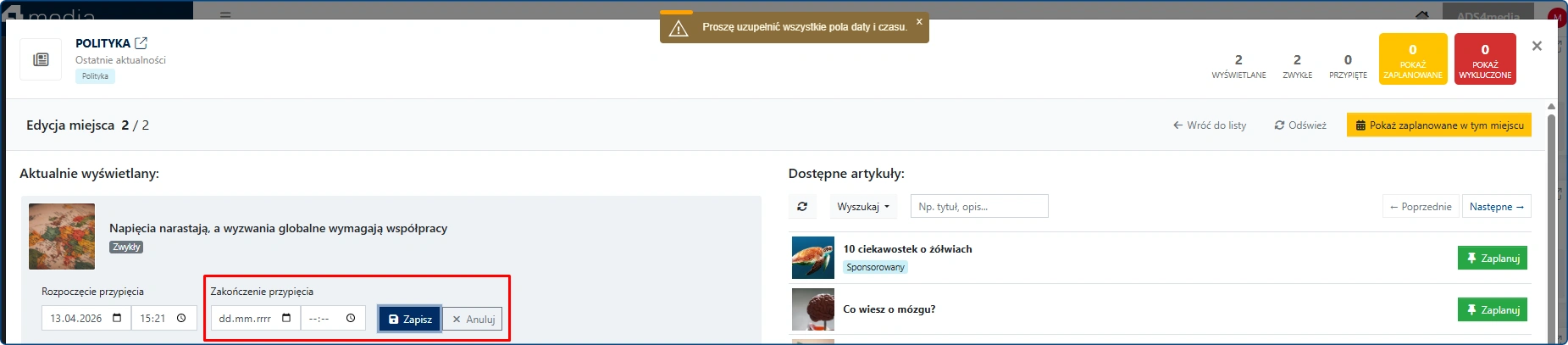
WAŻNE: Planer nie zapisze zmian jeżeli data końcowa nie została wybrana
Prawa strona okna pop up zawiera listę artykułów dostępnych do wyboru (czyli aktywnych, ułożonych chronologicznie zgodnie z datą dodania do systemu CMS) oraz opcje zaawansowanego filtrowania. Daje to możliwość szybkiego zaplanowania emisji kolejnego artykułu.
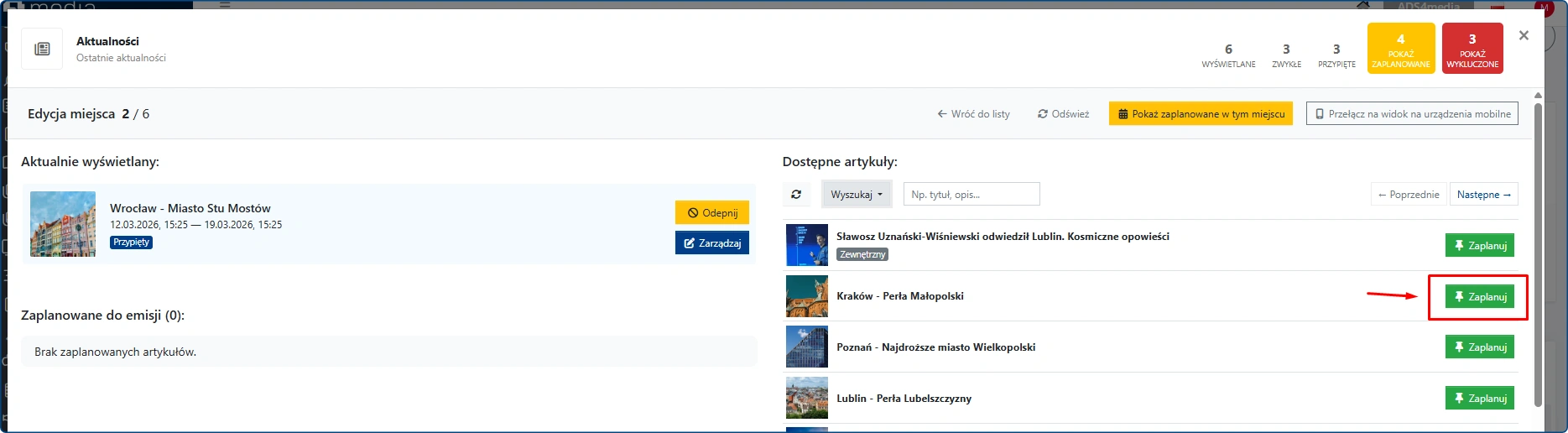
Na liście pokażą się również artykuły dodane do systemu CMS ale jeszcze nieopublikowane online (czyli te z zaplanowaną datą rozpoczęcia publikacji).
W sytuacji gdy obecnie wyświetlany artykuł jest już przypięty do miejsca w widgecie, to kolejny planowany do emisji w tym miejscu automatycznie ustawia się czasowo tak by płynnie wymienić obecnie wyświetlany wpis.
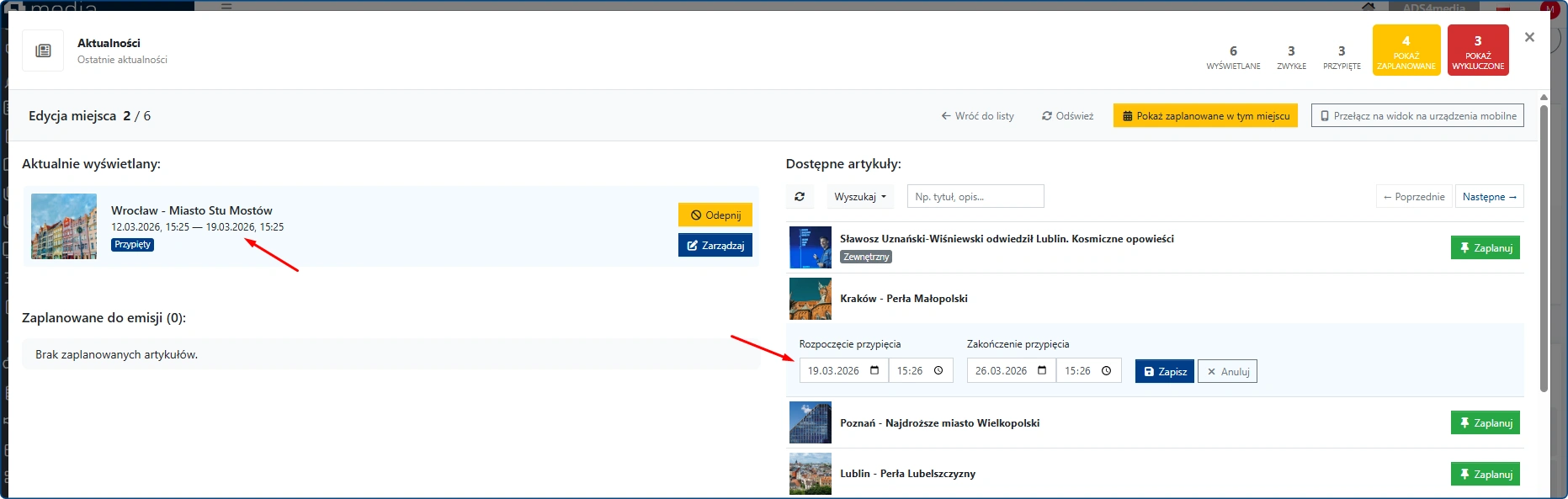
Oczywiście można domyślne ustawienie zmienić na inne, natomiast nie będzie możliwe zaplanowanie do emisji w tym samym miejscu i w tym samym przedziale czasowym dwóch różnych artykułów. Należy w pierwszej kolejności zmienić czas przypięcia (lub odpiąć) obecnie przypięty artykuł, a następnie przypiąć w to miejsce nowy wpis.
Po zaplanowaniu emisji kolejnego artykułu, wyświetli się on po lewej stronie okna pop up.
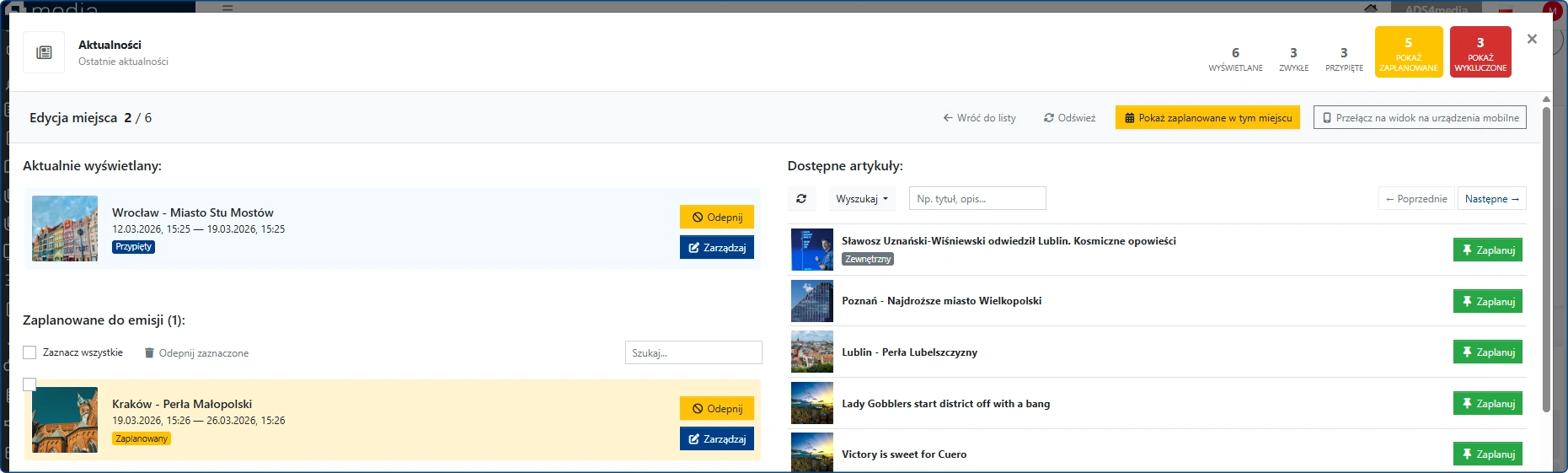
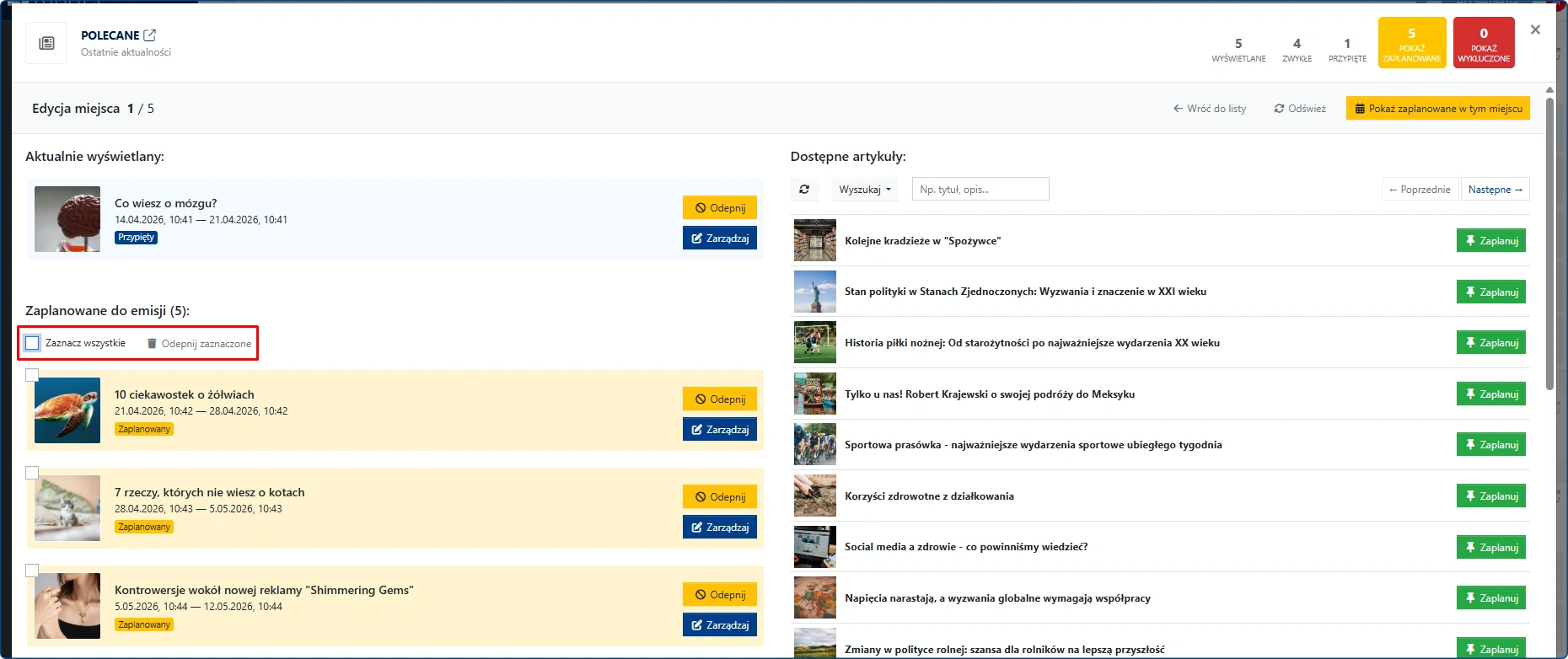
W sytuacji gdy zakolejkujemy kilka artykułów, utworzą one listę, która posiada dodatkowo opcje: Zaznacz wszystkie oraz Odepnij wszystkie.
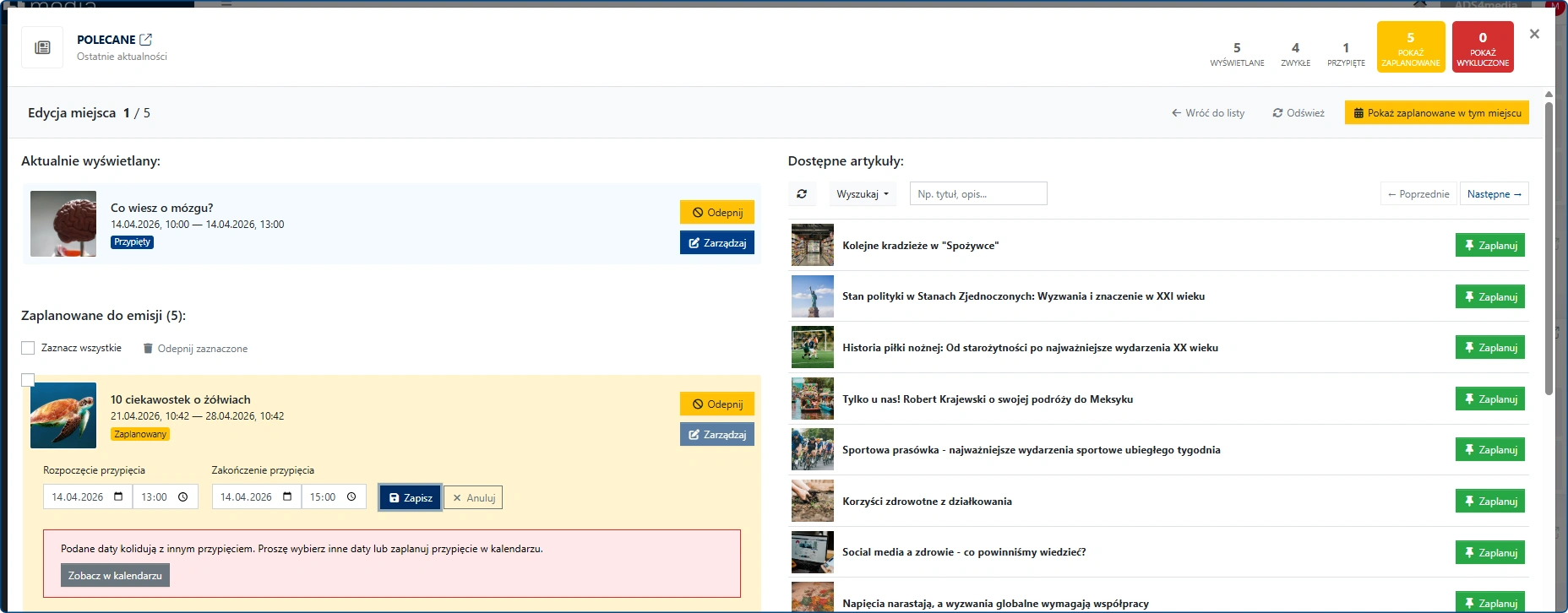
W sytuacji gdy spróbujemy zaplanować dwa artykuły do emisji w tej samej lokalizacji i tym samym czasie, system wyświetli stosowny alert.
Kalendarz
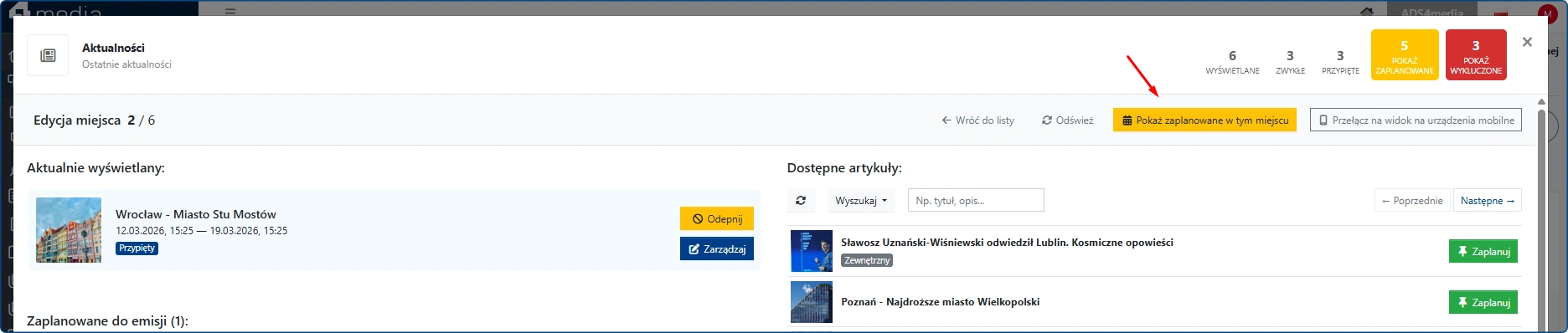
Kliknięcie w przycisk Pokaż zaplanowane w tym miejscu kieruje nas do widoku kalendarza
Widok kalendarza dla konkretnego miejsca w widgecie prezentuje się następująco:
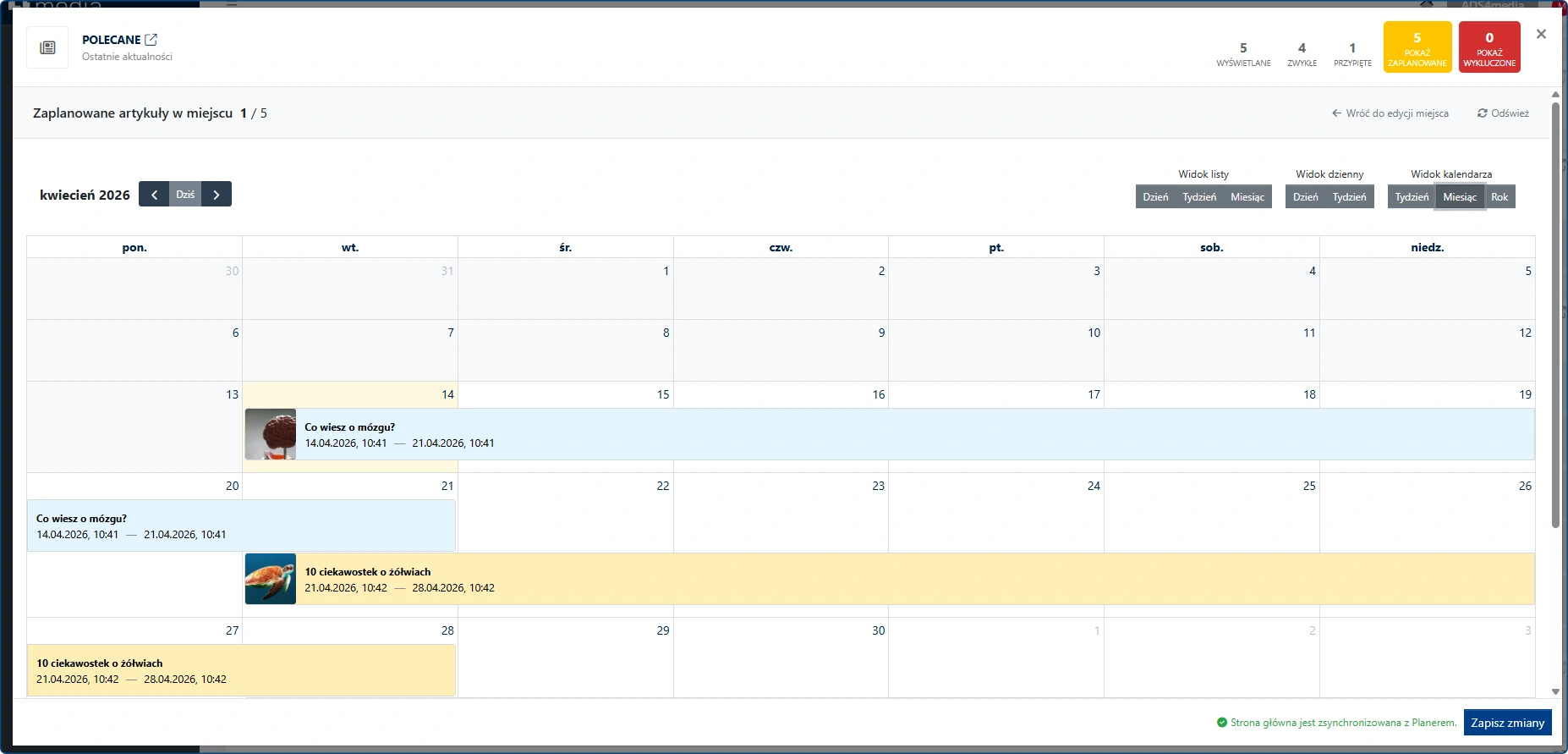
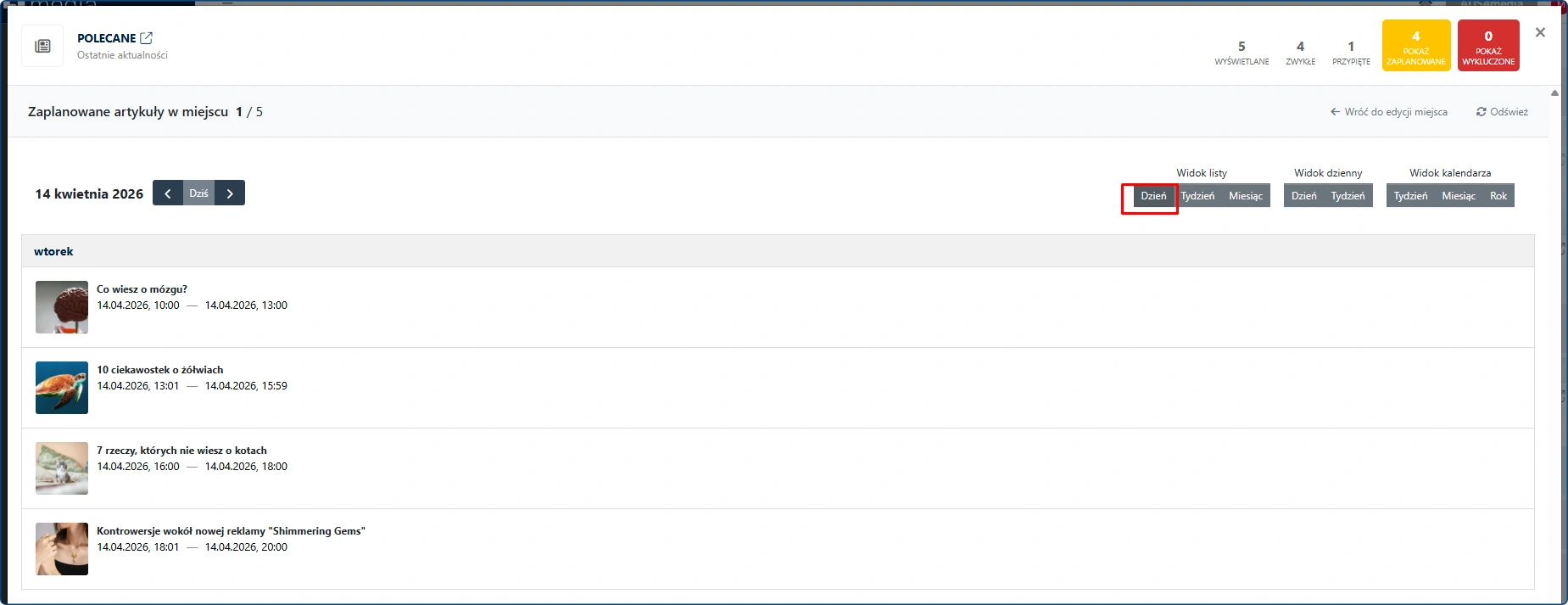
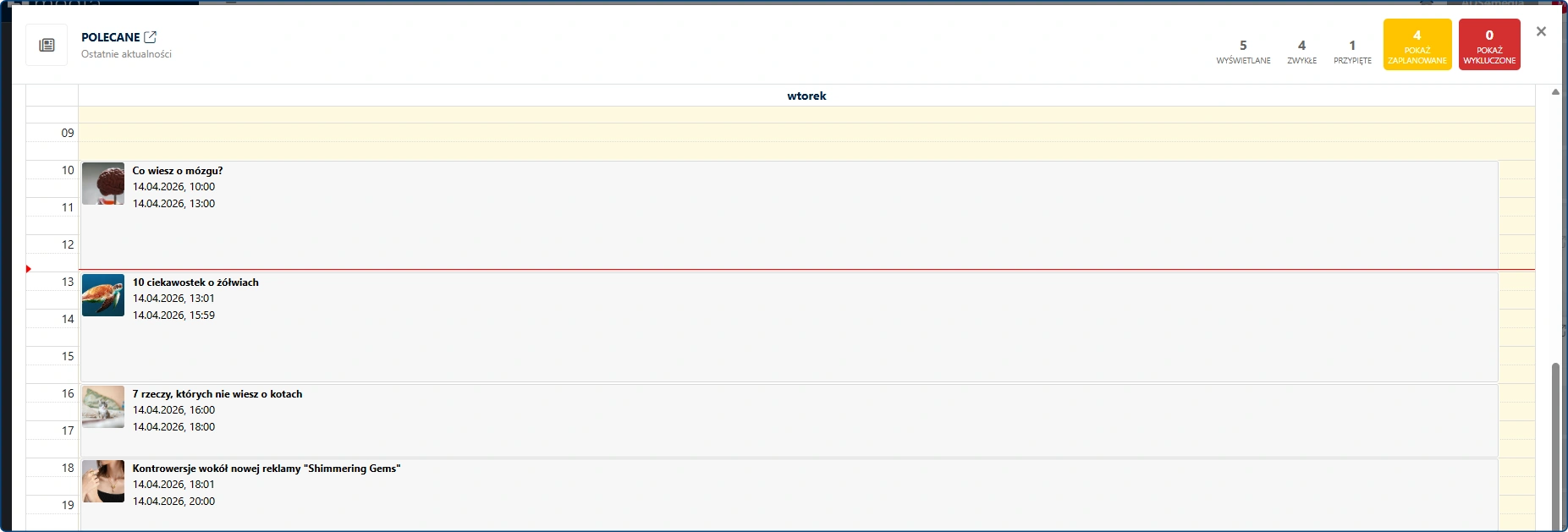
Kalendarz umożliwia zmianę widoku:
Widok listy (dzień, tydzień i miesiąc)
Widok dzienny (dzień i tydzień)
Widok kalendarza (tygodniowy, miesięczny i roczny)
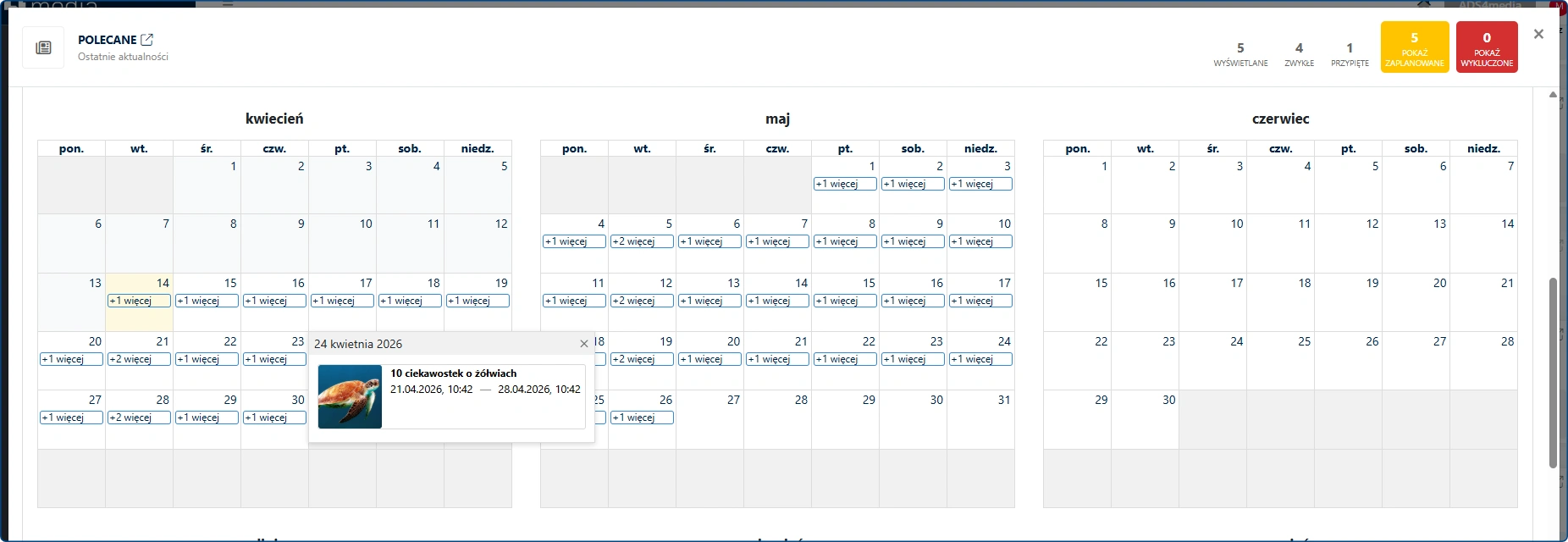
W zależności od preferencji Użytkownika, a także szerokości ekranu urządzenia, na którym pracuje można dostosować najwygodniejszy dla siebie widok kalendarza.
Artykuły zaplanowane do publikacji
Jeśli do systemu CMS dodajemy artykuły, które są zaplanowane do publikacji online, w Planerze będą oznaczone etykietą ZAPLANOWANY.
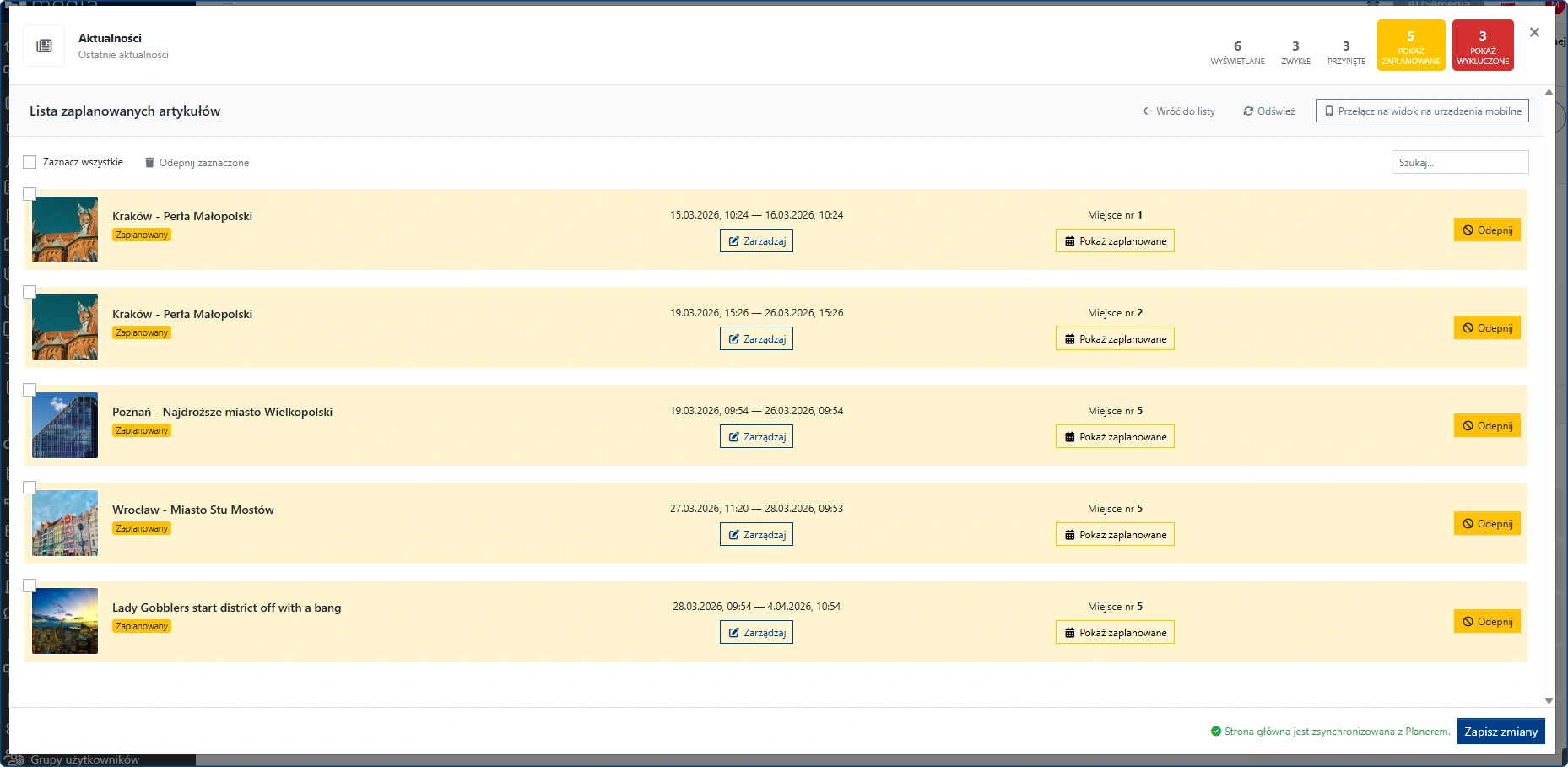
Lista wpisów zaplanowanych
Zbiorcza lista artykułów przypiętych-zaplanowanych do emisji w konkretnym widgecie - przechodzimy do niej klikając w duży żółty przycisk Pokaż zaplanowane w prawym górnym rogu każdego edytowanego widgetu.
W widoku listy możemy:
- Odpiąć wpis przypięty zaplanowany - klikając w przycisk Odepnij
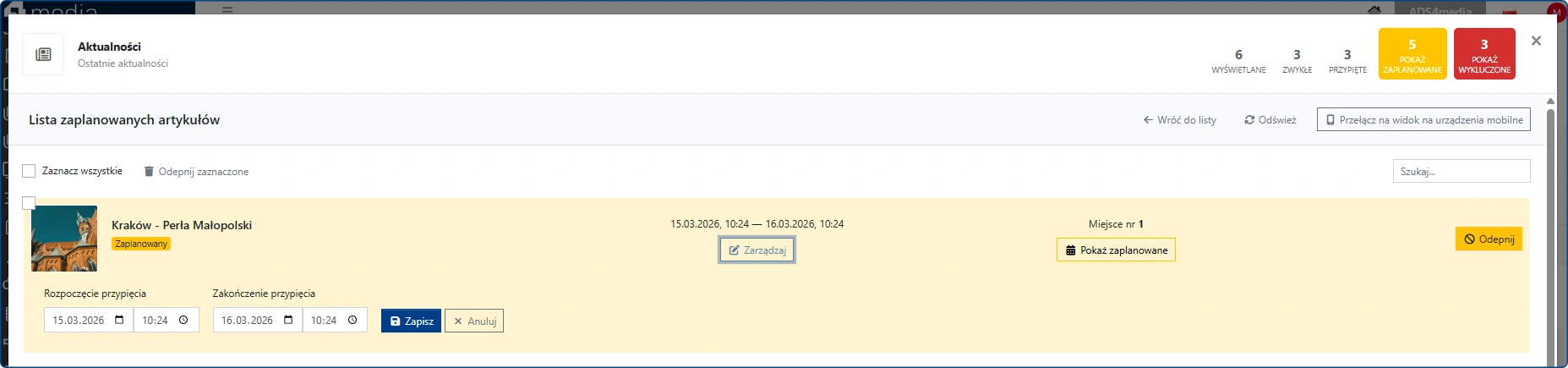
- Zmienić datę i godzinę przypięcia zaplanowanych wpisów klikając w przycisk Zarządzaj
- Przejść do widoku kalendarza i sprawdzić wpisy zakolejkowane do emisji w wybranym miejscu w widgecie klikając w przycisk Pokaż zaplanowane
Kliknięcie w przycisk Zarządzaj umożliwia szybką zmianę czasu przypięcia lub wypięcie artykułu (wypięcie to nie to samo co wykluczenie)
Artykuły wykluczone
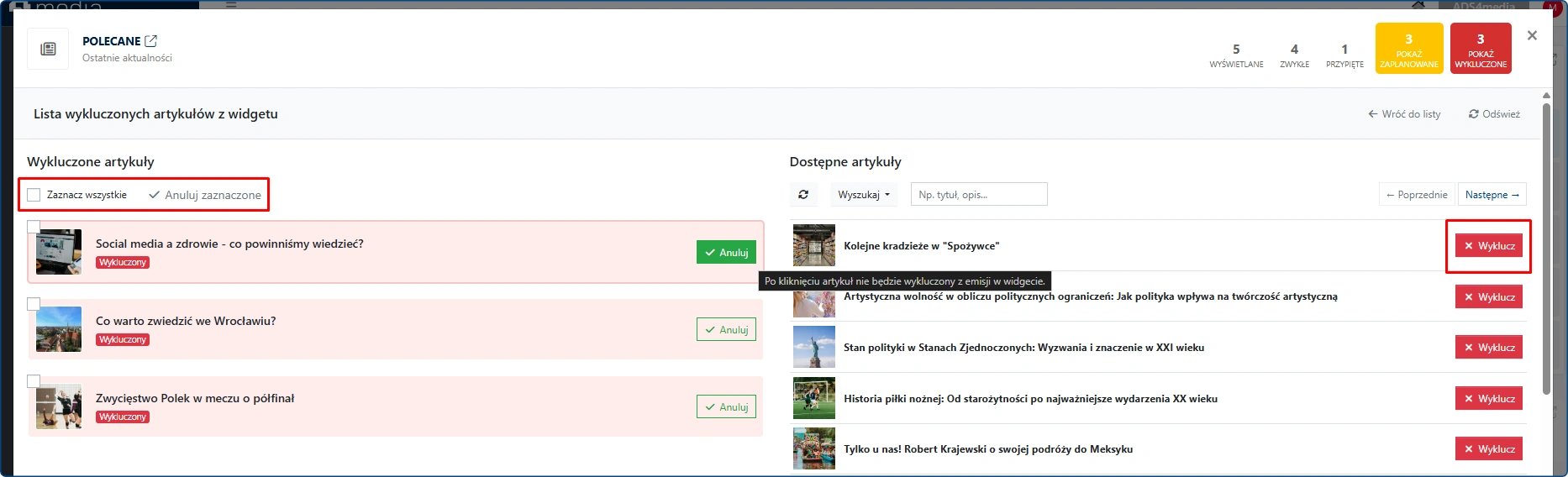
Lista wykluczeń w widgecie jest limitowana - to znaczy, że w sytuacji gdy dany widget osiągnie 30 wykluczeń to przy kolejnym nowym wykluczeniu system sam będzie czyścił listę z tych najstarszych.
Aby wykluczyć artykuł z emisji w widgecie, należy przejść do listy wykluczeń i kliknąć przy tytule artykułu przycisk Wyklucz . Wykluczony artykuł trafi na listę po lewej stronie okna.
Aby cofnąć wykluczenie, należy kliknąć Anuluj lub zaznaczyć wiele wpisów i wybrać opcję Anuluj zaznaczone
Dodatkowe informacje:
Warto wiedzieć #1
Gdy już zaczniemy korzystać z poszczególnych funkcji Planera, w górnej części okna pop-up dostępne będą informacje o liczbie i typie aktualnie wyświetlanych w widgecie artykułów.

Warto wiedzieć #2
Przycisk Wróć do listy - po kliknięciu wyświetli widok trybu edycji całego widgetu
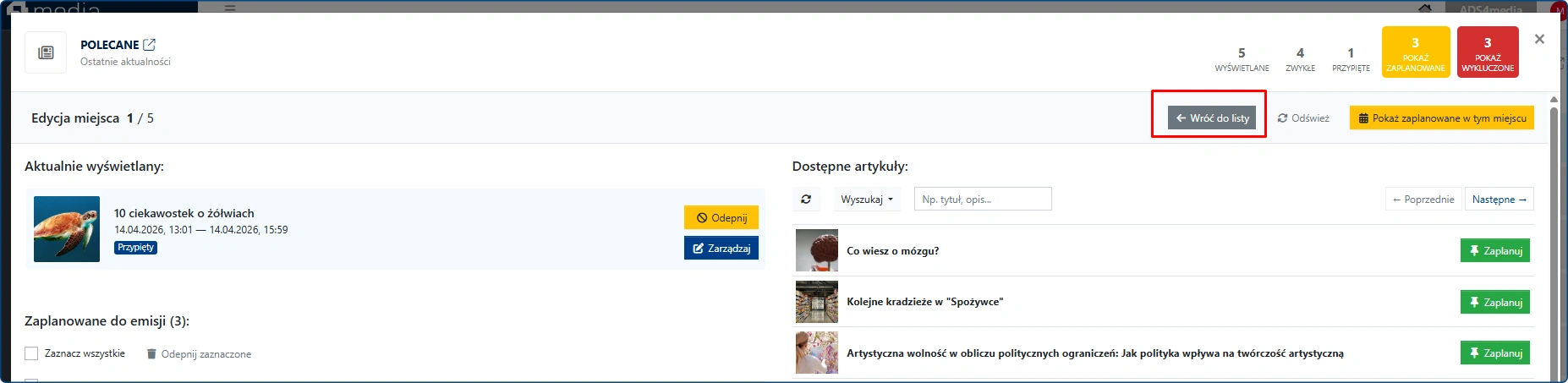
W tym oknie widzimy listę aktualnie wyświetlanych artykułów - możemy przejść do zarządzania konkretnym miejscem w widgecie poprzez kliknięcie w konkretny element listy. Wpis przypięty jest podświetlony w tle błękitnym kolorem. Wpisy ‘zwykłe’ nie są wyróżniane kolorystycznie.
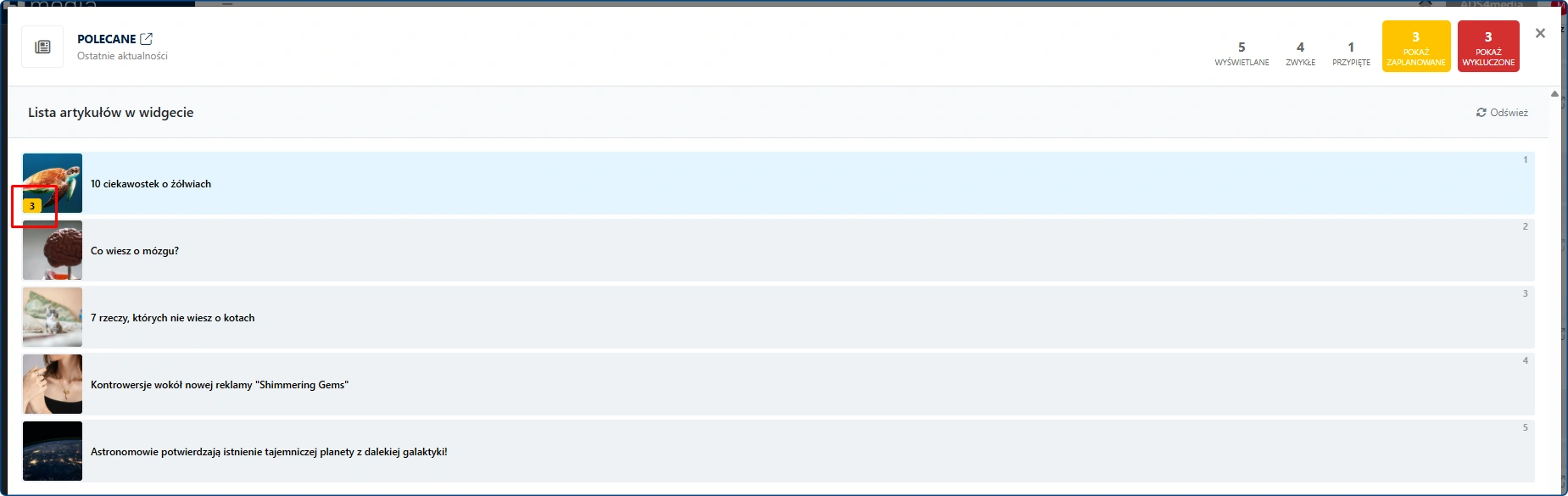
Jeśli w danym miejscu mamy przypięte-zaplanowane następne artykuły - w lewym dolnym rogu zdjęcia zobaczymy znacznik na żółtym tle informujący o liczbie oczekujących przypiętych wpisów.
Warto wiedzieć #3
Przycisk Przełącz na widok na urządzenia mobilne będzie dostępny w trybie edycji miejsca w widgecie tylko w sytuacji gdy widget ma aktywne wyświetlanie na wszystkich typach urządzeń (desktop i wersja mobilna). Kliknięcie w przycisk umożliwia zarządzanie przypięciem artykułów w wersji mobilnej.

W sytuacji gdy strona główna portalu ma aktywne osobne widgety dla wersji desktop i mobilnej, ten przycisk nie będzie dostępny z poziomu edycji.

Zamiast tego, należy wyświetlić w planerze pulę widgetów targetowanych na urządzenia mobilne - w tym celu klikamy w niebieski przycisk [Urządzenia mobilne] - i przechodzimy do ich edycji.
Warto wiedzieć #4
Kolejną nowością widoczną na powyższej grafice jest podświetlony zielonym kolorem komunikat informujący o synchronizacji planera z page builderem (lub jej braku).
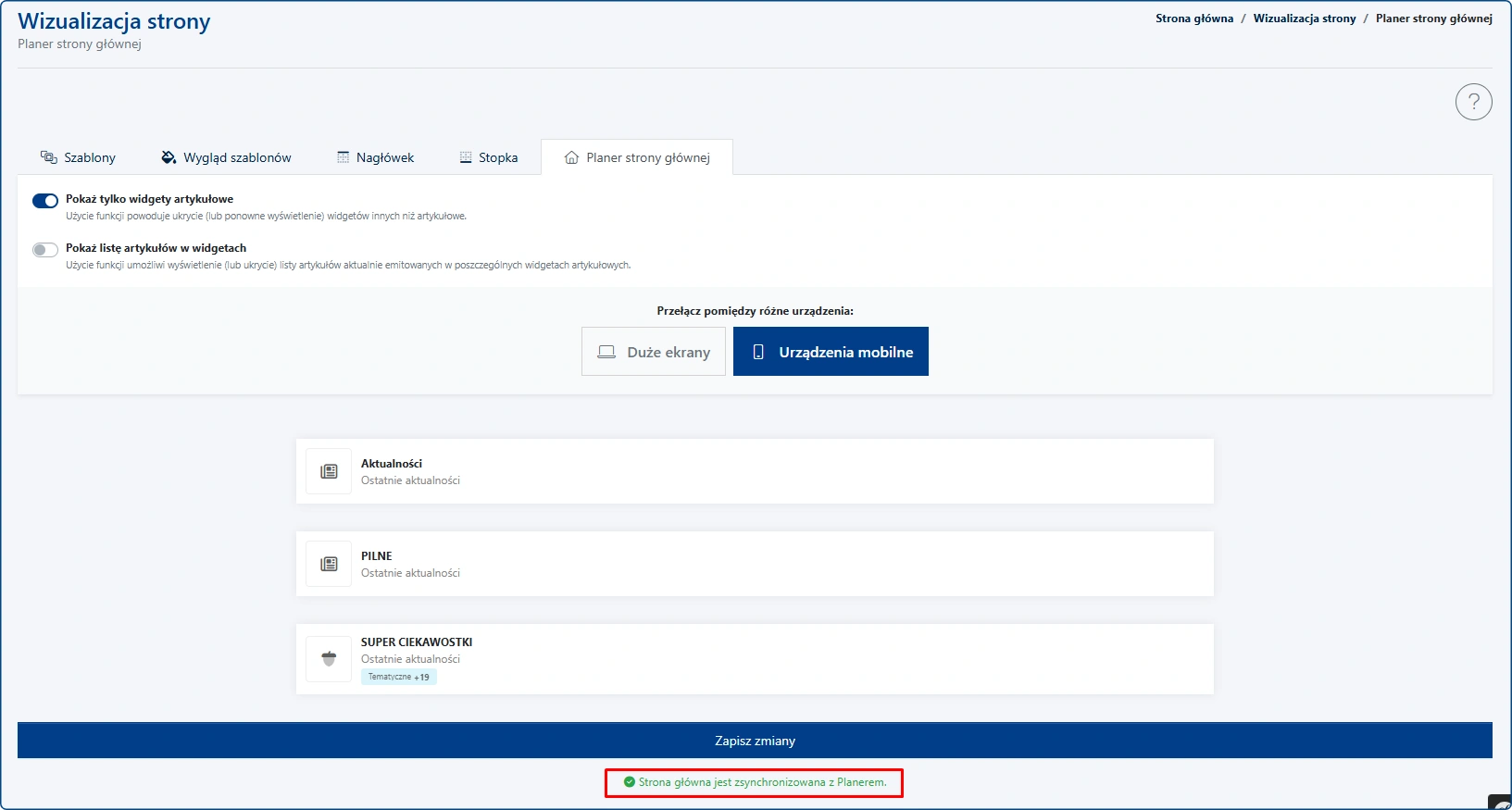
Każda zmiana wykonana w planerze (przypięcie, zaplanowanie, wykluczenie emisji artykułu) powoduje konieczność ponownej synchronizacji planera z page builderem.
Przykład sytuacji na grafice poniżej: artykuł został przypięty - jednocześnie w dolnej części okna pop up pojawił się komunikat przypominający o konieczności zsynchronizowania planera.
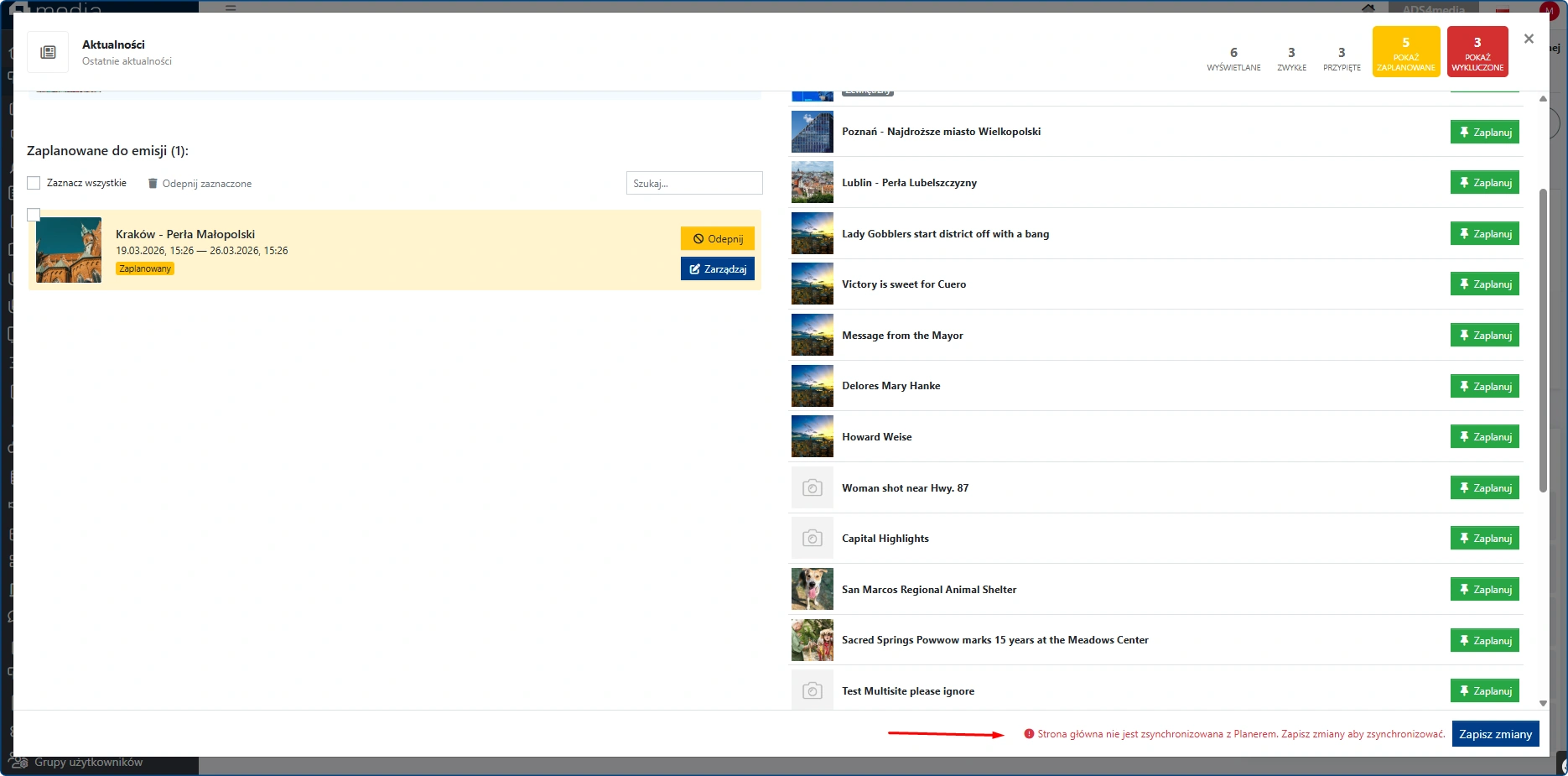
Kliknięcie w przycisk Zapisz zmiany - zsynchronizuje planer ze stroną główną i jednocześnie spowoduje, że przypięty artykuł wyświetli się na stronie głównej.